Introducción
Recogimos nuestra nueva MacBook Pro en la Apple Store local esta mañana. Casi le dimos un golpe al repartidor de FedEx al entrar al edificio, y conseguimos la primera caja del palé.
Qué necesitas
-
-
-
La nueva caja del MacBook Pro, un 37 % más amigable con ardillas y ranas arbóreas. ¡Viva la densidad de los palets! Ah, y es más pesada de lo que parece.
-
Sigue nuestras actualizaciones en twitter.
 Pregunta a FixBot
-
-
-
Lo viejo a la izquierda, lo nuevo a la derecha.
-
El teclado ahora es más parecido al de la antigua MacBook que al de la MacBook Pro anterior. Si bien la carcasa unibody es muy atractiva, esto dificultará la reparación del teclado.
-
-
-
Nueva base redondeada. Y una ventana inalámbrica de plástico mucho más oscura.
-
En la caja:
-
-
-
Los orificios en la rejilla del altavoz son significativamente más pequeños, lo que hace que la superficie de la carcasa superior se sienta más suave.
-
-
-
Puertos, de izquierda a derecha:
-
Puerto de alimentación MagSafe
-
Puerto Gigabit Ethernet
-
Puerto Firewire 800 (FW 400 con cable opcional)
-
Puerto USB X2
-
Mini DisplayPort
-
Entrada de línea de audio, salida de línea de audio
-
Ranura para ExpressCard/34
-
-
-
Retire un tornillo Phillips para liberar el soporte del disco duro. El tornillo está fijado al soporte.
-
Retire los cuatro tornillos T6 que sujetan el disco duro.
-
Reemplazar el disco duro es significativamente más fácil en esta máquina que en la MacBook Pro anterior.
-
Esta máquina utiliza las mismas unidades SATA para portátiles, estándar de la industria, que los modelos MacBook Pro y MacBook anteriores.
-
Publicidad descarada: Claro que puedes actualizar el disco duro de cualquier portátil Apple. Tenemos guías gratuitas para cada modelo que facilitan el reemplazo del disco duro.
-
Felicitaciones a Apple por facilitar esto. Reducir los costos de reparación es probablemente la medida más ecológica que Apple ha tomado con este dispositivo.
-
-
-
El primer paso para abrir esta máquina es quitar la placa inferior.
-
Retire los siguientes 8 tornillos:
-
Veamos qué es lo que crea toda esa rigidez torsional de la que Jony Ive sigue hablando.
-
-
-
¡Estamos dentro!
-
El desmontaje de este portátil recuerda a los antiguos modelos PowerBook G4 Titanium, y es muy similar al del MacBook Air.
-
Se retira la placa inferior y todo queda atornillado a la carcasa superior. La carcasa ahora es una carcasa unibody mecanizada a medida por Apple.
-
El interior es más limpio y fluye mejor que el Pro anterior.
-
El tendido de cables desde las distintas partes de la carcasa hasta la placa lógica es más sencillo en este modelo que en el nuevo MacBook porque Apple tenía más espacio para jugar.
-
-
-
Quitando las dos DIMM de 1 GB. Estos chips son un nuevo tipo de RAM para Apple: SDRAM DDR3 de 1066 MHz.
-
Apple afirma que esta máquina tiene un máximo de 4 GB de RAM, pero el chipset Montevina parece admitir hasta 8 GB.
-
Publicidad descarada: Puedes ampliar tu MacBook o MacBook Pro actual a 4 GB. También ofreceremos la RAM para los nuevos equipos Unibody próximamente.
-
-
-
A continuación vamos a quitar la unidad óptica.
-
Desconecte estos dos conectores.
-
-
-
-
Liberando la unidad óptica de los confines de esta hermosa máquina.
-
-
-
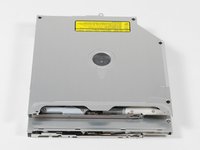
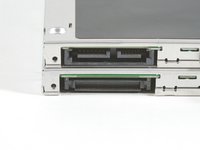
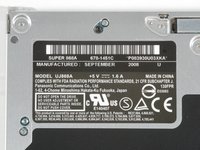
La unidad óptica es SATA por primera vez. Modelo Panasonic #UJ878A.
-
La superunidad del último modelo era ATA, modelo #UJ857.
-
Puedes ver los diferentes conectores en la imagen central. El nuevo conector SATA está en la parte superior.
-
La foto de la derecha es una captura de la nueva etiqueta de la unidad.
-
-
-
Saque los dos conectores del ventilador de sus zócalos en la placa lógica.
-
Retire los siguientes 6 tornillos:
-
Tres tornillos Philips de 3,1 mm.
-
Tres tornillos Philips de 3,7 mm.
-
-
-
Hay una serie de cables planos que se deben desconectar de la placa lógica.
-
-
-
Retire los siguientes 11 tornillos:
-
Si bien nuestros círculos dan la impresión de que hay muchos tornillos, esta máquina parece tener menos tornillos que la MacBook Pro anterior. Todos estos tornillos se fijan directamente a la carcasa superior sólida, lo que debería simplificar un poco el mantenimiento.
-
-
-
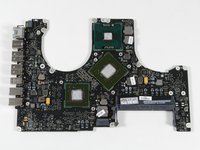
La parte superior de la placa lógica, con el disipador de calor todavía conectado.
-
-
-
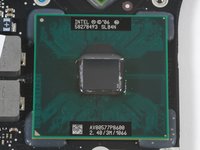
Parte superior de la placa lógica con el disipador de calor quitado.
-
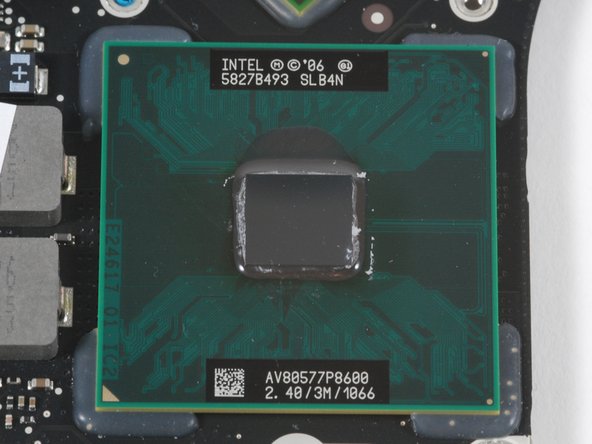
El chip grande en la parte superior es el procesador Intel Montevina de 2,4 GHz. Tiene 3 MB de caché L2 y un bus de 1066 MHz. Marcas: 5827B493 SLB4N AV80577P8600
-
Los otros dos chips grandes son chips gráficos Nvidia.
-
Publicaremos los números de pieza a medida que los identifiquemos.
-
-
-
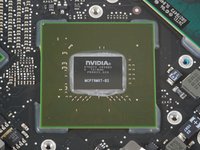
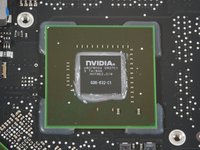
¡Aquí están los dos chips Nvidia! Ocupan una parte considerable de la placa base. Es imposible que ambos cachorritos quepan en una MacBook Air.
-
El primer chip está marcado como 37N3C2 0836B2 PB6623.S03 MCP79MXT-B2. Se trata de la GeForce 9400M, que también funciona como puente norte.
-
El segundo chip, marcado como U807B034 0827C1 NH7962.01W G96-632-C1, es la GeForce 9600M GT, con 32 núcleos y una capacidad de 120 gigaflops.
-
-
-
Continuando con el desmontaje, vamos a quitar el conjunto de pantalla.
-
Retire seis tornillos Torx T-6 de 6 mm cerca de la bisagra.
-
-
-
Retirada de la tarjeta Airport.
-
Desconecte el conector de antena y el cable de datos.
-
Retire los dos tornillos.
-
El cable Bluetooth desaparece en la pantalla, y según nuestras fuentes, está encajado entre el cristal y la carcasa metálica. Esto significa que, si falla el Bluetooth, podrías tener que reemplazar toda la pantalla.
-
-
-
El conjunto de la caja superior "unibody".
-
Este conjunto de carcasa incluye el teclado, el panel táctil de vidrio y los cables planos.
-
Si bien la fabricación de la carcasa es atractiva, nuestras fuentes afirman que Apple la trata como una pieza única y reemplazable. Esto significa que, si se rompe una tecla del teclado, habrá que reemplazar toda la carcasa superior. Esto podría resultar muy caro.
-
-
-
En un intento por ahorrarle mucho dinero a mucha gente, vamos a intentar quitar el teclado de la carcasa superior.
-
-
-
El teclado está asegurado con muchos tornillos Phillips negros diminutos. Los vamos a quitar todos.
-
-
-
Bien, los sacamos todos. Hay 56 tornillos en el teclado, más dos en el botón de encendido.
-
¡Esto parece prometedor!
-
-
-
¡Lo logramos! ¡Uf! Tardamos unos 15 minutos en quitar todos los tornillos.
-
¡Parece que los usuarios podrán reparar sus propios teclados! ¡Buenas noticias para quienes tienen manos torpes y son propensos a derrames!
-
-
-
¡Guau! ¡Qué máquina tan increíble! Nos impresionó mucho la facilidad con la que se desarmó la nueva MacBook Pro. Trabajar con esta máquina será un placer.
-
Abajo a la izquierda: disco duro y batería.
-
Parte superior: Pantalla
-
Centro: Placa lógica, ventiladores y altavoces.
-
Abajo en el centro: subwoofer, unidad óptica, RAM y disipadores de calor.
-
Derecha: Carcasa superior y teclado unibody mecanizados a medida.
-
Aquí hay una imagen de alta resolución.
-
¿Buscas más fotos? También desmontamos la nueva MacBook.
-
-








Un agradecimiento especial a estos traductores:
100%

¡ Angel nos está ayudando a reparar el mundo! ¿Quieres contribuir?
Empezar a traducir ›
7Guía Comentarios
What is the reparability score on this one?
is it possible to replace the memory cage after a spring holder part broke? There are 4 screws but after I took them out it was taking too much pressure to attempt to undo it unless I knew it was supposed to and which way it was supposed to go, Forward, Backward or up? Seems stupid to have to replace the whole logic board just to replace the plastic spring memory holder
I remember when I decide to remove the keyboard for my 2009 13" macbook pro "only for fun" hahaha
