Saltar al contenido principal
Únete a la Comunidad de Reparación - Crear Cuenta

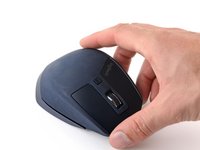
Como abrir tu Logitech Mx Master

Qué necesitas

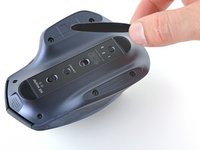
    1. Como abrir tu Logitech Mx Master, Suaviza el adhesivo de los pies del ratón.: paso 1, imagen 1 de 2 Como abrir tu Logitech Mx Master, Suaviza el adhesivo de los pies del ratón.: paso 1, imagen 2 de 2
      • Coloca el interruptor de encendido del mouse en la posición APAGADO, desenchufa todos los cables y gíralo para que las patas queden hacia arriba.

      • La forma única de algunos ratones puede evitar que se queden planos. Si es necesario, coloca el mouse sobre una toalla suave para evitar que se tambalee.

      • Si planeas reutilizar los pies de tu mouse existente, ten en cuenta que el adhesivo debe calentarse completamente para que se puedan quitar limpiamente.

      • Aplica un iOpener calentado a los pies izquierdo y derecho del mouse durante aproximadamente un minuto cada uno.

      • Alternativamente, puedes usar un secador de pelo para suavizar el adhesivo de las patas del mouse.

      • Cuando uses un secador de pelo, no calientes los pies durante más de un par de segundos a la vez; cualquier cosa más caliente que simplemente tibia al tacto corre el riesgo de derretir o deformar la carcasa inferior de plástico.

      • El adhesivo de la etiqueta de información puede ablandarse durante este paso, pero no es necesario que lo retires.

      Pregunta a FixBot

      Agregar Comentario

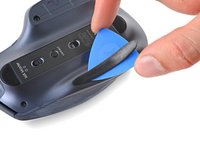
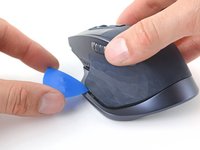
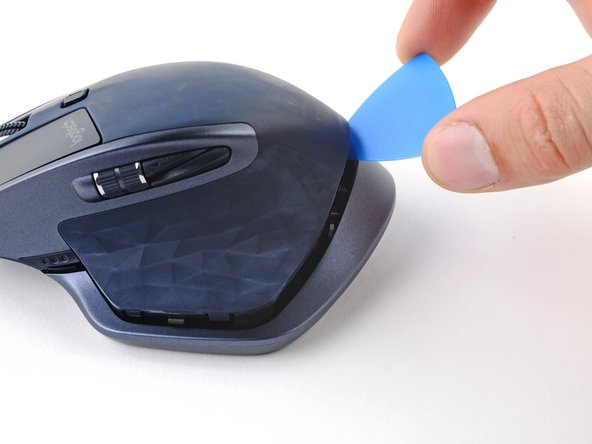
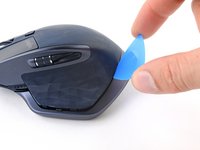
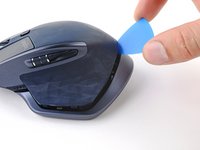
    2. Como abrir tu Logitech Mx Master, Separa el adhesivo del pie izquierdo.: paso 2, imagen 1 de 3 Como abrir tu Logitech Mx Master, Separa el adhesivo del pie izquierdo.: paso 2, imagen 2 de 3 Como abrir tu Logitech Mx Master, Separa el adhesivo del pie izquierdo.: paso 2, imagen 3 de 3
      • Inserta una púa de apertura entre el pie izquierdo y la caja inferior.

      • Ves despacio y asegúrate de que la púa se deslice por debajo del pie y de la almohadilla adhesiva. Estas capas se separan fácilmente.

      • Si planeas reutilizar las patas del mouse, ten cuidado de no arrugarlas ni separarlas de sus almohadillas adhesivas.

      • Desliza tu púa debajo del pie para separar su adhesivo hasta que puedas agarrarlo con los dedos.

      Pregunta a FixBot

      Agregar Comentario

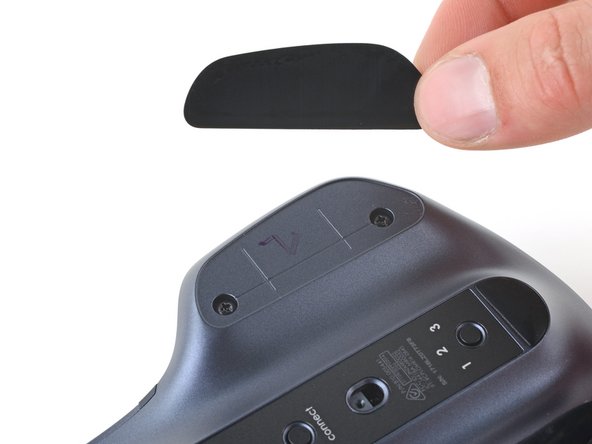
    3. Como abrir tu Logitech Mx Master, Retira el pie izquierdo del mouse: paso 3, imagen 1 de 2 Como abrir tu Logitech Mx Master, Retira el pie izquierdo del mouse: paso 3, imagen 2 de 2
      • Despega y retira el pie izquierdo del mouse.

      Pregunta a FixBot

      Agregar Comentario

    4. Como abrir tu Logitech Mx Master, Retira el pie derecho del mouse: paso 4, imagen 1 de 3 Como abrir tu Logitech Mx Master, Retira el pie derecho del mouse: paso 4, imagen 2 de 3 Como abrir tu Logitech Mx Master, Retira el pie derecho del mouse: paso 4, imagen 3 de 3
      • Inserta y desliza tu púa de apertura debajo del pie derecho para separar su adhesivo.

      • Retira el pie derecho del ratón.

      Pregunta a FixBot

      Agregar Comentario

    1. Como abrir tu Logitech Mx Master, Información de reensamblaje: paso 5, imagen 1 de 3 Como abrir tu Logitech Mx Master, Información de reensamblaje: paso 5, imagen 2 de 3 Como abrir tu Logitech Mx Master, Información de reensamblaje: paso 5, imagen 3 de 3
      Herramienta utilizada en este paso:
      Tweezers
      $4.99
      • Para instalar nuevos pies de mouse o reutilizar los viejos:

      • Usa un par de pinzas o un spudger para quitar los trozos grandes de adhesivo sobrante.

      • Limpia a fondo la parte inferior del ratón con alcohol isopropílico y un paño de microfibra que no suelte pelusa. Deja que la superficie se seque por completo.

      • Despega los nuevos pies del mouse de sus revestimientos adhesivos y presiónelos firmemente en su lugar.

      Pregunta a FixBot

      Agregar Comentario

    1. Como abrir tu Logitech Mx Master, Desengancha la carcasa inferior: paso 6, imagen 1 de 1
      • Usa un destornillador Phillips para remover los cuatro tornillos de 6 mm de largo que aseguran la mitad inferior de la carcasa inferior.

      • Usa un destornillador Torx T5 para remover los dos tornillos de 4.3 mm de largo que aseguran la mitad superior a la carcasa inferior.

      Pregunta a FixBot

      Agregar Comentario

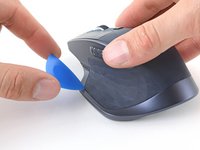
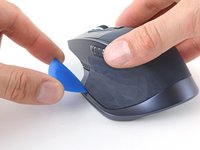
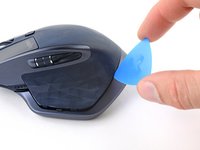
    2. Como abrir tu Logitech Mx Master, Suelta el clip del botón de gestos: paso 7, imagen 1 de 3 Como abrir tu Logitech Mx Master, Suelta el clip del botón de gestos: paso 7, imagen 2 de 3 Como abrir tu Logitech Mx Master, Suelta el clip del botón de gestos: paso 7, imagen 3 de 3
      • Inserta tu púa de apertura en la ranura entre la ranura entre el descanso del pulgar y la carcasa inferior.

      • Haz palanca con tu púa hacia arriba y jala la carcasa superior de la carcasa inferior con tu mano libre hasta que veas el clip de botón de gestos suelto.

      Pregunta a FixBot

      Agregar Comentario

    3. Como abrir tu Logitech Mx Master, Suelta los clips traseros: paso 8, imagen 1 de 3 Como abrir tu Logitech Mx Master, Suelta los clips traseros: paso 8, imagen 2 de 3 Como abrir tu Logitech Mx Master, Suelta los clips traseros: paso 8, imagen 3 de 3
      • Inserta tu púa de apertura entre la parte trasera de la carcasa superior y la inferior.

      • Desliza tu púa hacia la derecha, lejos del descanso de pulgar y haz palanca hacia arriba para soltar los dos clips que aseguran la parte trasera de la carcasa superior.

      • No intentes remover la carcasa superior aún--un cable conecta la carcasa superior a la inferior.

      Pregunta a FixBot

      Agregar Comentario

    4. Como abrir tu Logitech Mx Master, Reposiciona la carcasa superior: paso 9, imagen 1 de 3 Como abrir tu Logitech Mx Master, Reposiciona la carcasa superior: paso 9, imagen 2 de 3 Como abrir tu Logitech Mx Master, Reposiciona la carcasa superior: paso 9, imagen 3 de 3
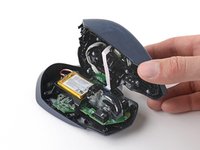
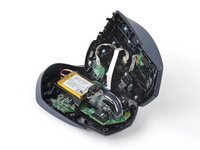
      • Ten cuidado de no forzar el cable que conecta la carcasa superior a la inferior.

      • Levanta la carcasa superior de la inferior y repósala en el lado del descanso de pulgar.

      • Para reinstalar la carcasa superior, inserta primero el clip de botón de gestos, después presiona alrededor del perímetro de la carcasa superior para enganchar los clips restantes.

      Pregunta a FixBot

      Agregar Comentario

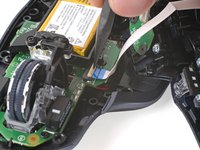
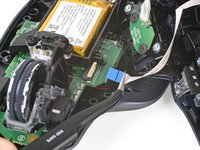
    5. Como abrir tu Logitech Mx Master, Desconecta la carcasa superior: paso 10, imagen 1 de 3 Como abrir tu Logitech Mx Master, Desconecta la carcasa superior: paso 10, imagen 2 de 3 Como abrir tu Logitech Mx Master, Desconecta la carcasa superior: paso 10, imagen 3 de 3
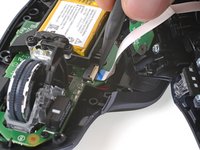
      • Usa la punta de una espátula para voltear la tapa blanca de bloqueo en el cable de interconexión del conector ZIF.

      • Jala el cable directamente de su socket.

      • Durante el reensamble, inserta el cable con su pestaña azul viéndote, después voltea la tapa de bloqueo. La línea negra se alineará con el borde del socket cuando el cable este completamente insertado.

      Pregunta a FixBot

      Agregar Comentario

    6. Como abrir tu Logitech Mx Master, Retira la carcasa superior: paso 11, imagen 1 de 1
      • Retira la carcasa superior de la caercasa inferior.

      Pregunta a FixBot

      Agregar Comentario

Conclusión

Para reensamblar tu dispositivo, sigue estas instrucciones en orden inverso.

¿La reparación no fue como lo planeado? Prueba basic troubleshooting, o pide ayuda en [link|https://www.ifixit.com/Answers/Device/Lo...|.

Cancelar: No complete esta guía.

11 personas más completaron esta guía.

Un agradecimiento especial a estos traductores:

en es

100%

Estos traductores nos están ayudando a reparar el mundo! ¿Quieres contribuir?
Empezar a traducir ›

Clay Eickemeyer

Miembro Desde 09/19/22

107,414 Reputación

472 Guías creadas

Equipo

Guide Team Miembro de Guide Team

Staff

Miembros de 10

61,532 Guías creadas

1Guía Comentario

Do they sell the main scroll wheel for the gen 1 mx master mouse ?

shreyes shiv - Contestar Compartir
Agregar Comentario

Ver Estadísticas:

Ultimas 24 horas: 17

Ultimos 7 días: 86

Ultimos 30 días: 344

Todo El Tiempo: 13,193