Saltar al contenido principal

Reemplazo del módulo Wi-Fi HP del EliteBook 840 Aero G8

Qué necesitas

  1. Reemplazo del módulo Wi-Fi HP del EliteBook 840 Aero G8, Antes de comenzar: paso 1, imagen 1 de 2 Reemplazo del módulo Wi-Fi HP del EliteBook 840 Aero G8, Antes de comenzar: paso 1, imagen 2 de 2
    • Antes de comenzar la reparación, deja que la batería del portátil se descargue por debajo del 25 %, ya que una batería de iones de litio cargada puede suponer un riesgo para la seguridad si se daña accidentalmente.

    • Guarda tu trabajo, apaga completamente el portátil y desconecta todos los cables.

  2. Reemplazo del módulo Wi-Fi HP del EliteBook 840 Aero G8, Desatornilla la tapa inferior: paso 2, imagen 1 de 2 Reemplazo del módulo Wi-Fi HP del EliteBook 840 Aero G8, Desatornilla la tapa inferior: paso 2, imagen 2 de 2
    • A pesar de las normas, los destornilladores Phillips pueden variar en tamaño y forma; dos destornilladores etiquetados con el mismo tamaño pueden encajar de forma diferente en el mismo tornillo. Utiliza el tamaño que encaje mejor en la cabeza del tornillo para evitar dañarlo.

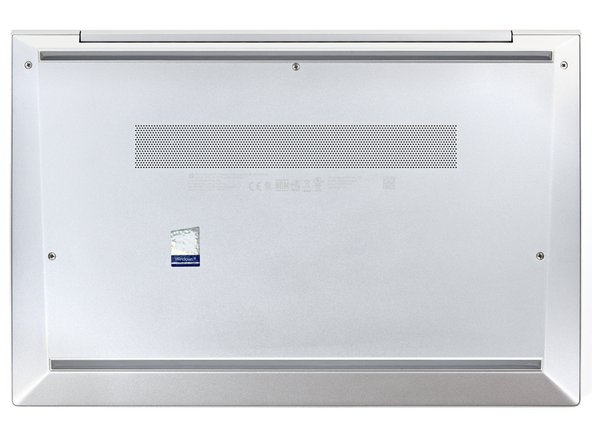
    • Utiliza un destornillador Phillips para aflojar completamente (pero sin quitar) los cinco tornillos cautivos que sujetan la tapa inferior.

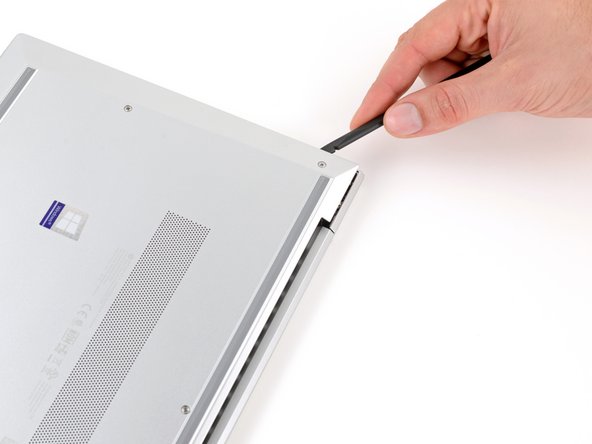
  3. Reemplazo del módulo Wi-Fi HP del EliteBook 840 Aero G8, Suelta los clips de la tapa inferior: paso 3, imagen 1 de 3 Reemplazo del módulo Wi-Fi HP del EliteBook 840 Aero G8, Suelta los clips de la tapa inferior: paso 3, imagen 2 de 3 Reemplazo del módulo Wi-Fi HP del EliteBook 840 Aero G8, Suelta los clips de la tapa inferior: paso 3, imagen 3 de 3
    • Coloca el portátil de forma que el borde trasero (con la bisagra de la pantalla) quede más cerca de ti.

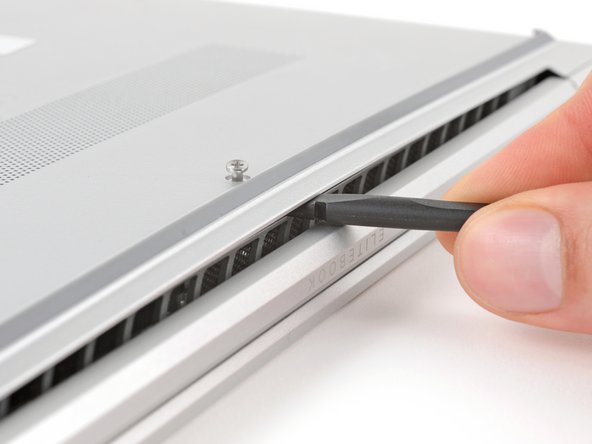
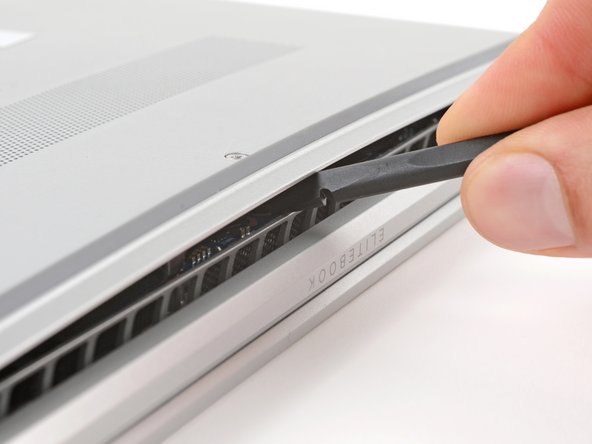
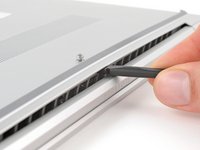
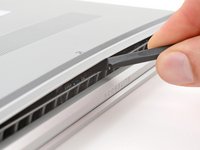
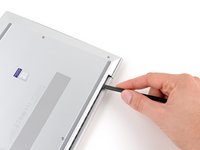
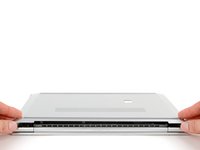
    • Inserta el extremo plano de un spudger entre el borde trasero de la tapa inferior y el marco, cerca del tornillo central y del texto ELITEBOOK.

    • Si tienes problemas para insertar el spudger, asegúrate de que el tornillo está completamente aflojado. Si es necesario, utiliza los dedos paratirar del tornillo hacia arriba con cuidado.

    • Usa el spudger para hacer palanca en la tapa y liberar el clip que la sujeta.

    • Deja el spudger insertado debajo de la tapa inferior para el siguiente paso.

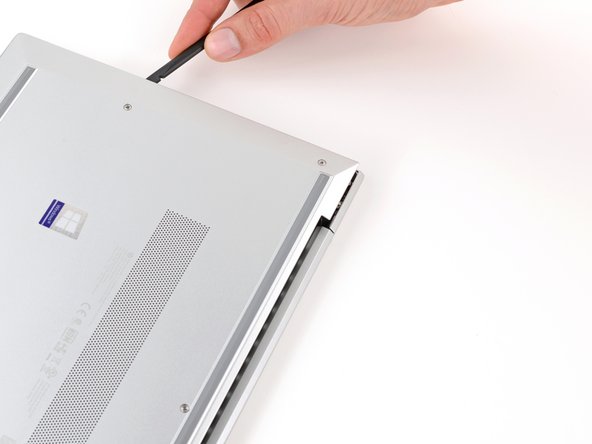
  4. Reemplazo del módulo Wi-Fi HP del EliteBook 840 Aero G8: paso 4, imagen 1 de 3 Reemplazo del módulo Wi-Fi HP del EliteBook 840 Aero G8: paso 4, imagen 2 de 3 Reemplazo del módulo Wi-Fi HP del EliteBook 840 Aero G8: paso 4, imagen 3 de 3
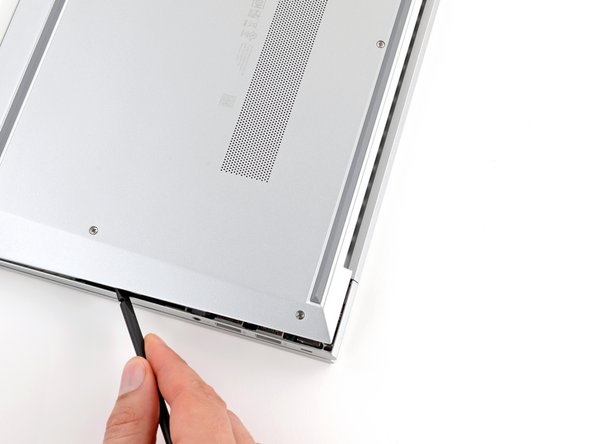
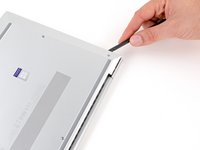
    • Desliza el spudger a lo largo del borde trasero hacia una de las esquinas para soltar los clips del borde trasero.

    • Gira el spudger alrededor de la esquina y hacia arriba por el borde para soltar los clips que sujetan el borde corto de la tapa.

  5. Reemplazo del módulo Wi-Fi HP del EliteBook 840 Aero G8: paso 5, imagen 1 de 3 Reemplazo del módulo Wi-Fi HP del EliteBook 840 Aero G8: paso 5, imagen 2 de 3 Reemplazo del módulo Wi-Fi HP del EliteBook 840 Aero G8: paso 5, imagen 3 de 3
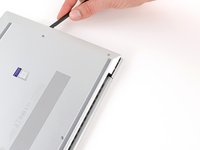
    • Vuelve a insertar el extremo plano de un spudger cerca del texto ELITEBOOK.

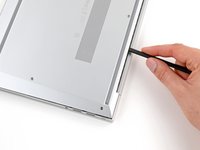
    • Repite el paso anterior en el otro lado de la tapa para soltar los clips restantes.

  6. Reemplazo del módulo Wi-Fi HP del EliteBook 840 Aero G8, Quita la tapa inferior: paso 6, imagen 1 de 3 Reemplazo del módulo Wi-Fi HP del EliteBook 840 Aero G8, Quita la tapa inferior: paso 6, imagen 2 de 3 Reemplazo del módulo Wi-Fi HP del EliteBook 840 Aero G8, Quita la tapa inferior: paso 6, imagen 3 de 3
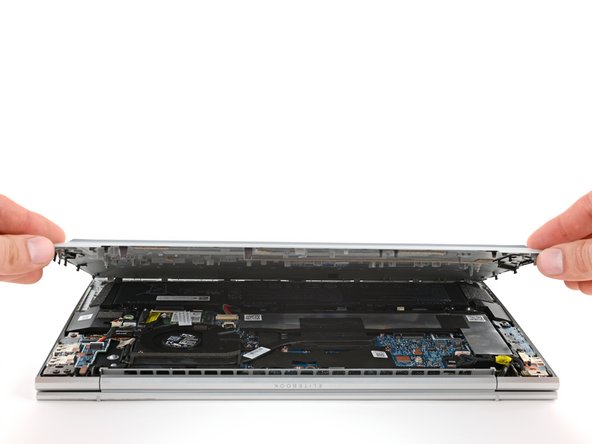
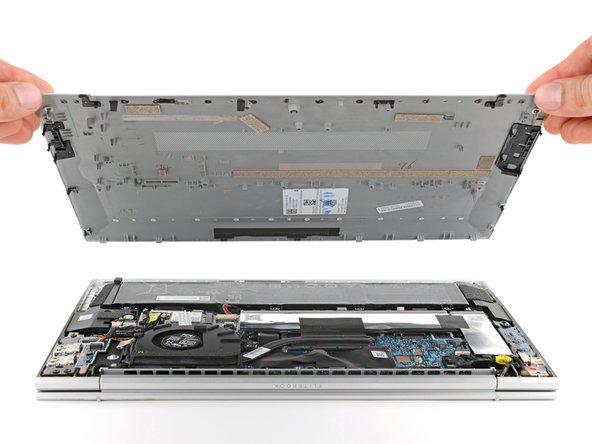
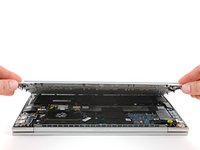
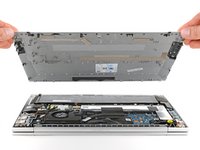
    • Levanta y retira la tapa inferior.

    • La tapa debería levantarse fácilmente. Si notas resistencia, utiliza el extremo plano de un spudger para soltar los clips restantes y comprueba que todos los tornillos estén completamente aflojados.

    • Durante el reensamblaje, desliza los clips a lo largo del borde frontal de la tapa (opuesto a la bisagra) en sus ranuras del marco y, a continuación, coloca la tapa hacia abajo. Presiona firmemente alrededor del perímetro para encajar todos los clips.

  7. Reemplazo del módulo Wi-Fi HP del EliteBook 840 Aero G8, Desconecta la batería: paso 7, imagen 1 de 3 Reemplazo del módulo Wi-Fi HP del EliteBook 840 Aero G8, Desconecta la batería: paso 7, imagen 2 de 3 Reemplazo del módulo Wi-Fi HP del EliteBook 840 Aero G8, Desconecta la batería: paso 7, imagen 3 de 3
    • Coloca tu computadora portátil de manera que el borde frontal (opuesto a las bisagras de la pantalla) quede más cerca de ti.

    • Usa la punta de un spudger o tu uña para empujar alternativamente los lados del conector deslizante de la batería hasta sacarlo completamente de su zócalo.

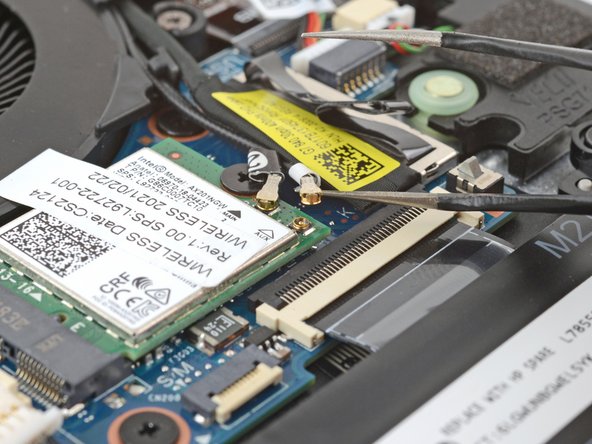
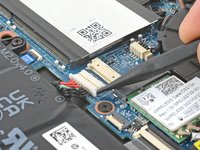
  8. Reemplazo del módulo Wi-Fi HP del EliteBook 840 Aero G8, Desconecta los cables del módulo WLAN: paso 8, imagen 1 de 3 Reemplazo del módulo Wi-Fi HP del EliteBook 840 Aero G8, Desconecta los cables del módulo WLAN: paso 8, imagen 2 de 3 Reemplazo del módulo Wi-Fi HP del EliteBook 840 Aero G8, Desconecta los cables del módulo WLAN: paso 8, imagen 3 de 3
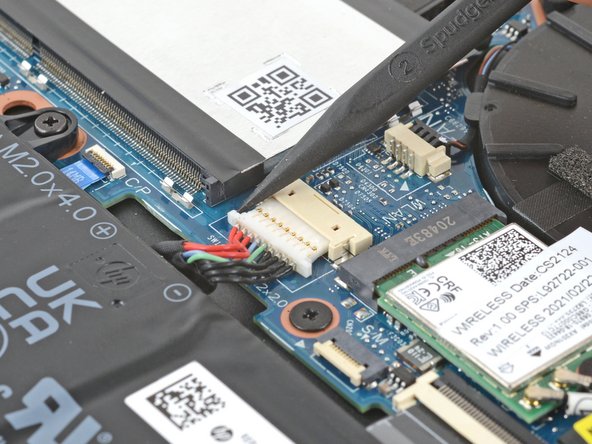
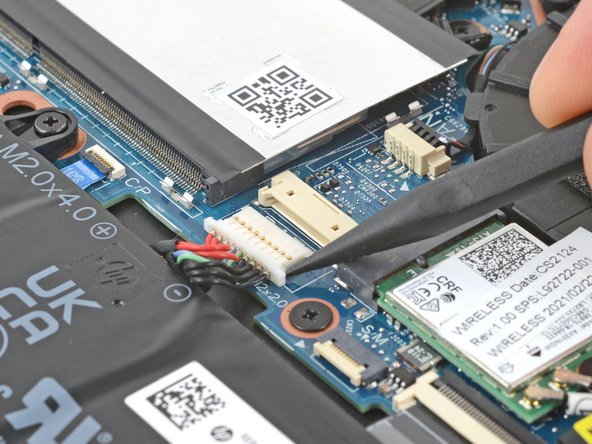
    • Desliza un brazo de unas pinzas anguladas bajo el cuello metálico de uno de los conectores coaxiales del módulo WLAN (Wi-Fi), situado justo debajo del ventilador.

    • Levanta hacia arriba para desconectar el cable.

    • Repite la operación para desconectar el segundo conector.

    • Durante el reensamblaje:

    • Conecta el cable con cinta negra al zócalo con una flecha negra debajo, y el cable con cinta blanca al zócalo con una flecha blanca.

    • Usa unas pinzas para sujetar un conector en su lugar sobre su zócalo y presiona suavemente con el dedo o con un spudger; el conector debería encajar en su lugar. Si tienes problemas, vuelve a colocar el cabezal e inténtalo de nuevo. No uses fuerza excesiva.

  9. Reemplazo del módulo Wi-Fi HP del EliteBook 840 Aero G8, Despega la cinta del módulo Wi-Fi: paso 9, imagen 1 de 2 Reemplazo del módulo Wi-Fi HP del EliteBook 840 Aero G8, Despega la cinta del módulo Wi-Fi: paso 9, imagen 2 de 2
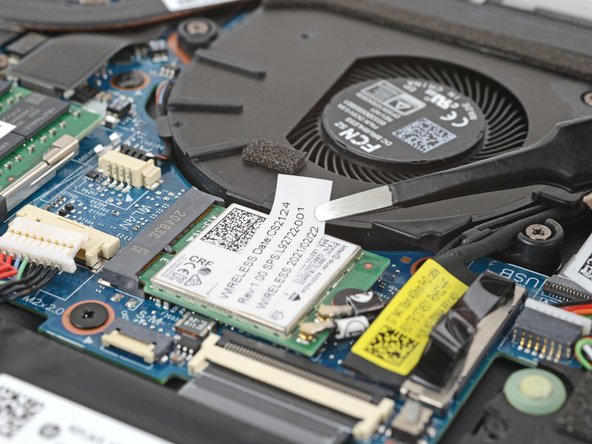
    • Usa unas pinzas para despegar la cinta del borde inferior del ventilador.

    • No es necesario que quites toda la cinta, puede quedarse en el módulo Wi-Fi.

  10. Reemplazo del módulo Wi-Fi HP del EliteBook 840 Aero G8, Quita el tornillo del módulo Wi-Fi: paso 10, imagen 1 de 2 Reemplazo del módulo Wi-Fi HP del EliteBook 840 Aero G8, Quita el tornillo del módulo Wi-Fi: paso 10, imagen 2 de 2
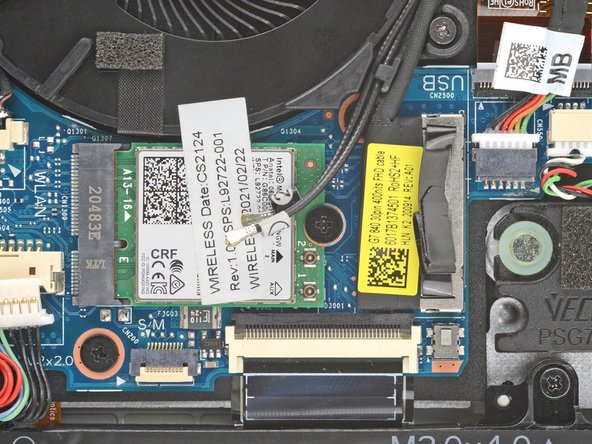
    • Usa un destornillador Phillips n.º 1 para quitar el tornillo de 2,5 mm de largo que sujeta el módulo Wi-Fi.

    • Una vez quitado el tornillo, es posible que el módulo se levante ligeramente en ángulo.

    • Durante el reensamblaje, mantén presionado el módulo con cuidado mientras instalas el tornillo.

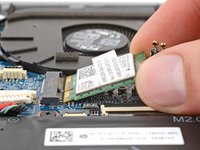
  11. Reemplazo del módulo Wi-Fi HP del EliteBook 840 Aero G8, Quita el módulo Wi-Fi: paso 11, imagen 1 de 2 Reemplazo del módulo Wi-Fi HP del EliteBook 840 Aero G8, Quita el módulo Wi-Fi: paso 11, imagen 2 de 2
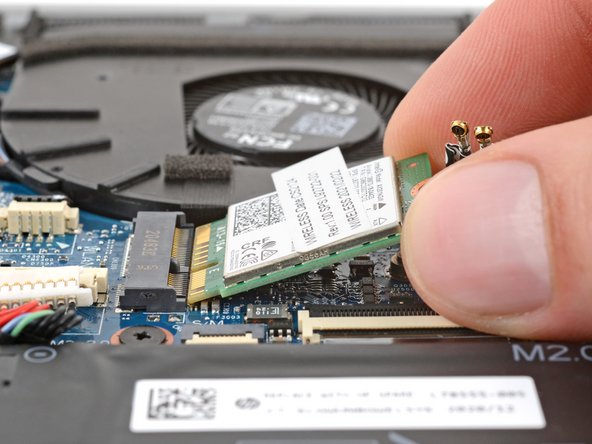
    • No tires hacia arriba en ángulo pronunciado, ya que podrías dañar el módulo Wi-Fi y su zócalo.

    • Sujeta el módulo Wi-Fi por los bordes y tira de él hacia afuera del zócalo para quitarlo.

    • Durante el reensamblaje, inserta el módulo en su zócalo con un ligero ángulo hacia abajo.

Conclusión

Compara la parte de reemplazo nueva con la parte original; es posible que debas transferir los componentes restantes o quitar los adhesivos de la parte nueva antes de instalarla.

Para reensamblar el dispositivo, sigue estas instrucciones en orden inverso.

Lleva tus residuos electrónicos a un centro de reciclaje certificado. Según tu región, los dispositivos y partes HP usados se pueden retornar para reutilizarlos o reciclarlos a través del programa HP Planet Partners.

¿La reparación no ha salido según lo previsto? Prueba con algunos procedimientos básicos de resolución de problemas o solicita ayuda a nuestra comunidad de respuestas.

Una persona más ha completado esta guía.

Un agradecimiento especial a estos traductores:

en es

100%

¡ Mariana Roca nos está ayudando a reparar el mundo! ¿Quieres contribuir?
Empezar a traducir ›

Spencer Day

Miembro Desde 09/14/22

153,107 Reputación

1,020 Guías creadas

Equipo

iFixit Miembro de iFixit

Staff

Miembros de 123

23,725 Guías creadas

1Guía Comentario

👌🏾Génial 👍🏾

Amos ilangala - Contestar
Agregar Comentario

Ver Estadísticas:

Ultimas 24 horas: 3

Ultimos 7 días: 7

Ultimos 30 días: 29

Todo El Tiempo: 158