Saltar al contenido principal

Reemplazo del SSD del HP EliteBook 845 G7

Qué necesitas

  1. Reemplazo del SSD del HP EliteBook 845 G7, Antes de comenzar: paso 1, imagen 1 de 2 Reemplazo del SSD del HP EliteBook 845 G7, Antes de comenzar: paso 1, imagen 2 de 2
    • Antes de comenzar la reparación, deja que la batería del portátil se descargue por debajo del 25 %, ya que una batería de iones de litio cargada puede suponer un riesgo para la seguridad si se daña accidentalmente.

    • Guarda tu trabajo, apaga completamente el portátil y desconecta todos los cables.

  2. Reemplazo del SSD del HP EliteBook 845 G7, Desatornilla la tapa inferior: paso 2, imagen 1 de 2 Reemplazo del SSD del HP EliteBook 845 G7, Desatornilla la tapa inferior: paso 2, imagen 2 de 2
    • A pesar de las normas, los destornilladores Phillips pueden variar en tamaño y forma; dos destornilladores etiquetados con el mismo tamaño pueden encajar de forma diferente en el mismo tornillo. Utiliza el tamaño que encaje mejor en la cabeza del tornillo para evitar dañarlo.

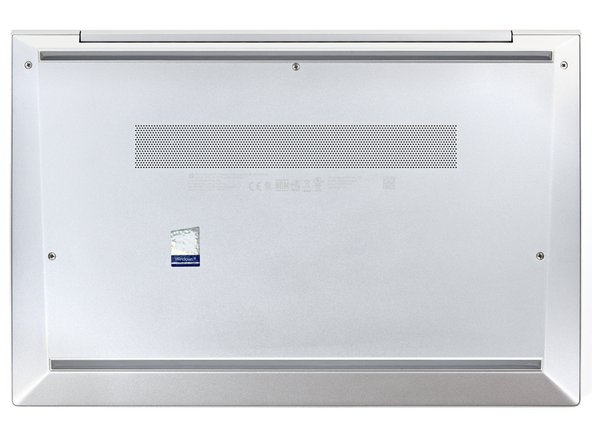
    • Utiliza un destornillador Phillips para aflojar completamente (pero sin quitar) los cinco tornillos cautivos que sujetan la tapa inferior.

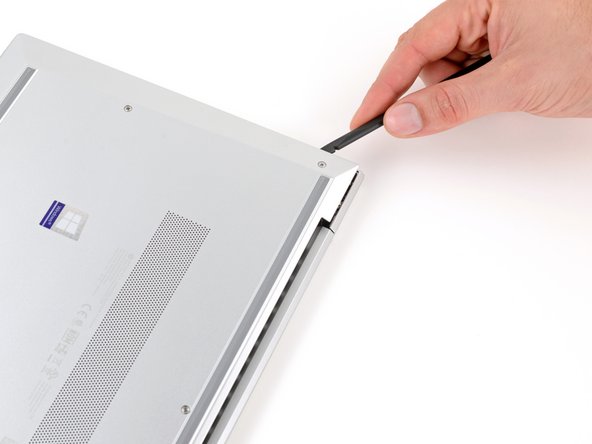
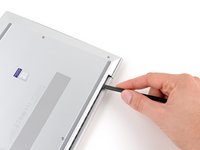
  3. Reemplazo del SSD del HP EliteBook 845 G7, Suelta los clips de la tapa inferior: paso 3, imagen 1 de 3 Reemplazo del SSD del HP EliteBook 845 G7, Suelta los clips de la tapa inferior: paso 3, imagen 2 de 3 Reemplazo del SSD del HP EliteBook 845 G7, Suelta los clips de la tapa inferior: paso 3, imagen 3 de 3
    • Coloca el portátil de forma que el borde trasero (con la bisagra de la pantalla) quede más cerca de ti.

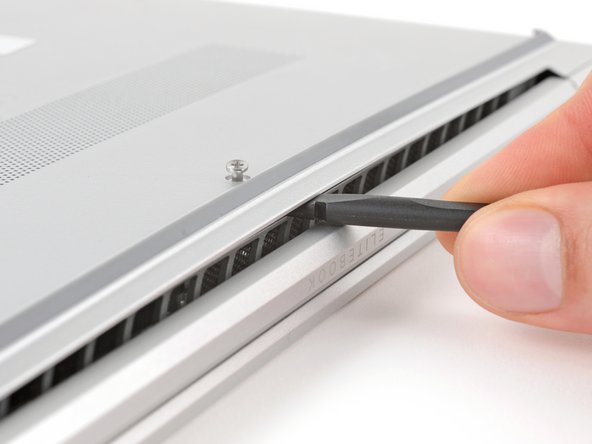
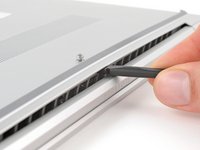
    • Inserta el extremo plano de un spudger entre el borde trasero de la tapa inferior y el marco, cerca del tornillo central y del texto ELITEBOOK.

    • Si tienes problemas para insertar el spudger, asegúrate de que el tornillo está completamente aflojado. Si es necesario, utiliza los dedos paratirar del tornillo hacia arriba con cuidado.

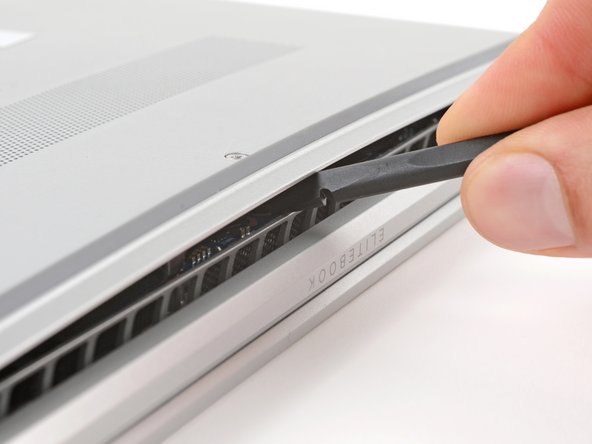
    • Usa el spudger para hacer palanca en la tapa y liberar el clip que la sujeta.

    • Deja el spudger insertado debajo de la tapa inferior para el siguiente paso.

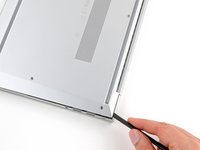
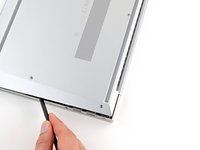
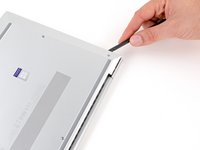
  4. Reemplazo del SSD del HP EliteBook 845 G7: paso 4, imagen 1 de 3 Reemplazo del SSD del HP EliteBook 845 G7: paso 4, imagen 2 de 3 Reemplazo del SSD del HP EliteBook 845 G7: paso 4, imagen 3 de 3
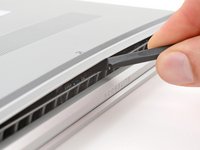
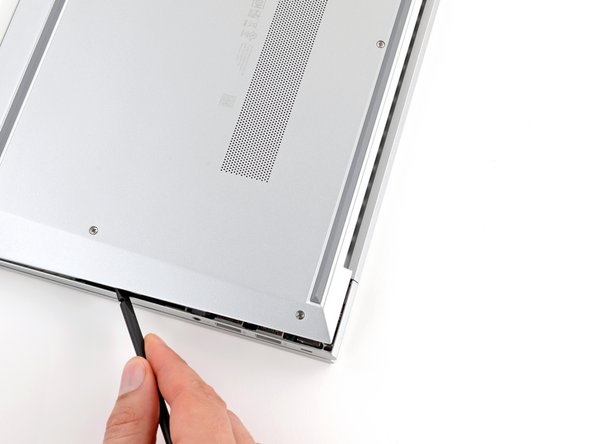
    • Desliza el spudger a lo largo del borde trasero hacia una de las esquinas para soltar los clips del borde trasero.

    • Gira el spudger alrededor de la esquina y hacia arriba por el borde para soltar los clips que sujetan el borde corto de la tapa.

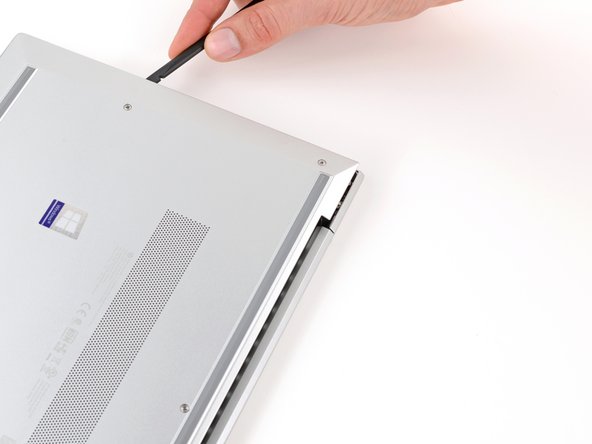
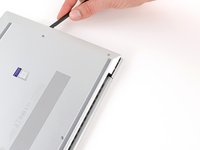
  5. Reemplazo del SSD del HP EliteBook 845 G7: paso 5, imagen 1 de 3 Reemplazo del SSD del HP EliteBook 845 G7: paso 5, imagen 2 de 3 Reemplazo del SSD del HP EliteBook 845 G7: paso 5, imagen 3 de 3
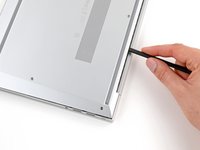
    • Vuelve a insertar el extremo plano de un spudger cerca del texto ELITEBOOK.

    • Repite el paso anterior en el otro lado de la tapa para soltar los clips restantes.

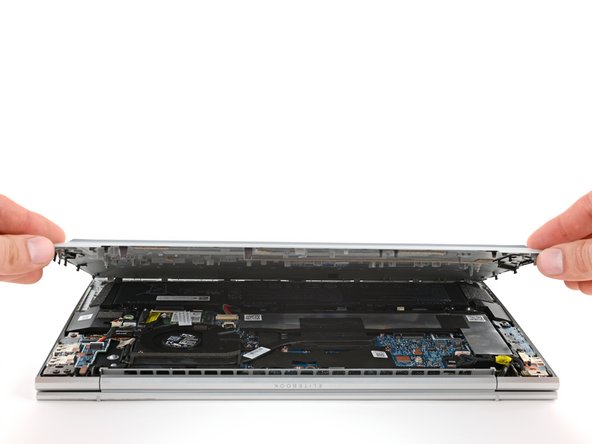
  6. Reemplazo del SSD del HP EliteBook 845 G7, Quita la tapa inferior: paso 6, imagen 1 de 3 Reemplazo del SSD del HP EliteBook 845 G7, Quita la tapa inferior: paso 6, imagen 2 de 3 Reemplazo del SSD del HP EliteBook 845 G7, Quita la tapa inferior: paso 6, imagen 3 de 3
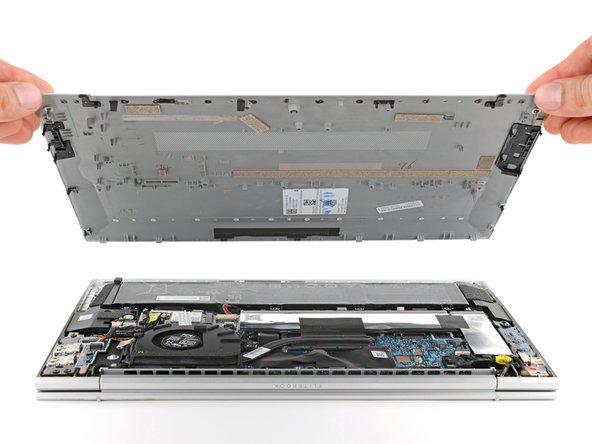
    • Levanta y retira la tapa inferior.

    • La tapa debería levantarse fácilmente. Si notas resistencia, utiliza el extremo plano de un spudger para soltar los clips restantes y comprueba que todos los tornillos estén completamente aflojados.

    • Durante el reensamblaje, desliza los clips a lo largo del borde frontal de la tapa (opuesto a la bisagra) en sus ranuras del marco y, a continuación, coloca la tapa hacia abajo. Presiona firmemente alrededor del perímetro para encajar todos los clips.

  7. Reemplazo del SSD del HP EliteBook 845 G7, Desconecta la batería: paso 7, imagen 1 de 3 Reemplazo del SSD del HP EliteBook 845 G7, Desconecta la batería: paso 7, imagen 2 de 3 Reemplazo del SSD del HP EliteBook 845 G7, Desconecta la batería: paso 7, imagen 3 de 3
    • Coloca el portátil de forma que el borde frontal (opuesto a las bisagras de la pantalla) quede más cerca de ti.

    • Utiliza la punta de un spudger o la uña para empujar alternativamente los lados del conector deslizante de la batería hasta sacarlo completamente del zócalo.

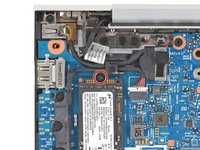
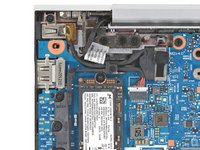
  8. Reemplazo del SSD del HP EliteBook 845 G7, Quita el tornillo SSD: paso 8, imagen 1 de 2 Reemplazo del SSD del HP EliteBook 845 G7, Quita el tornillo SSD: paso 8, imagen 2 de 2
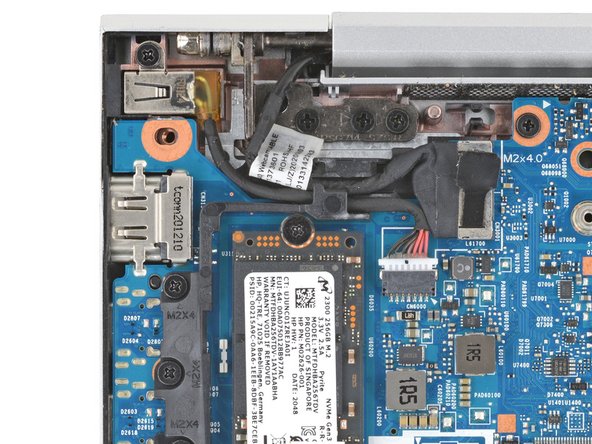
    • Según la configuración de tu ordenador portátil, es posible que tengas que quitar un escudo metálico o una tapa de plástico para acceder al SSD.

    • Usa un destornillador Phillips para quitar el tornillo de 2,4 mm de largo que sujeta el SSD.

    • Una vez quitado el tornillo, el SSD puede salir ligeramente inclinado.

    • Durante el reensamblaje,mantén presionado el SSD con cuidado mientras instalas el tornillo.

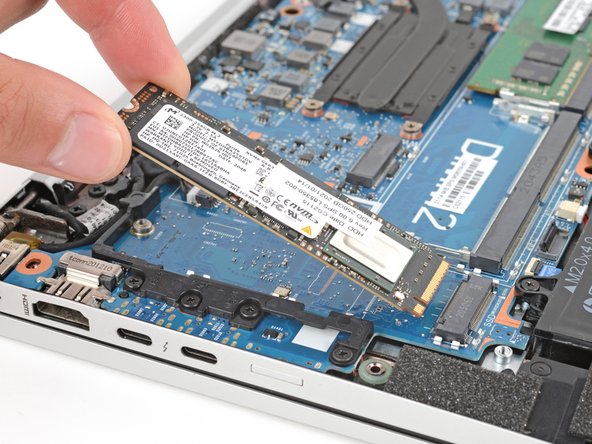
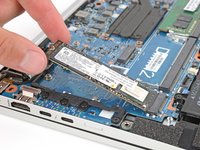
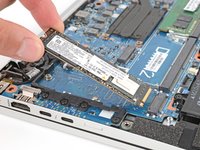
  9. Reemplazo del SSD del HP EliteBook 845 G7, Quita la SSD: paso 9, imagen 1 de 2 Reemplazo del SSD del HP EliteBook 845 G7, Quita la SSD: paso 9, imagen 2 de 2
    • No tires hacia arriba en ángulo agudo, ya que podrías dañar la SSD y su zócalo.

    • Sujeta la SSD por los bordes y tira de ella hacia fuera del zócalo para extraerla.

    • Durante el reensamblaje, inserta la SSD en su zócalo con un ligero ángulo hacia abajo.

Conclusión

Para reensamblar el dispositivo, sigue estas instrucciones en orden inverso.

Lleva tus residuos electrónicos a un centro de reciclaje certificado. Según tu región, los dispositivos y partes HP usados pueden retornarse para reutilizarse o reciclarse a través del programa HP Planet Partners.

¿La reparación no ha salido según lo previsto? Prueba con algunos procedimientos básicos de resolución de problemas o solicita ayuda a nuestra comunidad de respuestas.

Un agradecimiento especial a estos traductores:

en es

100%

¡ Mariana Roca nos está ayudando a reparar el mundo! ¿Quieres contribuir?
Empezar a traducir ›

Carsten Frauenheim

Miembro Desde 03/10/20

155,502 Reputación

439 Guías creadas

0Guía Comentarios

Agregar Comentario

Ver Estadísticas:

Ultimas 24 horas: 4

Ultimos 7 días: 33

Ultimos 30 días: 154

Todo El Tiempo: 930