Saltar al contenido principal

Envío gratis en pedidos nacionales de $75+

Reemplazo de trackpad del MacBook Pro 13" Touch Bar 2017

Vistas: 26 k

Ver estadísticas:

Últimas 24 horas:
9
Últimos 7 días:
71
Últimos 30 días:
250
Todo El Tiempo:
26,469
Comentarios: 83

81 comentarios sobre los pasos, 2 comentarios sobre la guía.

Ir a los comentarios de la guía
Completado: 6

6 personas han marcado esta guía como "completada". ¿Serás tú la próxima persona en hacerlo?

Favoritos: 1

1 persona ha marcado como "Favorita" y se ha suscrito a esta guía. ¿Serás tú la próxima persona en hacerlo?

Tiempo Requerido: 25 - 40 minutos
Dificultad: Moderado
Reemplazo de trackpad del MacBook Pro 13" Touch Bar 2017

Introducción

Ir al paso 1 ↓

Si tu trackpad está roto o necesita ser retirado para facilitar el acceso a la batería, sigue estos pasos.

Por tu seguridad, descarga la batería de tu MacBook Pro por debajo del 25% antes de comenzar este procedimiento. Una batería de iones de litio cargada puede crear un incendio peligroso e incontrolable si se perfora accidentalmente.

Qué necesitas

Partes

Herramientas

    1. Reemplazo de trackpad del MacBook Pro 13" Touch Bar 2017, Desactivar el arranque automático: paso 1, imagen 1 de 3 Reemplazo de trackpad del MacBook Pro 13" Touch Bar 2017, Desactivar el arranque automático: paso 1, imagen 2 de 3 Reemplazo de trackpad del MacBook Pro 13" Touch Bar 2017, Desactivar el arranque automático: paso 1, imagen 3 de 3
      • Antes de comenzar, debes desactivar la función de arranque automático de tu Mac. El Auto Boot se enciende en tu Mac cuando abres la tapa y puede activarse accidentalmente durante el desmontaje. Usa esta guía o sigue las instrucciones abreviadas a continuación para deshabilitar el inicio automático. Este comando podría no funcionar en todas las Macs.

      • Enciende tu Mac y ejecuta Terminal.

      • Copia y pega el siguiente comando (o escríbelo exactamente) en la Terminal:

      • sudo nvram AutoBoot=%00

      • Presiona [return]. Si se te solicita, introduce tu contraseña de administrador y vuelve a pulsar [return]. Nota: La tecla de retorno también puede estar etiquetada como ⏎ o "enter".

      • Ahora puedes apagar con seguridad tu Mac y abrir la carcasa inferior, sin que se encienda accidentalmente.

      • Cuando hayas finalizado la reparación y hayas vuelto a montar tu Mac, vuelve a habilitar el inicio automático con el siguiente comando:

      • sudo nvram AutoBoot=%03

      Pregunta a FixBot

      Agregar Comentario

    1. Reemplazo de trackpad del MacBook Pro 13" Touch Bar 2017, Remueve los tornillos pentalobe: paso 2, imagen 1 de 1
      • Antes de continuar, desenchufa y apaga tu MacBook. Cierra la pantalla y colócala sobre una superficie suave, con la parte superior hacia abajo.

      • Utiliza un controlador P5 Pentalobe para quitar los seis tornillos que sujetan la carcasa inferior:

      • Dos tornillos de 6.2 mm.

      • Cuatro tornillos de 3.4 mm.

      • A lo largo de esta reparación, realiza un seguimiento de cada tornillo y asegúrate de que vuelve exactamente de donde proviene para evitar dañar tu dispositivo.

      Pregunta a FixBot

      Agregar Comentario

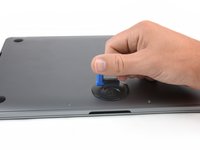
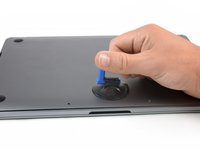
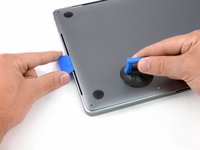
    2. Reemplazo de trackpad del MacBook Pro 13" Touch Bar 2017, Abre una grieta utilizando una ventosa: paso 3, imagen 1 de 2 Reemplazo de trackpad del MacBook Pro 13" Touch Bar 2017, Abre una grieta utilizando una ventosa: paso 3, imagen 2 de 2
      • Aplica un asa de succión a la caja inferior cerca del área central delantera del MacBook Pro.

      • Levanta el asa de succión para crear una ligera grieta entre la carcasa inferior y el chasis.

      Pregunta a FixBot

      Agregar Comentario

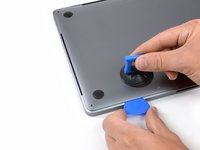
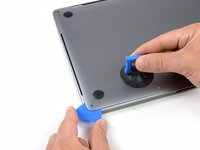
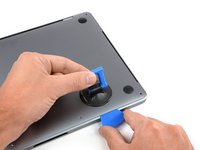
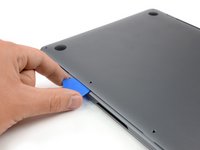
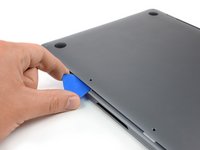
    3. Reemplazo de trackpad del MacBook Pro 13" Touch Bar 2017, Separa los clips: paso 4, imagen 1 de 3 Reemplazo de trackpad del MacBook Pro 13" Touch Bar 2017, Separa los clips: paso 4, imagen 2 de 3 Reemplazo de trackpad del MacBook Pro 13" Touch Bar 2017, Separa los clips: paso 4, imagen 3 de 3
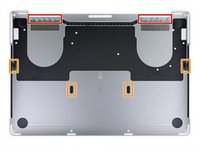
      • Inserta una esquina de una púa de apertura en el espacio entre la caja inferior y el chasis.

      • Desliza la púa de apertura alrededor de la esquina más cercana y hasta la mitad del lado del estuche.

      • Esto libera el primero de los clips ocultos que aseguran la carcasa inferior al chasis. Debes sentir y escuchar el clip liberarse.

      Pregunta a FixBot

      Agregar Comentario

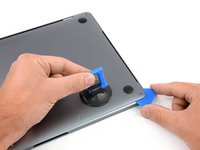
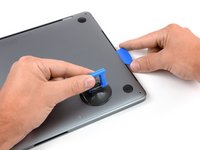
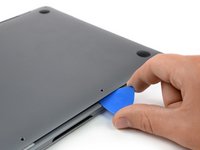
    4. Reemplazo de trackpad del MacBook Pro 13" Touch Bar 2017: paso 5, imagen 1 de 3 Reemplazo de trackpad del MacBook Pro 13" Touch Bar 2017: paso 5, imagen 2 de 3 Reemplazo de trackpad del MacBook Pro 13" Touch Bar 2017: paso 5, imagen 3 de 3
      • Repite el paso anterior en el lado opuesto, deslizando la púa de apertura debajo de la caja inferior y subiendo por el lado para liberar el segundo clip.

      Pregunta a FixBot

      Agregar Comentario

    5. Reemplazo de trackpad del MacBook Pro 13" Touch Bar 2017: paso 6, imagen 1 de 3 Reemplazo de trackpad del MacBook Pro 13" Touch Bar 2017: paso 6, imagen 2 de 3 Reemplazo de trackpad del MacBook Pro 13" Touch Bar 2017: paso 6, imagen 3 de 3
      • Inserta tu púa de apertura una vez más debajo del borde frontal de la caja inferior, cerca de uno de los dos orificios de los tornillos más centrales.

      • Dale a la púa un giro firme para liberar el tercer clip que sujeta la carcasa inferior al chasis.

      • Repite este procedimiento cerca del otro de los dos orificios para tornillos más lejanos, liberando el cuarto clip.

      Pregunta a FixBot

      Agregar Comentario

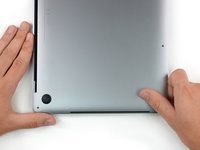
    6. Reemplazo de trackpad del MacBook Pro 13" Touch Bar 2017: paso 7, imagen 1 de 3 Reemplazo de trackpad del MacBook Pro 13" Touch Bar 2017: paso 7, imagen 2 de 3 Reemplazo de trackpad del MacBook Pro 13" Touch Bar 2017: paso 7, imagen 3 de 3
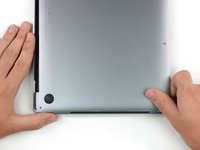
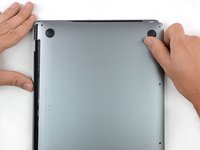
      • Tira de la caja inferior firmemente hacia la parte frontal del MacBook (lejos del área de la bisagra) para separar el último de los clips que aseguran la carcasa inferior.

      • Tira de una esquina y luego de otra.

      • Tira de costado no hacia arriba.

      • Esto puede requerir un montón de fuerza.

      Pregunta a FixBot

      Agregar Comentario

    7. Reemplazo de trackpad del MacBook Pro 13" Touch Bar 2017, Remueve la caja inferior: paso 8, imagen 1 de 3 Reemplazo de trackpad del MacBook Pro 13" Touch Bar 2017, Remueve la caja inferior: paso 8, imagen 2 de 3 Reemplazo de trackpad del MacBook Pro 13" Touch Bar 2017, Remueve la caja inferior: paso 8, imagen 3 de 3
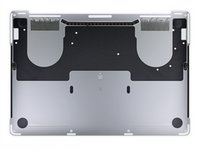
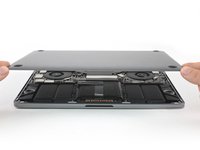
      • Retira la caja inferior.

      • Para volver a instalar la caja inferior:

      • Colócala en su lugar y alinea los clips deslizantes cerca de la bisagra de la pantalla. Presiona hacia abajo y desliza la cubierta hacia la bisagra. Debería dejar de deslizarse cuando las pinzas se enganchen.

      • Cuando los clips deslizantes estén totalmente acoplados y las minúsculas parezcan estar correctamente alineadas, presione firmemente sobre las minúsculas para acoplar los cuatro clips ocultos que hay debajo. Deberías sentir y escucharlos encajar en su lugar.

      Pregunta a FixBot

      Agregar Comentario

    1. Reemplazo de trackpad del MacBook Pro 13" Touch Bar 2017, Descubre el conector de la batería: paso 9, imagen 1 de 2 Reemplazo de trackpad del MacBook Pro 13" Touch Bar 2017, Descubre el conector de la batería: paso 9, imagen 2 de 2
      • Con cuidado despega el trozo grande de cinta que cubre el conector de la batería en el borde de la placa lógica más cercano a la batería.

      • Remueve la cinta.

      Pregunta a FixBot

      Agregar Comentario

    2. Reemplazo de trackpad del MacBook Pro 13" Touch Bar 2017: paso 10, imagen 1 de 2 Reemplazo de trackpad del MacBook Pro 13" Touch Bar 2017: paso 10, imagen 2 de 2
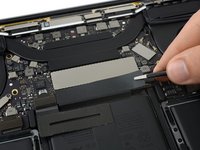
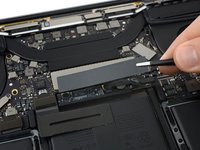
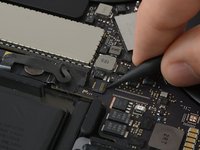
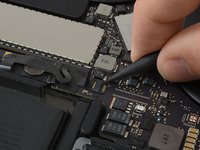
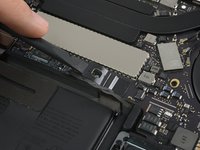
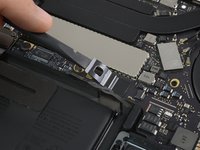
      • Con cuidado despega el pequeño trozo de cinta que cubre el conector del cable de datos de la placa de la batería.

      • La cinta está integrada en el cable plano y no se separará completamente. Simplemente despégalo lo suficiente para acceder el conector.

      Pregunta a FixBot

      Agregar Comentario

    3. Reemplazo de trackpad del MacBook Pro 13" Touch Bar 2017: paso 11, imagen 1 de 2 Reemplazo de trackpad del MacBook Pro 13" Touch Bar 2017: paso 11, imagen 2 de 2
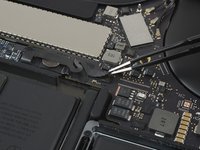
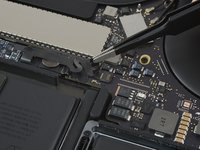
      • Usa la punta de un spudger para dar vuelta la pequeña lengüeta negra de bloqueo que sujeta el cable en su conector.

      Pregunta a FixBot

      Agregar Comentario

    4. Reemplazo de trackpad del MacBook Pro 13" Touch Bar 2017: paso 12, imagen 1 de 2 Reemplazo de trackpad del MacBook Pro 13" Touch Bar 2017: paso 12, imagen 2 de 2
      • Desconecta el cable de datos de la placa de batería deslizándolo de su zócalo.

      • Deslízalo de manera paralela a la placa lógica en la dirección del cable.

      Pregunta a FixBot

      Agregar Comentario

    5. Reemplazo de trackpad del MacBook Pro 13" Touch Bar 2017: paso 13, imagen 1 de 2 Reemplazo de trackpad del MacBook Pro 13" Touch Bar 2017: paso 13, imagen 2 de 2
      • Dobla el cable de datos de la placa de batería hacia un lado apartándolo del camino.

      Pregunta a FixBot

      Agregar Comentario

    6. Reemplazo de trackpad del MacBook Pro 13" Touch Bar 2017: paso 14, imagen 1 de 2 Reemplazo de trackpad del MacBook Pro 13" Touch Bar 2017: paso 14, imagen 2 de 2
      • Usa un destornillado T5 Torx para remover un tornillo de panqueque que sujeta el conector de alimentación de la batería.

      Pregunta a FixBot

      Agregar Comentario

    7. Reemplazo de trackpad del MacBook Pro 13" Touch Bar 2017, Desconecta la batería: paso 15, imagen 1 de 2 Reemplazo de trackpad del MacBook Pro 13" Touch Bar 2017, Desconecta la batería: paso 15, imagen 2 de 2
      • Usa un spudger para levantar con cuidado el conector de alimentación de la batería desconectando la batería.

      • Levanta el conector de forma quede separado de su zócalo. Si hace contacto accidentalmente durante la reparación, podría dañar tu MacBook Pro.

      Pregunta a FixBot

      Agregar Comentario

    1. Reemplazo de trackpad del MacBook Pro 13" Touch Bar 2017, Remueve los tornillos del conector de trackpad: paso 16, imagen 1 de 2 Reemplazo de trackpad del MacBook Pro 13" Touch Bar 2017, Remueve los tornillos del conector de trackpad: paso 16, imagen 2 de 2
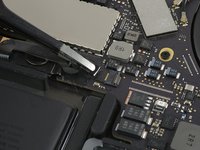
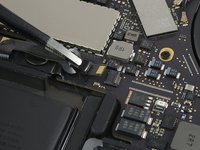
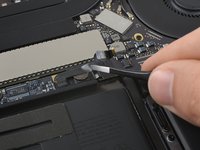
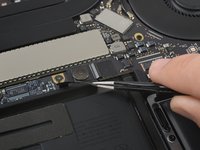
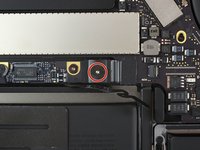
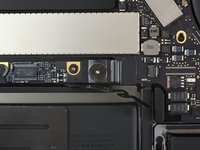
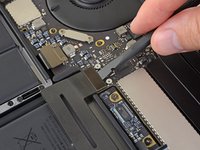
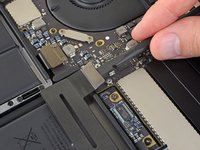
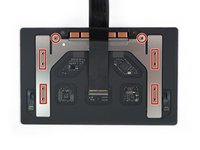
      • Usa un destornillador Torx T3 para quitar los dos tornillos de 1.8 mm que fijan el soporte del conector del cable del trackpad.

      Pregunta a FixBot

      Agregar Comentario

    2. Reemplazo de trackpad del MacBook Pro 13" Touch Bar 2017: paso 17, imagen 1 de 1
      Herramienta utilizada en este paso:
      Tweezers
      $4.99
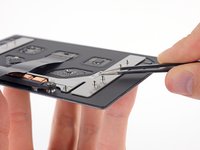
      • Retira el soporte del conector del cable del trackpad con un par de pinzas.

      Pregunta a FixBot

      Agregar Comentario

    3. Reemplazo de trackpad del MacBook Pro 13" Touch Bar 2017, Desconexión del trackpad: paso 18, imagen 1 de 2 Reemplazo de trackpad del MacBook Pro 13" Touch Bar 2017, Desconexión del trackpad: paso 18, imagen 2 de 2
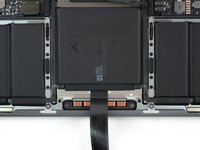
      • Usa un spudger para desconectar el cable de la cinta del trackpad empujando suavemente su conector hacia arriba desde la placa lógica.

      Pregunta a FixBot

      Agregar Comentario

    4. Reemplazo de trackpad del MacBook Pro 13" Touch Bar 2017, Calienta el cable del trackpad: paso 19, imagen 1 de 1
      • Prepara un iOpener y colócalo sobre el cable plano del trackpad durante aproximadamente un minuto, para suavizar el adhesivo que fija el cable plano del trackpad a la parte superior de la batería.

      • Si no tienes un iOpener, usa un secador de pelo para calentar el cable. El cable debe estar caliente, pero no demasiado caliente para tocarlo. Ten cuidado de no sobrecalentar la batería.

      Pregunta a FixBot

      Agregar Comentario

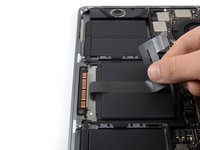
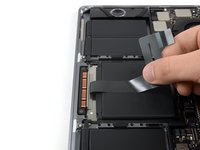
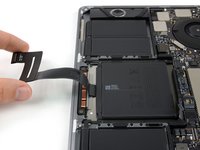
    5. Reemplazo de trackpad del MacBook Pro 13" Touch Bar 2017, Despega el cable del trackpad: paso 20, imagen 1 de 3 Reemplazo de trackpad del MacBook Pro 13" Touch Bar 2017, Despega el cable del trackpad: paso 20, imagen 2 de 3 Reemplazo de trackpad del MacBook Pro 13" Touch Bar 2017, Despega el cable del trackpad: paso 20, imagen 3 de 3
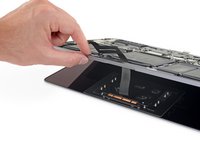
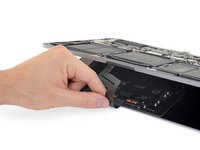
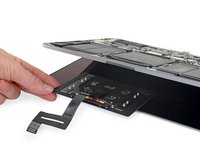
      • Retira con cuidado el cable plano del trackpad de la batería y empújalo fuera del camino.

      • No dobles ni rasgues el cable.

      Pregunta a FixBot

      Agregar Comentario

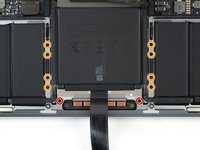
    6. Reemplazo de trackpad del MacBook Pro 13" Touch Bar 2017, Remueve los tornillos del trackpad: paso 21, imagen 1 de 2 Reemplazo de trackpad del MacBook Pro 13" Touch Bar 2017, Remueve los tornillos del trackpad: paso 21, imagen 2 de 2
      • Usa un destornillador T5 Torx para remover los diez tornillos del ensamblaje del trackpad

      • Dos tornillos de 4.3 mm

      • Ocho tornillos de 5.8 mm

      Pregunta a FixBot

      Agregar Comentario

    7. Reemplazo de trackpad del MacBook Pro 13" Touch Bar 2017: paso 22, imagen 1 de 2 Reemplazo de trackpad del MacBook Pro 13" Touch Bar 2017: paso 22, imagen 2 de 2
      • Gira ligeramente la pantalla para acceder al trackpad.

      • Enhebra con cuidado el cable plano del trackpad por el orificio del chasis del MacBook Pro.

      Pregunta a FixBot

      Agregar Comentario

    8. Reemplazo de trackpad del MacBook Pro 13" Touch Bar 2017, Remueve el trackpad: paso 23, imagen 1 de 3 Reemplazo de trackpad del MacBook Pro 13" Touch Bar 2017, Remueve el trackpad: paso 23, imagen 2 de 3 Reemplazo de trackpad del MacBook Pro 13" Touch Bar 2017, Remueve el trackpad: paso 23, imagen 3 de 3
      • Remueve el ensamblaje del trackpad.

      • Asegúrate de no perder las seis arandelas pequeñas (dos circulares y cuatro rectangulares) que descansan en la parte inferior del trackpad.

      • Asegúrate de que tu nuevo trackpad tenga un cable plano instalado antes del reensamblaje. Si es necesario, transfiere el cable viejo o instala el que venía con tu nuevo trackpad.

      Pregunta a FixBot

      Agregar Comentario

Conclusión

Compara tu parte nuevo de repuesto con la parte original. Podrías tener que transferir los componentes restantes o remover los respaldos adhesivos de la parte nueva antes de instalar.

Para volver a ensamblar tu dispositivo, sigue los pasos arriba en orden inverso.

Lleva tus desechos electrónicos a un centro de reciclaje certificado.

¿La reparación no salió según lo planeado? Prueba algunas soluciones de problemas o busca en nuestra Comunidad de respuestas para obtener ayuda.

Cancelar: No complete esta guía.

6 personas más completaron esta guía.

Un agradecimiento especial a estos traductores:

en es

100%

Estos traductores nos están ayudando a reparar el mundo! ¿Quieres contribuir?
Empezar a traducir ›

Jeff Suovanen

Miembro Desde 08/06/13

455,505 Reputación

259 Guías creadas

Equipo

iFixit Miembro de iFixit

Staff

Miembros de 120

72,955 Guías creadas

2Guía Comentarios

After reinstallation of trackpad, my OS is extremely slow to boot up. And, whenever I press a button on the keyboard, it repeats 20+ times. Any idea as to what could cause this? Installation went smoothly and OS worked perfectly before. Could this be due to poor quality trackpad?

Jackson Bevers - Contestar Compartir

The tutorial was really straight forward and useful. i changed the track pad on my customer's mac book in no time and it now works well and no longer deals with extreme slowness

Jessy Turgeon - Contestar Compartir
Agregar Comentario

Ver Estadísticas:

Ultimas 24 horas: 9

Ultimos 7 días: 71

Ultimos 30 días: 250

Todo El Tiempo: 26,469