Introducción
Usa esta guía para reemplazar la batería de tu MacBook Pro 14" Early 2023.
El MacBook Pro usa adhesivos de liberación elástica para fijar la batería. Algunas de las tiras están ocultas debajo del trackpad, por lo que tendrás que quitarlo primero para acceder a ellas.
Por tu seguridad, descarga la batería por debajo del 25 % antes de desmontar tu MacBook. Esto reduce el riesgo de incendio si la batería se daña accidentalmente durante la reparación. Si la batería está hinchada, toma las precauciones adecuadas.
Necesitarás adhesivo de reemplazo para completar esta reparación.
“'Nota:”' Este portátil utiliza una combinación de tornillos Torx y Torx Plus (IP) estándar. En caso de que no dispongas de todos los destornilladores Torx Plus necesarios, puedes usar destornilladores Torx estándar. Si lo haces, asegúrate de aplicar una fuerza constante hacia abajo para evitar que se dañen.
«Algunas fotos de esta guía corresponden a un modelo diferente y pueden presentar ligeras discrepancias visuales, pero no afectarán al procedimiento de la guía».
Qué necesitas
-
Herramienta utilizada en este paso:FixMat$31.41
-
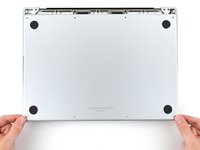
Utiliza un destornillador Pentalobe P5 para retirar los ocho tornillos que fijan la carcasa inferior:
-
Cuatro tornillos de 9,3 mm
-
Cuatro tornillos de 5 mm
-
-
-
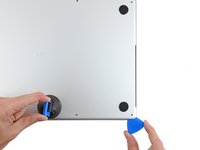
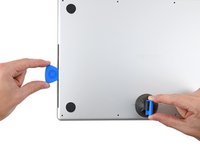
Coloca una ventosa cerca del borde delantero de la carcasa inferior, entre los orificios de los tornillos.
-
Tira de la ventosa hacia arriba para crear un pequeño hueco bajo la carcasa inferior.
-
-
-
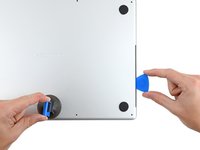
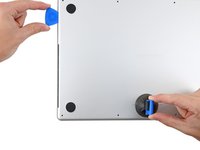
Inserta una púa de apertura en el hueco que acaba de crear.
-
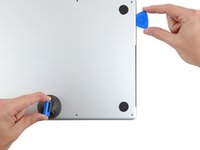
Desliza la púa de apertura alrededor de la esquina más cercana y luego hasta la mitad del lateral del MacBook Pro.
-
-
-
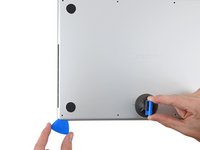
Repite el paso anterior en el otro lado, utilizando una púa de apertura para liberar el segundo clip.
-
-
-
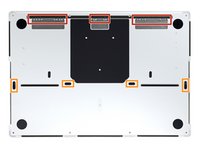
Los clips deslizantes a lo largo del borde posterior de la MacBook aseguran aún más la carcasa inferior. Separar estos clips puede requerir mucha fuerza; considera usar guantes para proteger tus manos de los bordes afilados de la carcasa inferior.
-
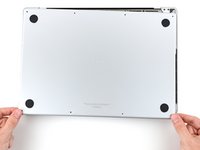
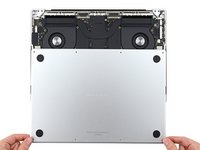
Retira firmemente la carcasa inferior del borde posterior, una esquina a la vez, para soltar los clips deslizantes.
-
-
-
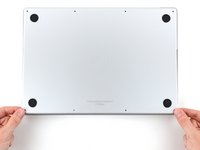
Retira la caja inferior.
-
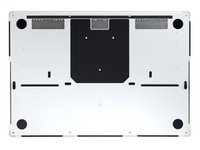
Colócala abajo y alinea los clips deslizantes con el borde posterior de la MacBook. Presiona hacia abajo la carcasa inferior y deslízala hacia el borde posterior para enganchar los clips.
-
Una vez que las esquinas traseras de la carcasa inferior estén aseguradas y al ras con el marco, presiona hacia abajo a lo largo del centro de la carcasa inferior para enganchar los cuatro clips restantes.
-
-
-
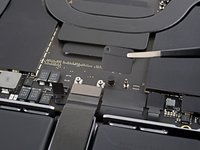
Retira la cinta adhesiva que cubre el conector del cable de datos de la placa de la batería en la placa lógica.
-
-
-
Herramienta utilizada en este paso:Tweezers$4.99
-
Utiliza unas pinzas, o tus dedos, para retirar el soporte del cable del trackpad.
-
-
-
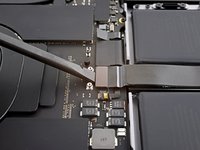
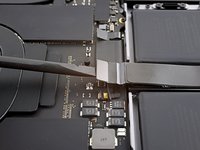
Utiliza el extremo plano de un spudger para hacer palanca y desconectar el conector de prensa del cable del trackpad fijado a la placa lógica.
-
-
-
Despega el cable del trackpad del dispositivo, asegurándose de separar el adhesivo.
-
-
-
Retira la cinta adhesiva que cubre el conector del cable de datos de la placa de la batería debajo del tornillo grande.
-
-
-
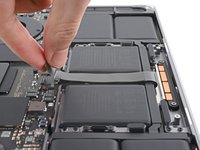
Desliza unas pinzas de punta roma por debajo de las zonas con adhesivo para separar el cable del dispositivo.
-
Retira el cable de datos de la placa de la batería.
-
-
-
Utiliza un destornillador Torx T5 para quitar el tornillo de cabeza ancha Torx Plus 5IP de 3,8 mm que fija el conector de alimentación de la batería.
-
-
-
Utiliza el extremo plano de su spudger para levantar el conector de la batería y separarlo de la placa de la batería, desconectando la batería.
-
-
-
Utiliza un destornillador Torx T5 para quitar los diez tornillos 5IP Torx Plus de 5,7 mm que sujetan el conjunto del trackpad:
-
-
-
Abre ligeramente la pantalla, pero mantén la MacBook boca abajo. El trackpad debe separarse y quedar plano sobre la pantalla.
-
Pasa con cuidado el cable plano del trackpad a través de su ranura en el marco.
-
-
-
Usa un destornillador Torx T5 para quitar el tornillo de 4 mm que sujeta la placa de la batería.
-
-
-
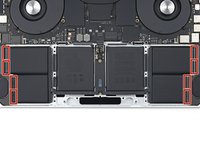
Hay ocho tiras adhesivas a las que se accede desde la parte inferior del dispositivo.
-
Hay otras seis tiras adhesivas a las que se accede desde la ubicación del trackpad en el marco.
-
-
Herramienta utilizada en este paso:Tweezers$4.99
-
Utiliza unas pinzas o los dedos para agarrar la lengüeta negra de una de las tiras adhesivas.
-
-
-
Tira de la tira lentamente y con firmeza en un ángulo bajo. Dale tiempo suficiente para que se estire y se despegue de debajo de la batería.
-
Si la tira adhesiva se rompe, intenta recuperarla con los dedos o unas pinzas sin filo y continúa tirando.
-
Repite el proceso con las 14 tiras adhesivas elásticas.
-
-
Herramienta utilizada en este paso:Plastic Cards$2.99
-
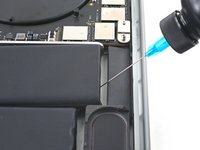
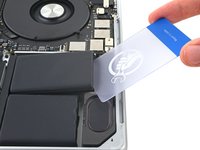
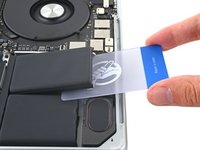
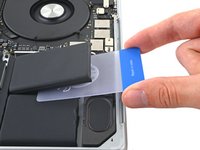
Introduce una tarjeta de plástico entre la batería y el marco.
-
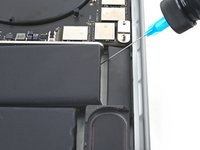
Haz palanca con la tarjeta mientras cortas el adhesivo para separar la batería del marco.
-
-
Herramienta utilizada en este paso:Stretch Release Battery Adhesive$3.99
-
Desliza la batería hacia fuera del marco para extraerla.
-










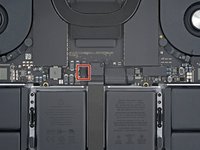
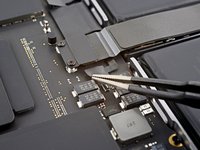
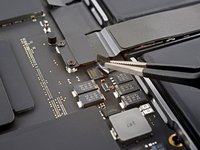


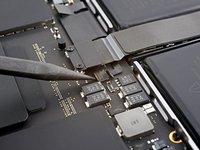
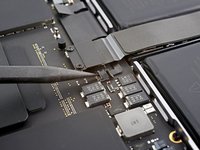


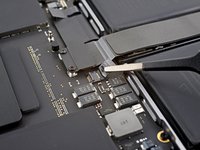
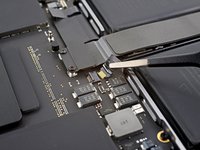


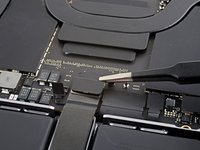




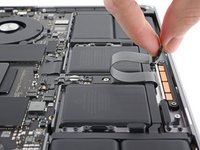


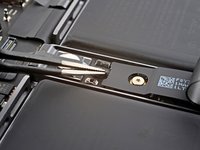
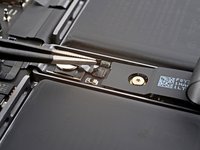


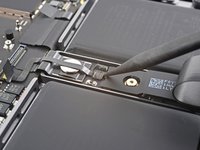
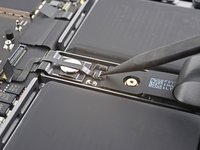


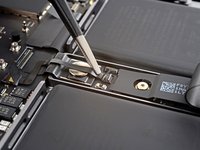
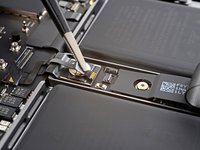


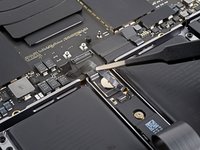
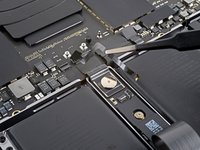


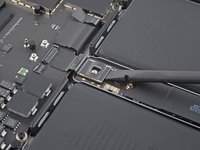
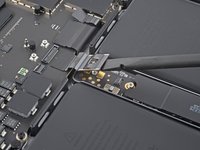
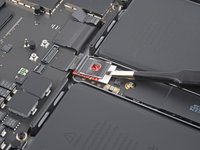


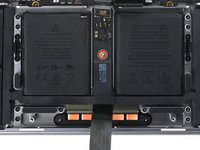
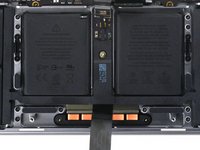








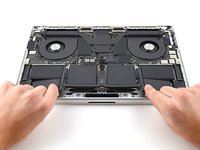
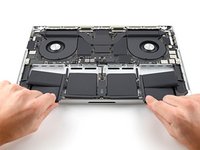
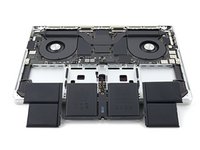
Para volver a ensamblar el dispositivo, sigue estas instrucciones en orden inverso.
Para obtener un rendimiento óptimo, calibra la batería recién instalada después de completar esta guía.
Compara la parte de reemplazo nueva con la parte original; es posible que debas transferir los componentes restantes o quitar los adhesivos de la parte nueva antes de instalarla.
Lleva tus residuos electrónicos a un [reciclador certificado por R2 o e-Stewards.
¿La reparación no ha salido según lo previsto? Prueba con algunos procedimientos básicos de resolución de problemas o pide ayuda a nuestra comunidad [enlace|https://www.ifixit.com/Answers/Device/Ma...|Respuestas sobre MacBook Pro 14" 2023].
Cancelar: No complete esta guía.
2 personas más completaron esta guía.
Un agradecimiento especial a estos traductores:
100%

¡ Mariana Roca nos está ayudando a reparar el mundo! ¿Quieres contribuir?
Empezar a traducir ›


Equipo

3Guía Comentarios
Buongiorno, ci sarà la possibilità di far riconoscere al MacBook Pro la batteria sostitutiva a livello di stato e capacità massima? Oppure comparirà il messaggio "parte sconosciuta" che viene mostrato anche sui nuovi iPhone? E in tal caso si sa se ci sarà la possibilità di utilizzare prodotti come quelli di JCID o Qianli per la copia dei seriali? Grazie in anticipo
Absolutely fantastic tutorial.
Exceptionally detailed and the close-up photos made a huge difference.
Well done and thank you to all involved.
