Saltar al contenido principal
Únete a la Comunidad de Reparación - Crear Cuenta

Esta traducción la ha hecho un programa y todavía no la ha revisado nadie. ¿Hablas este idioma? Échale un vistazo.

Cambio de un lector de tarjetas Micro SD de una Nintendo Switch

Qué necesitas

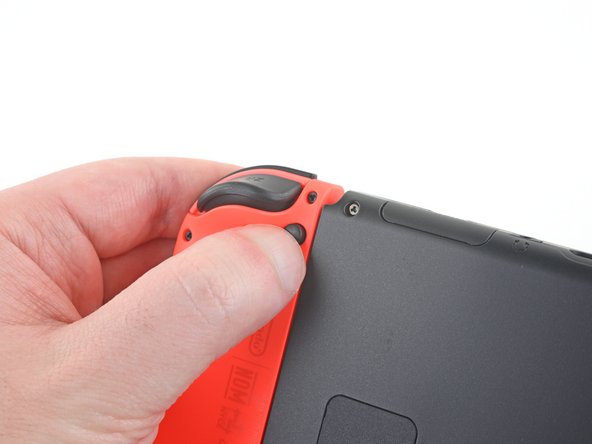
    1. Cambio de un lector de tarjetas Micro SD de una Nintendo Switch, Suelta las pestañas de bloqueo del mando Joy Con: paso 1, imagen 1 de 3 Cambio de un lector de tarjetas Micro SD de una Nintendo Switch, Suelta las pestañas de bloqueo del mando Joy Con: paso 1, imagen 2 de 3 Cambio de un lector de tarjetas Micro SD de una Nintendo Switch, Suelta las pestañas de bloqueo del mando Joy Con: paso 1, imagen 3 de 3
      • Antes de comenzar esta reparación, asegúrate de que el dispositivo está completamente apagado.

      • Mantén pulsado el pequeño botón redondo de la parte trasera del mando Joy Con.

      • Mientras mantienes pulsado el botón, desliza el mando hacia arriba.

      Pregunta a FixBot

      Agregar Comentario

    2. Cambio de un lector de tarjetas Micro SD de una Nintendo Switch, Remueve los controladores Joy Con: paso 2, imagen 1 de 3 Cambio de un lector de tarjetas Micro SD de una Nintendo Switch, Remueve los controladores Joy Con: paso 2, imagen 2 de 3 Cambio de un lector de tarjetas Micro SD de una Nintendo Switch, Remueve los controladores Joy Con: paso 2, imagen 3 de 3
      • Continúa deslizando el control hacia arriba hasta sacarlo completamente de la consola.

      • Repite este mismo proceso para el otro control.

      Pregunta a FixBot

      Agregar Comentario

    3. Cambio de un lector de tarjetas Micro SD de una Nintendo Switch, Retira los tornillos de la parte trasera: paso 3, imagen 1 de 1
      Herramienta utilizada en este paso:
      Magnetic Project Mat
      $19.95
      • Utiliza un destornillador Y00 para retirar los cuatro tornillos de 6.3mm de longitud que sujetan el panel trasero.

      • A lo largo de esta reparación, mantén un registro de cada tornillo y asegúrate de que vuelve exactamente al mismo lugar de origen.

      • Si por desgracia desgastas uno de los cuatro tornillos Y00 de 6,3 mm de longitud, con suerte y mucho cuidado podrías extraerlo(s) usando una punta Y0. Ten en cuenta que, al intentarlo, deberás aplicar algo más de presión al destornillador para que la punta agarre bien el tornillo.

      • Si logras retirar el tornillo desgastado con este método, POR FAVOR no lo reutilices, reemplázalo por uno nuevo.

      Pregunta a FixBot

      Agregar Comentario

    4. Cambio de un lector de tarjetas Micro SD de una Nintendo Switch, Retira los tornillos superiores e inferiores: paso 4, imagen 1 de 2 Cambio de un lector de tarjetas Micro SD de una Nintendo Switch, Retira los tornillos superiores e inferiores: paso 4, imagen 2 de 2
      • Usa un destornillador JIS 00 para quitar los siguientes tornillos que fijan el panel trasero:

      • Un tornillo de 2.5 mm de longitud en el borde superior del aparato.

      • Dos tornillos de 2.5 mm de longitud en el borde inferior del aparato

      • Para prevenir estos tornillos duros de barrerse, aplica presión firme hacia abajo, ve despacio y trata de usar un destornillador JIS 000 o PH 000 si los tornillos no salen. Asegúrate de que el destornillador esté completamente insertado.

      • En caso de apuro, puedes usar un destornillador Phillips n.º 000, pero corres el riesgo de dañar o pelar los tornillos. Presiona firmemente el destornillador y gira lentamente. A menudo, cambiar de destornillador puede ayudar, incluso si son del mismo tamaño.

      Pregunta a FixBot

      Agregar Comentario

    5. Cambio de un lector de tarjetas Micro SD de una Nintendo Switch, Retira los tornillos laterales centrales: paso 5, imagen 1 de 2 Cambio de un lector de tarjetas Micro SD de una Nintendo Switch, Retira los tornillos laterales centrales: paso 5, imagen 2 de 2
      • Utiliza un destornillador JIS 00 para retirar los dos tornillos centrales de 3,8 mm situados en los laterales del dispositivo (uno en cada lado).

      Pregunta a FixBot

      Agregar Comentario

    6. Cambio de un lector de tarjetas Micro SD de una Nintendo Switch: paso 6, imagen 1 de 2 Cambio de un lector de tarjetas Micro SD de una Nintendo Switch: paso 6, imagen 2 de 2
      • Usa tu dedo para levantar el soporte de la parte trasera del dispositivo.

      • Si hay una tarjeta microSD en la ranura para tarjetas microSD, sácala ahora antes de continuar con el siguiente paso.

      Pregunta a FixBot

      Agregar Comentario

    7. Cambio de un lector de tarjetas Micro SD de una Nintendo Switch, Retire el soporte bien atornillado: paso 7, imagen 1 de 1
      • Utiliza un destornillador JIS 00 para quitar el tornillo de 1,6 mm en el pozo del soporte.

      • Cierra el soporte.

      Pregunta a FixBot

      Agregar Comentario

    8. Cambio de un lector de tarjetas Micro SD de una Nintendo Switch, Retire el panel trasero: paso 8, imagen 1 de 3 Cambio de un lector de tarjetas Micro SD de una Nintendo Switch, Retire el panel trasero: paso 8, imagen 2 de 3 Cambio de un lector de tarjetas Micro SD de una Nintendo Switch, Retire el panel trasero: paso 8, imagen 3 de 3
      • Abre la solapa del cartucho de tarjetas de juego.

      • La solapa del cartucho de la tarjeta de juego se adhiere a la otra mitad de la carcasa de plástico, lo que impide levantar completamente el panel trasero si está cerrado.

      • Levanta el panel trasero desde la parte inferior del dispositivo y retíralo.

      • No inclines el panel hacia arriba al abrirlo, ya que podrías romper las pestañas de plástico en el borde superior.

      Pregunta a FixBot

      Agregar Comentario

    1. Cambio de un lector de tarjetas Micro SD de una Nintendo Switch, Remueve el lector de la tarjeta microSD: paso 9, imagen 1 de 1
      • Usa un destornillador JIS 00 para quitar el tornillo de 3,1 mm que sujeta el lector de tarjetas microSD al dispositivo.

      Pregunta a FixBot

      Agregar Comentario

    2. Cambio de un lector de tarjetas Micro SD de una Nintendo Switch: paso 10, imagen 1 de 2 Cambio de un lector de tarjetas Micro SD de una Nintendo Switch: paso 10, imagen 2 de 2
      Herramienta utilizada en este paso:
      Tweezers
      $4.99
      • Utiliza tus dedos o unas pinzas para levantar el lector de tarjetas microSD directamente del dispositivo para desconectarlo y retirarlo.

      • Durante el reensamblaje, retira la almohadilla de espuma antes de conectar el conector a presión a la placa madre. Vuelve a colocar la almohadilla de espuma en su lugar después de verificar que esté conectado.

      Pregunta a FixBot

      Agregar Comentario

Conclusión

Compara la nueva pieza de repuesto con la original. Es posible que tengas que transferir los componentes restantes o retirar los respaldos adhesivos de la nueva pieza antes de instalarla.

Para volver a montar el dispositivo, sigue los pasos anteriores en orden inverso.

Lleva tus desechos electrónicos a un centro de reciclaje certificado.

¿La reparación no salió como planeaste? Intenta algunas soluciones de problemas básicos o pide ayuda a nuestra comunidad de respuestas de Nintendo Switch.

Cancelar: No complete esta guía.

182 personas más completaron esta guía.

Un agradecimiento especial a estos traductores:

en es

100%

Estos traductores nos están ayudando a reparar el mundo! ¿Quieres contribuir?
Empezar a traducir ›

Craig Lloyd

Miembro Desde 02/10/16

43,393 Reputación

82 Guías creadas

65Guía Comentarios

My SD reader never worked.

Used this guide to find that it was never seated correctly. Reseated and now works perfectly. THANK YOU!

Finx O'Mally - Contestar Compartir

My console won’t boot if I have an SD card inserted after reseating it. What should I do?

Ewan MacInnis - Contestar Compartir

Dont. Just dont

Martin Vincent (i forgo) - Contestar Compartir

Easy guide, fixed my problem. Changed the SD card reader cause I was abusing of it by putting SD in and out constantly.

Nicola Bonardi - Contestar Compartir

Great guide! My 11-year-old son was able to fix his Switch himself with no difficulty.

Matt - Contestar Compartir

Agregar Comentario

Ver Estadísticas:

Ultimas 24 horas: 70

Ultimos 7 días: 421

Ultimos 30 días: 2,097

Todo El Tiempo: 282,714