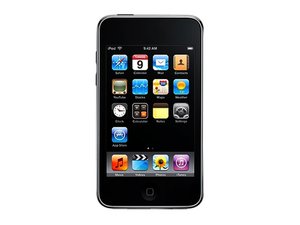
El iPod Touch no se enciende
Hagas lo que hagas, no logras que tu iPod Touch se encienda.
Mantén presionado el botón de suspensión/despertar
Si el problema de tu iPod no se soluciona tan fácilmente, sigue leyendo.
Batería agotada/defectuosa
Si tu iPod no se enciende, especialmente si no lo has usado recientemente, es posible que simplemente tenga la batería agotada. Conecta tu iPod Touch al ordenador o a un adaptador de CA y comprueba si sucede algo. Idealmente, tu iPod reconocerá que se ha conectado a una fuente de alimentación y cargará la batería. Si ya no carga, la batería debe ser sustituida por una batería de reemplazo.
Pantalla defectuosa
Es posible que parezca que no sucede nada porque la pantalla está defectuosa. Si la batería funciona correctamente pero no se ve nada, es posible que la pantalla esté defectuosa y deba ser reemplazada.
Placa lógica defectuosa
En última instancia, si la pantalla y la batería no son las culpables, comprueba todas las conexiones de la pantalla a la placa lógica. Si están conectadas correctamente y sigue sin dar señales de vida, lo más probable es que sea necesario reemplazar la placa lógica.
La entrada táctil no responde
Tu iPod Touch no reconoce la entrada táctil en el panel frontal.
Guantes
La pantalla táctil no es sensible a la presión, por lo que depende del contacto directo con las yemas de tus dedos. Si llevas guantes o fundas para dedos, intenta quitártelos.
Problema temporal de software
Siempre existe la posibilidad de un fallo de software inexplicable, así que lo primero que debes intentar es simplemente reiniciarlo. Mantén presionados el botón de suspensión/despertar y el botón de inicio hasta que la pantalla se quede en blanco y aparezca el logotipo de Apple. Esto resolverá algunos problemas de la pantalla táctil.
Pantalla táctil sucia
A veces, la suciedad o la grasa en la pantalla pueden hacer que la entrada táctil sea menos precisa o menos receptiva. Utiliza un paño limpio y seco (la microfibra es lo mejor; la mayoría de los kits de limpieza para gafas o televisores vienen con uno perfecto para el trabajo). Si eso no funciona, pero la pantalla táctil aún funciona lo suficiente, apaga el iPod manteniendo presionado el botón de suspensión/despertar hasta que aparezca un cursor rojo, deslízalo y espera a que el iPod se apague. Luego, humedece ligeramente el paño, limpia la pantalla y sécala con otro paño o deja que se seque al aire. Enciende el iPod. Si la pantalla táctil sigue sin funcionar, podría ser un problema de software.
Batería baja
Algunos usuarios afirman que cuando la carga de la batería es muy baja (cuando el indicador de batería muestra rojo), la pantalla táctil se vuelve menos receptiva en algunas aplicaciones, especialmente en aquellas que dependen del multitáctil. Si tu batería está en la zona roja, conéctala durante un tiempo, al menos hasta que la carga supere la zona roja (20 %).
Protector de pantalla defectuoso
Si has instalado recientemente un protector de pantalla, especialmente uno no diseñado específicamente para el iPod Touch, podría interferir con la capacidad de tu iPod para detectar tu tacto. Simplemente quita el protector de pantalla y luego limpia la pantalla como se indica arriba.
Problema persistente de software
Lo último que debes intentar antes de abrir tu iPod o enviarlo a reparar es restaurar el firmware. En casos raros, algo podría salir mal en el SO del iPod y evitar que la pantalla táctil funcione correctamente. Esto puede ser más probable si tu dispositivo tiene jailbreak, pero aún podría ser el problema independientemente de si el SO de tu iPod ha sido modificado. Conecta tu iPod a un ordenador con la última versión de iTunes, luego selecciona tu iPod en iTunes y haz clic en "Restaurar". Sigue las instrucciones en pantalla y NO desenchufes tu iPod hasta que haya terminado. Una vez terminado, es posible que iTunes te pida restaurar la copia de seguridad. Si tu iPod tenía jailbreak, no restaures la copia de seguridad. De lo contrario, comprueba la pantalla táctil y, si funciona, procede a restaurar la copia de seguridad. Si la pantalla táctil falla nuevamente después de restaurar la copia de seguridad, restaura el iPod de nuevo e ignora la copia de seguridad.
Pantalla táctil defectuosa
Es posible que la pantalla táctil esté defectuosa. Si es así, debes reemplazar el panel frontal (que incluye la pantalla táctil y el digitalizador). Para una instalación más fácil, echa un vistazo a nuestro ensamblaje de panel frontal, ¡que incluye el cuadro y el botón de inicio!
Placa lógica defectuosa
Si reemplazar el panel frontal no restaura la entrada táctil, se debe reemplazar la placa lógica.
El botón de inicio no responde
Cuando presionas el botón de inicio, el iPod no responde.
Botón de inicio defectuoso
Si presionar el botón de inicio no produce respuesta, presiona el botón de suspensión/despertar en la parte superior izquierda del iPod para determinar si el iPod sigue funcionando. Si el botón de suspensión/despertar no responde, consulta la guía de resolución de problemas para "El iPod Touch no se enciende". Si el botón de suspensión/despertar funciona, reemplaza el panel frontal e intenta usar el botón de inicio nuevamente.
Placa lógica defectuosa
Si reemplazar el panel frontal no restaura la entrada de los botones, se debe reemplazar la placa lógica.
Sin audio o audio distorsionado
Tu iPod Touch se enciende y parece funcionar, pero cuando conectas auriculares o altavoces, el audio no se reproduce correctamente.
Auriculares/altavoces defectuosos
Es poco probable que tus auriculares o altavoces estén defectuosos, pero vale la pena descartarlos como origen del problema al principio. Prueba tu iPod Touch con otro juego de auriculares o altavoces solo para asegurarte de que el problema es con tu iPod Touch.
Fallo temporal de software
A veces, el problema puede resolverse simplemente reiniciando el iPod Touch. Mantén presionado el botón de suspensión/despertar hasta que aparezca el cursor rojo, luego deslízalo por la pantalla. Una vez que se apague, mantén presionado el botón de suspensión/despertar nuevamente hasta que aparezca el logotipo de Apple.
Suciedad en la toma de audio
La suciedad en la toma de audio puede causar una mala conexión, lo que resulta en una mala calidad de audio. Apaga el iPod Touch manteniendo presionado el botón de suspensión/despertar y luego deslizando el cursor rojo. Intenta insertar un bastoncillo de algodón pequeño y ligeramente húmedo en la toma de audio y gíralo unas cuantas veces, luego retira el bastoncillo. Enciende el iPod Touch y comprueba la calidad del audio nuevamente.
Fallo persistente de software
En casos raros, el SO del iPod podría estar dañado (ligeramente más probable si el dispositivo tiene jailbreak). Conecta el iPod Touch a iTunes y haz clic en Restaurar. Si tu iPod Touch tenía jailbreak, no restaures la copia de seguridad si iTunes lo ofrece.
Toma de audio defectuosa
La causa más probable de los problemas de salida de audio en el iPod Touch es una toma de salida de audio defectuosa. Se puede soldar un nuevo conector para auriculares a la placa base. Todavía no hay una guía de reparación para ello, pero se realiza de una manera muy similar al procedimiento publicado para el iPod Touch de Primera Generación.
Icono de restauración
Tu iPod muestra el texto "Usa iTunes para restaurar" al iniciarse
Software dañado
¡No es habitual que Apple dé instrucciones específicas sobre cómo solucionar tu problema! Restaurar el iPod Touch borrará todo lo que contiene, así que asegúrate de que todo lo que hay en el iPod Touch esté almacenado en otro lugar antes de restaurar. Para restaurar, conecta tu iPod Touch a un ordenador con la última versión de iTunes instalada. Cuando tu Touch aparezca en el menú de dispositivos, haz clic en la opción de restaurar en la pestaña de resumen. Si aún no has hecho una copia de seguridad de tus datos, elige la opción de copia de seguridad en la ventana emergente. Haz clic en el botón restaurar para devolver tu iPod Touch a las especificaciones de fábrica.
Forzar modo de restauración
Si tu iPod Touch se queda bloqueado con el logotipo de Apple o presenta algún otro problema de software que impide que iTunes lo reconozca, puedes forzarlo a entrar en modo de recuperación/restauración y luego usar iTunes para restaurar el software.
Si el dispositivo está apagado, conecta un extremo de tu cable USB al iPod Touch y deja el otro extremo desconectado. Mantén presionado el botón de inicio y no lo sueltes mientras conectas el cable USB a tu ordenador. Después de 5-10 segundos, deberías ver una imagen de "Conectar a iTunes" en el iPod Touch, y iTunes debería pedirte que restaures el software; sigue las indicaciones y las instrucciones proporcionadas anteriormente.
Si el dispositivo está encendido, mantén presionados los botones de encendido e inicio hasta que el dispositivo se reinicie y muestre la imagen de "Conectar a iTunes" (generalmente, de 5-15 segundos).
Placa lógica defectuosa
Si intentar restaurar el Touch y diagnosticar no soluciona el problema, el problema probablemente sea la placa lógica.
La entrada táctil no responde
Tu iPod Touch no reconoce la entrada táctil en el panel frontal.
Guantes
La pantalla táctil no es sensible a la presión, por lo que depende del contacto directo con las yemas de tus dedos. Si llevas guantes o fundas para dedos, intenta quitártelos.
Problema temporal de software
Siempre existe la posibilidad de un fallo de software inexplicable, así que lo primero que debes intentar es simplemente reiniciarlo. Mantén presionados el botón de suspensión/despertar y el botón de inicio hasta que la pantalla se quede en blanco y aparezca el logotipo de Apple. Esto resolverá algunos problemas de la pantalla táctil.
Pantalla táctil sucia
A veces, la suciedad o la grasa en la pantalla pueden hacer que la entrada táctil sea menos precisa o menos receptiva. Utiliza un paño limpio y seco (la microfibra es lo mejor; la mayoría de los kits de limpieza para gafas o televisores vienen con uno perfecto para el trabajo). Si eso no funciona, pero la pantalla táctil aún funciona lo suficiente, apaga el iPod manteniendo presionado el botón de suspensión/despertar hasta que aparezca un cursor rojo, deslízalo y espera a que el iPod se apague. Luego, humedece ligeramente el paño, limpia la pantalla y sécala con otro paño o deja que se seque al aire. Enciende el iPod. Si la pantalla táctil sigue sin funcionar, podría ser un problema de software.
Batería baja
Algunos usuarios afirman que cuando la carga de la batería es muy baja (cuando el indicador de batería muestra rojo), la pantalla táctil se vuelve menos receptiva en algunas aplicaciones, especialmente en aquellas que dependen del multitáctil. Si tu batería está en la zona roja, conéctala durante un tiempo, al menos hasta que la carga supere la zona roja (20 %).
Protector de pantalla defectuoso
Si has instalado recientemente un protector de pantalla, especialmente uno no diseñado específicamente para el iPod Touch, podría interferir con la capacidad de tu iPod para detectar tu tacto. Simplemente quita el protector de pantalla y luego limpia la pantalla como se indica arriba.
Problema persistente de software
Lo último que debes intentar antes de abrir tu iPod o enviarlo a reparar es restaurar el firmware. En casos raros, algo podría salir mal en el SO del iPod y evitar que la pantalla táctil funcione correctamente. Esto puede ser más probable si tu dispositivo tiene jailbreak, pero aún podría ser el problema independientemente de si el SO de tu iPod ha sido modificado. Conecta tu iPod a un ordenador con la última versión de iTunes, luego selecciona tu iPod en iTunes y haz clic en "Restaurar". Sigue las instrucciones en pantalla y NO desenchufes tu iPod hasta que haya terminado. Una vez terminado, es posible que iTunes te pida restaurar la copia de seguridad. Si tu iPod tenía jailbreak, no restaures la copia de seguridad. De lo contrario, comprueba la pantalla táctil y, si funciona, procede a restaurar la copia de seguridad. Si la pantalla táctil falla nuevamente después de restaurar la copia de seguridad, restaura el iPod de nuevo e ignora la copia de seguridad.
Pantalla táctil defectuosa
Es posible que la pantalla táctil esté defectuosa. Si es así, debes reemplazar el panel frontal (que incluye la pantalla táctil y el digitalizador). Para una instalación más fácil, echa un vistazo a nuestro ensamblaje de panel frontal, ¡que incluye el cuadro y el botón de inicio!
Placa lógica defectuosa
Si reemplazar el panel frontal no restaura la entrada táctil, se debe reemplazar la placa lógica.
El botón de inicio no responde
Cuando presionas el botón de inicio, el iPod no responde.
Botón de inicio defectuoso
Si presionar el botón de inicio no produce respuesta, presiona el botón de suspensión/despertar en la parte superior izquierda del iPod para determinar si el iPod sigue funcionando. Si el botón de suspensión/despertar no responde, consulta la guía de resolución de problemas para "El iPod Touch no se enciende". Si el botón de suspensión/despertar funciona, reemplaza el panel frontal e intenta usar el botón de inicio nuevamente.
Placa lógica defectuosa
Si reemplazar el panel frontal no restaura la entrada de los botones, se debe reemplazar la placa lógica.
Sin audio o audio distorsionado
Tu iPod Touch se enciende y parece funcionar, pero cuando conectas auriculares o altavoces, el audio no se reproduce correctamente.
Auriculares/altavoces defectuosos
Es poco probable que tus auriculares o altavoces estén defectuosos, pero vale la pena descartarlos como origen del problema al principio. Prueba tu iPod Touch con otro juego de auriculares o altavoces solo para asegurarte de que el problema es con tu iPod Touch.
Fallo temporal de software
A veces, el problema puede resolverse simplemente reiniciando el iPod Touch. Mantén presionado el botón de suspensión/despertar hasta que aparezca el cursor rojo, luego deslízalo por la pantalla. Una vez que se apague, mantén presionado el botón de suspensión/despertar nuevamente hasta que aparezca el logotipo de Apple.
Suciedad en la toma de audio
La suciedad en la toma de audio puede causar una mala conexión, lo que resulta en una mala calidad de audio. Apaga el iPod Touch manteniendo presionado el botón de suspensión/despertar y luego deslizando el cursor rojo. Intenta insertar un bastoncillo de algodón pequeño y ligeramente húmedo en la toma de audio y gíralo unas cuantas veces, luego retira el bastoncillo. Enciende el iPod Touch y comprueba la calidad del audio nuevamente.
Fallo persistente de software
En casos raros, el SO del iPod podría estar dañado (ligeramente más probable si el dispositivo tiene jailbreak). Conecta el iPod Touch a iTunes y haz clic en Restaurar. Si tu iPod Touch tenía jailbreak, no restaures la copia de seguridad si iTunes lo ofrece.
Toma de audio defectuosa
La causa más probable de los problemas de salida de audio en el iPod Touch es una toma de salida de audio defectuosa. Se puede soldar un nuevo conector para auriculares a la placa base. Todavía no hay una guía de reparación para ello, pero se realiza de una manera muy similar al procedimiento publicado para el iPod Touch de Primera Generación.
Icono de restauración
Tu iPod muestra el texto "Usa iTunes para restaurar" al iniciarse
Software dañado
¡No es habitual que Apple dé instrucciones específicas sobre cómo solucionar tu problema! Restaurar el iPod Touch borrará todo lo que contiene, así que asegúrate de que todo lo que hay en el iPod Touch esté almacenado en otro lugar antes de restaurar. Para restaurar, conecta tu iPod Touch a un ordenador con la última versión de iTunes instalada. Cuando tu Touch aparezca en el menú de dispositivos, haz clic en la opción de restaurar en la pestaña de resumen. Si aún no has hecho una copia de seguridad de tus datos, elige la opción de copia de seguridad en la ventana emergente. Haz clic en el botón restaurar para devolver tu iPod Touch a las especificaciones de fábrica.
Forzar modo de restauración
Si tu iPod Touch se queda bloqueado con el logotipo de Apple o presenta algún otro problema de software que impide que iTunes lo reconozca, puedes forzarlo a entrar en modo de recuperación/restauración y luego usar iTunes para restaurar el software.
Si el dispositivo está apagado, conecta un extremo de tu cable USB al iPod Touch y deja el otro extremo desconectado. Mantén presionado el botón de inicio y no lo sueltes mientras conectas el cable USB a tu ordenador. Después de 5-10 segundos, deberías ver una imagen de "Conectar a iTunes" en el iPod Touch, y iTunes debería pedirte que restaures el software; sigue las indicaciones y las instrucciones proporcionadas anteriormente.
Si el dispositivo está encendido, mantén presionados los botones de encendido e inicio hasta que el dispositivo se reinicie y muestre la imagen de "Conectar a iTunes" (generalmente, de 5-15 segundos).
Placa lógica defectuosa
Si intentar restaurar el Touch y diagnosticar no soluciona el problema, el problema probablemente sea la placa lógica.


10 comentarios
My Ipod Touch is locked up only on the music screen. It plays the album that it locked up on. The line that shows what artist it is locked up on the letter T. It didn't lock up on a group, it locked up on the letter T.
Larry Crecelius - Contestar Compartir
I need to replace mu IPod Touch back cover as its damaged, any suggestions?
Keith Simmonds - Contestar Compartir
try http://www.repairsuniverse.com/ thats where i got mine from
Carlos Aragon - Contestar Compartir
Does anyone know how to restore iPod touch without using iTunes?
Myles1994 - Contestar Compartir
Amazon has the best mp3 players anywhere online. Need a discount code? Just google AZON DEAL BUDDY - They have a gold box on the site that will spit out a discount code of any mp3 players that you enter (just type in Sony mp3 players). Really neat and I use it all the time and save big on apps and other products using this tool.
kathleen hunt - Contestar Compartir