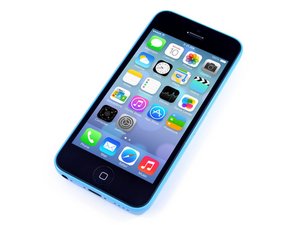
La pantalla del iPhone 5c está hecha añicos
¡Oh, no! ¡El cristal de tu iPhone 5c no sobrevivió a tu prueba de caída accidental!
Panel frontal roto
Respira hondo y comprueba si tu iPhone se enciende y funciona con normalidad. En la mayoría de los casos, el iPhone sigue siendo funcional, aunque ahora es un desastre estético. Lamentablemente, el cristal y la pantalla del iPhone 5c están fusionados y deben sustituirse como una sola pieza.
Las pantallas del iPhone 5c no cambian según el modelo o el color; puedes comprar una pantalla de sustitución aquí.
La guía de sustitución de la pantalla del iPhone 5c se puede encontrar aquí.
El iPhone está congelado o no responde
Incluso después de aporrear los botones y pulsar la pantalla con furia, tu iPhone 5c no responde.
Reiniciar el iPhone
A veces, basta con reiniciar el iPhone para que vuelva a responder. Para forzar el reinicio de tu iPhone, echa un vistazo a nuestra guía de reinicio forzado del iPhone 5c; mantén presionados los botones de suspensión/despertar y de inicio hasta que aparezca el logotipo de Apple (aprox. 10 segundos).
Batería extremadamente baja
Es posible que un iPhone deje de responder si la batería cae a un nivel extremadamente bajo. Conecta el iPhone a tu ordenador o al cargador de pared y déjalo cargar al menos durante 20 minutos antes de volver a usarlo.
El iPhone 5c no se carga
Conectar tu iPhone 5c no hace que cobre vida.
Mala conexión del cable
Comprueba si el cable USB presenta daños o suciedad, especialmente en los extremos. A continuación, intenta usar el cargador de pared, ya que proporcionará una mayor entrada de energía que el ordenador/USB.
Cargador o cable USB roto
Prueba a utilizar cargadores diferentes para ver si el problema podría estar en tu cargador o en el cable.
Conector dock obstruido o dañado
Inspecciona el puerto Lightning en la parte inferior del iPhone para detectar suciedad, pelusas o clavijas del conector dañadas. Limpia el puerto con mucho cuidado usando un palillo o un cepillo de dientes suave. Si el conector dock está demasiado desgastado, tendrás que sustituirlo. Puedes encontrar el cable del conector dock aquí y puedes seguir la guía de sustitución del ensamblaje del puerto Lightning aquí.
El iPhone no se enciende
No consigues que tu querido iPhone 5c se encienda.
Batería agotada o defectuosa
Conecta tu iPhone a tu ordenador o al adaptador de pared para cargarlo. Si no se carga al conectarlo a ninguno de ellos, es probable que la batería esté agotada. Será necesario sustituir la batería; puedes comprar una batería nueva aquí y seguir la guía de sustitución de la batería del iPhone 5c aquí.
Pantalla muerta
Es posible que parezca que no ocurre nada porque la pantalla está defectuosa. Si parece que el iPhone funciona correctamente pero no se ve nada, es posible que la pantalla esté dañada y deba sustituirse. Lamentablemente, el panel LCD y el cristal están fusionados y deben sustituirse como una sola unidad. Las pantallas del iPhone 5c no cambian según el modelo o el color; puedes comprar una pantalla de sustitución aquí. Si al conectar tu iPhone a una fuente de alimentación este vibra sin parar o emite el sonido de "conectado a la alimentación" una y otra vez mientras la pantalla permanece en negro, tienes un problema de pantalla que puede requerir más pasos de resolución de problemas.
La guía de sustitución de la pantalla del iPhone 5c se puede encontrar aquí.
Placa lógica defectuosa
Si nada más funciona, es probable que la placa lógica esté dañada y deba sustituirse; puedes usar esta guía de sustitución de la placa lógica y puedes comprar la pieza aquí.
Mensaje "Este accesorio no está optimizado para este iPhone" o "Puede que este accesorio no sea compatible"
Aparece un mensaje de error como si hubieras conectado un accesorio no compatible a tu iPhone
Conector dock obstruido o dañado
Comprueba el conector dock en la parte inferior del iPhone para ver si hay suciedad, pelusas o clavijas del conector dañadas. Limpia el conector dock con mucho cuidado usando un palillo o un cepillo de dientes suave. Debes usar alcohol isopropílico de alta concentración (al menos el 90 %) y un bastoncillo de algodón para limpiar cualquier resto que no salga con el palillo o el cepillo. Si el conector dock está roto, tendrás que sustituirlo. Puedes encontrar el cable del conector dock aquí y puedes seguir la guía de sustitución del ensamblaje del puerto Lightning aquí.
Conexiones de la placa lógica sucias o corroídas
Después de que un iPhone haya estado sumergido en un líquido, puede haber algo de corrosión o residuos en las conexiones de la placa lógica que provoquen este mensaje de error. Sigue la guía de sustitución del ensamblaje del puerto Lightning para extraer la placa lógica y limpiar todos los contactos con un bastoncillo de algodón suave y alcohol isopropílico de alta concentración (al menos el 90 %).
Conexiones inalámbricas débiles o perdidas
Tienes problemas para conectarte a una red inalámbrica o tus llamadas se cortan repentinamente.
Tomas de tierra de la antena sucias
Si tu iPhone se ha desmontado anteriormente, es posible que hayan quedado restos de grasa de los dedos en los puntos de toma de tierra de las antenas Wi-Fi o Bluetooth. Estas grasas provocarán problemas de toma de tierra en las antenas, lo que podría dar lugar a una señal débil o a la falta total de conectividad. Asegúrate de limpiar todos los puntos de toma de tierra con una solución de limpieza para componentes electrónicos antes de volver a montar tu iPhone para evitar problemas de toma de tierra. Sigue la guía del ensamblaje de pantalla para abrir el teléfono y acceder a la mayoría de los contactos del mismo.
No hay audio o el audio se escucha distorsionado a través de altavoces o auriculares
Tu iPhone 5c se enciende y parece funcionar, pero cuando conectas los auriculares o altavoces, el audio no se reproduce correctamente.
Auriculares/altavoces defectuosos
Es poco probable que tus auriculares o altavoces estén defectuosos, pero merece la pena descartarlos como fuente del problema al principio. Prueba tu iPhone con otro juego de auriculares o altavoces solo para asegurarte de que el problema reside en el iPhone.
Conector dock obstruido o dañado
Inspecciona el puerto auxiliar en la parte inferior del iPhone para detectar suciedad, pelusas o clavijas del conector dañadas. Limpia el puerto con mucho cuidado usando un palillo o un cepillo de dientes suave. Debes usar alcohol isopropílico de alta concentración (al menos el 90 %) y un bastoncillo de algodón para limpiar cualquier resto que no salga con el palillo o el cepillo. Si el conector dock está demasiado desgastado, tendrás que sustituirlo. Puedes encontrar el cable del conector dock aquí y puedes seguir la guía de sustitución del ensamblaje del puerto Lightning aquí.
Conector para auriculares defectuoso
La causa más probable de los problemas de salida de audio en el iPhone 5c es un conector de salida de audio defectuoso. Lamentablemente, el conector para auriculares forma parte del ensamblaje del cable del conector Lightning, por lo que tendrás que sustituir toda la unidad. Si has determinado que el problema no está en tus altavoces externos, deberías sustituir el ensamblaje del conector para auriculares. Puedes encontrar el cable del conector dock aquí y puedes seguir la guía de sustitución del ensamblaje del puerto Lightning aquí.
El iPhone no responde o muestra una advertencia de Restaurar iPhone 5c
Tu iPhone se comporta de forma errática o muestra el texto "Utiliza iTunes para restaurar" al iniciarse
Software dañado
¡No es frecuente que Apple dé indicaciones específicas sobre cómo solucionar tu problema! Restaurar el iPhone 5c borrará todo lo que contiene, así que asegúrate de que todo lo que hay en el iPhone 5c esté guardado en otro lugar antes de restaurarlo. Para restaurar, conecta tu iPhone 5c a un ordenador que tenga iTunes instalado. Haz clic en "Restaurar" en la página de resumen del iPhone 5c (haz clic en el icono de tu iPhone en el menú de la izquierda para encontrar esta página). Sigue las indicaciones para restaurar. Si tu iPhone 5c muestra el texto "Por favor, espera. Batería muy baja", déjalo enchufado. Esto carga el iPhone 5c lo suficiente como para poder restaurarlo. Si el iPhone 5c se queda bloqueado en esta pantalla durante largos periodos de tiempo, es posible que necesites una batería nueva. Puedes comprar una batería nueva aquí y seguir la guía de sustitución de la batería del iPhone 5c aquí.
Forzar el modo restauración
Si tu iPhone 5c se queda bloqueado con el logotipo de Apple, o presenta algún otro problema de software que impide que iTunes lo reconozca, puedes forzar su entrada en modo recuperación/restauración y, a continuación, utilizar iTunes para restaurar el software.
Si el dispositivo está apagado, conecta un extremo de tu cable USB al iPhone 5c y deja el otro extremo desconectado. Presiona el botón de inicio y mantenlo presionado mientras conectas el cable USB a tu ordenador. Después de 5-10 segundos, deberías ver una imagen de "Por favor, conéctese a iTunes" en el iPhone 5c, e iTunes debería pedirte que restaures el software; sigue las instrucciones y los pasos indicados anteriormente.
Si el dispositivo está encendido, mantén presionados tanto el botón de encendido como el de inicio hasta que el dispositivo se reinicie y muestre la imagen de "Conectarse a iTunes" (generalmente, de 5 a 15 segundos).
El iPhone ha sufrido daños por agua o líquido
Tras un derrame accidental o una caída en el fregadero, tu iPhone ya no funciona correctamente.
Es necesaria la mitigación de daños por líquido
Tan pronto como sea posible, realiza lo siguiente:
- Extrae el iPhone del líquido inmediatamente (si es seguro hacerlo). Reduce al mínimo el tiempo que tu dispositivo está en contacto con el líquido para evitar daños por corrosión.
- Apaga el iPhone. (Si ya estaba apagado, no lo enciendas).
- Sáltate el arroz. Contrariamente a lo que puedas haber oído, el arroz no es una solución eficaz o duradera para los aparatos electrónicos dañados por agua.
- Abre el iPhone y desconecta la batería. (Consulta la guía de sustitución de la batería de tu iPhone para conocer el procedimiento correcto. No necesitas extraer completamente la batería; simplemente desconecta el conector de la batería de la placa lógica).
- Los daños por líquido pueden complicar el desmontaje. Ten cuidado con los cables y conectores que pueden estar "adheridos" a otros componentes de formas inesperadas.
En este punto, inspecciona el interior de tu iPhone e intenta determinar el alcance de los daños por líquido.
- Si el interior de tu iPhone parece completamente seco:
- ¡Uf! Puede que te hayas librado de una buena. Comprueba los indicadores de daño por agua, mira alrededor de los puertos y la bandeja de la tarjeta SIM, e inspecciona el conector de la batería cuidadosamente en busca de signos de líquido o corrosión.
- Si notas cualquier signo de entrada de líquido, pasa a la siguiente sección a continuación.
- Si todo parece estar completamente seco, es posible que no necesites hacer nada más. Deja que tu teléfono se airee un par de horas, vuelve a conectar la batería, enciéndelo y prueba todas las funciones. Si notas algún problema, continúa con la siguiente sección a continuación.
- Si solo ves un poco de líquido dentro del teléfono:
- Sigue la guía de sustitución de la carcasa trasera para empezar a extraer los componentes.
- A medida que extraigas cada componente, compruébalo cuidadosamente en busca de signos de daños por líquido o corrosión. Limpia cualquier líquido o corrosión con cuidado utilizando alcohol isopropílico y un cepillo de nylon limpio y suave, como un cepillo de dientes, y déjalo secar al aire.
- Continúa con el desmontaje hasta que ya no veas signos de entrada de líquido.
- Cuando todos los componentes estén limpios y secos, vuelve a montar tu iPhone con una batería nueva.
- No intentes reutilizar una batería que haya estado en contacto con cualquier líquido.
- Enciende tu iPhone y prueba todas las funciones. Si notas algún problema, continúa con la siguiente sección a continuación.
- Si los componentes internos están mayoritariamente (o totalmente) cubiertos de líquido:
- Sigue la guía de sustitución de la carcasa trasera para desmontar completamente tu iPhone.
- Limpia cada componente, conector de cable y zócalo cuidadosamente con alcohol isopropílico y un cepillo de dientes limpio.
- Sumerge la placa lógica en alcohol isopropílico (o utiliza un limpiador ultrasónico, si está disponible). Deja que se remoje el tiempo suficiente para aflojar los residuos endurecidos y desplazar cualquier resto de agua u otro líquido.
- Utiliza el cepillo de dientes para fregar la corrosión y los residuos visibles de la placa lógica. Limpia todos los conectores, chips y fusibles.
- Repite la limpieza si es necesario, o si todavía son visibles restos de residuos.
- Cuando todos los componentes estén limpios y secos, vuelve a montar tu iPhone con una batería nueva.
- No intentes reutilizar una batería que haya estado en contacto con cualquier líquido.
- Enciende tu iPhone y prueba todas las funciones.
- Para cualquier función concreta que falle, sustituye el componente asociado por una pieza nueva y, a continuación, vuelve a realizar la prueba.
- Si el problema persiste, es posible que sea necesaria una reparación a nivel de placa. Todavía no disponemos de guías completas para reparaciones a nivel de placa, por lo que es posible que desees consultar a un especialista en microsoldadura para obtener más opciones.



6 comentarios
What is error 4013
Tom Swanner - Contestar Compartir
The screen fades from sharpe to a purple haze; phone still works though difficult to view. Any suggestions?
bergmooser - Contestar Compartir
what is error -1, it shows while updating software. Service center of iphone has told motherboard is dead so nothing can be done.
Sarika Kamble - Contestar Compartir
Why my phone is restarting every time? If I'm watching a video or I want to make a call my phone turn off and on and continue over and over. Any clue on what's wrong with my phone?
Rosario Godinez - Contestar Compartir
After changing screen on 5c which I have done hundreds of times phone boots up with apple logo slowly then computer program software jargon appears on screen and boot goes no further ? Has it been jail broken? Any suggestions welcome
Findlay Valler - Contestar Compartir