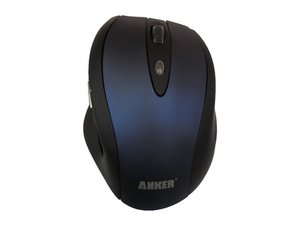
El ratón no se enciende
El ratón no interactúa con la pantalla del ordenador ni muestra ninguna luz roja en la parte superior.
La luz de la parte superior del ratón no se enciende
Debería haber una luz roja emitida por un botón transparente situado en la parte superior del ratón. Si no está encendida, el ratón no está encendido. Por lo general, esto se soluciona reiniciando el ordenador. Si reiniciar el ordenador no ayuda, es posible que tengas una batería agotada.
Batería agotada
La razón más probable por la que el ratón no se enciende es que la batería AA del interior del ratón está agotada. Para sustituir la batería, consulta la guía de reparación Sustitución de la batería.
El ratón interactúa con el ordenador, pero la luz roja no aparece o parpadea
Mi ratón puede conectarse correctamente a un ordenador e interactuar con los iconos de la pantalla, pero la luz roja no sale del botón transparente en la parte superior del ratón.
Reinicia el ordenador
La mayoría de los problemas pueden resolverse reiniciando el ordenador. Como el ordenador y el ratón están conectados mediante el puerto USB, reiniciar el ordenador también reinicia el ratón. Si después de reiniciar el ordenador la luz roja sigue sin aparecer, pasa al siguiente paso.
Sustitución del LED
A veces es la propia fuente de luz la que necesita ser sustituida. La luz que emite el resplandor rojo se llama LED; consulta la guía sustitución del LED para obtener más información.
El ratón interactúa con el ordenador, pero el botón de la parte superior no funciona
La luz roja ilumina el botón de DPI (puntos por pulgada). La función del botón es cambiar la sensibilidad del ratón en relación con su movimiento en la pantalla. Tiene tres ajustes: lento, medio y rápido. Si lo pulsas y el ratón no se mueve más rápido o más lento en la pantalla, es posible que el botón de DPI esté roto.
Reinicia el ordenador
La mayoría de los problemas pueden resolverse reiniciando el ordenador. Como el ordenador y el ratón están conectados mediante el puerto USB, reiniciar el ordenador también reinicia el ratón. Si después de reiniciar el ordenador el botón de DPI sigue sin funcionar, pasa al siguiente paso.
Sustitución del botón de DPI
Si el botón de DPI sigue sin funcionar después de reiniciar el ordenador, tienes un botón de DPI defectuoso o roto. No te preocupes, consulta la guía sustitución del botón de DPI para sustituirlo. ¡Esto debería resolver tu problema!
El ratón no interactúa con el ordenador
El cursor no se mueve en la pantalla cuando muevo físicamente el ratón.
Asegúrate de que el ratón está encendido
Consulta el paso de resolución de problemas El ratón no se enciende para comprobar si el ratón está encendido o no.
Reinicia el ordenador
La mayoría de los problemas pueden resolverse reiniciando el ordenador. Como el ordenador y el ratón están conectados mediante el puerto USB, reiniciar el ordenador también reinicia el ratón. Si después de reiniciar el ordenador el ratón no se mueve en la pantalla, pasa al siguiente paso.
Limpia la parte inferior del ratón
A veces el problema con el ratón es que está sucio. La suciedad que acumula tras su uso puede bloquear el sensor de la parte inferior del ratón. También puede hacer que el ratón se mueva con dificultad. Para limpiar el ratón, toma un bastoncillo de algodón y frota a lo largo de la parte inferior del ratón hasta que esté libre de residuos.
El sensor podría estar roto
Otro problema importante es que el sensor podría estar roto. No te preocupes, ¡se puede sustituir! Consulta Sustitución del sensor del ratón para arreglarlo.
El conector USB está defectuoso
Por último, tu conector USB podría estar defectuoso. Un USB (Universal Serial Bus) conecta el ratón al ordenador de forma inalámbrica. Todos los ratones tienen identidades diferentes llamadas "controladores". Cuando conectas el USB al ordenador, este descarga rápidamente el controlador específico para tu ratón. A veces, todo lo que necesitas hacer es volver a descargar el controlador, lo cual se puede hacer siguiendo este enlace: Volver a descargar mi controlador y haciendo clic en "Driver" en descargas. Si eso no funciona, intenta limpiar los puertos USB. Para hacerlo, frota ligeramente un bastoncillo de algodón alrededor de la entrada del chip. Si sigue sin funcionar, entonces el propio puerto USB está roto. Esto también se puede solucionar comprando un chip nuevo.
La rueda de desplazamiento no funciona
Muevo la rueda de desplazamiento, pero no recorre el texto.
Asegúrate de que el ratón está encendido
Consulta El ratón no se enciende para comprobar si el ratón está encendido o no.
Reinicia el ordenador
La mayoría de los problemas pueden resolverse reiniciando el ordenador. Como el ordenador y el ratón están conectados mediante el puerto USB, reiniciar el ordenador también reinicia el ratón. Si después de reiniciar el ordenador la rueda de desplazamiento sigue sin funcionar, pasa al siguiente paso.
Limpia la rueda de desplazamiento
¡A veces la rueda de desplazamiento puede estar sucia! No te preocupes, ya que es una solución sencilla; consulta la guía Cómo limpiar la rueda de desplazamiento para limpiarla.
La rueda de desplazamiento podría estar rota
Si después de seguir todos los pasos anteriores en "La rueda de desplazamiento no funciona" esta sigue sin funcionar, tienes que sustituir la rueda de desplazamiento para que vuelva a funcionar. Consulta la guía Cómo sustituir la rueda de desplazamiento para cambiarla.
Los botones del ratón no funcionan
A veces no se puede hacer clic en los botones del ratón o son difíciles de pulsar. Esto hace que la interacción entre el ratón y el ordenador sea muy difícil.
Asegúrate de que el ratón está encendido
Consulta El ratón no se enciende para comprobar si el ratón está encendido o no.
Reinicia el ordenador
La mayoría de los problemas pueden resolverse reiniciando el ordenador. Como el ordenador y el ratón están conectados mediante el puerto USB, reiniciar el ordenador también reinicia el ratón. Si después de reiniciar el ordenador los botones del ratón no hacen clic eficazmente, pasa al siguiente paso.
Los botones del ratón están rotos
Por lo general, el problema radica en los propios botones del ratón. Tras mucho uso, los botones suelen perder su capacidad de funcionamiento. No te preocupes, ¡se pueden sustituir! Consulta la guía Sustitución de los botones del ratón para resolver tu problema.

Equipo

Cal Poly, Team 1-39, Maness Winter 2014 Miembro de Cal Poly, Team 1-39, Maness Winter 2014
CPSU-MANESS-W14S1G39
Miembros de 4
96 Guías creadas

33 comentarios
My Anker mouse was somehow randomly re-assigned to a different Tecknet mouse that I use on a different computer. Now, both the Tecknet mouse and the Anker mouse are both connected to the same receiver. I cannot find any information on how to undo this assignment and re-assign the Anker mouse to the Anker usb receiver. How can I do this?
Dhruv Vishwakarma - Contestar Compartir
Plase models mouse tecknet and anker ?
Gilberto Marulanda - Contestar Compartir
I have the same problem, did you find the solution?
gabrielecaramia - Contestar Compartir
Removing the battery for at least 5 seconds resolved this issue for me.
Jonathan Kemery - Contestar Compartir
Sometimes my mouse,a Nexxtech/Liberty Wireless Mouse,will not respond at all. I have found removing the batteries and putting them back in fixes the problem.
Michael - Contestar Compartir