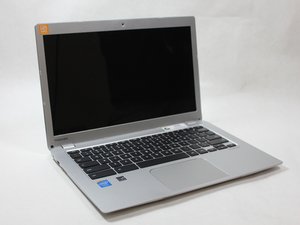
Wiki con Contribuciónes de Estudiantes
Esta wiki ha sido creada por un increíble grupo de estudiantes de nuestro programa educativo.
El Chromebook no se enciende
El Chromebook no se enciende y no muestra señales de actividad.
Batería defectuosa
La batería del Chromebook puede perder su capacidad de recarga, lo que significa que la batería está agotada. Antes de que esto ocurra, el Chromebook retendrá la carga durante menos tiempo que al principio. Si este es el caso, sigue la Guía de sustitución de la batería para saber cómo instalar una nueva.
El botón de encendido no funciona
Al pulsar el botón de encendido, es posible que el Chromebook no lo detecte. Consulta la sección sobre problemas con el teclado del Chromebook.
No se escucha audio del Chromebook
El audio de los auriculares o altavoces no suena o se corta.
Configuración de sonido incorrecta
En la esquina inferior derecha de la pantalla hay una fila de iconos. Haz clic en esta imagen para abrir la configuración. En Sonido, comprueba que el audio esté a un volumen alto y no silenciado. Si el volumen está bajo o silenciado, súbelo o desactiva el silencio. También comprueba el destino de salida del audio para asegurarte de que sea el lugar deseado (por ejemplo, altavoces o auriculares).
Extensión defectuosa
Una extensión defectuosa podría causar que el sonido funcione mal. Primero, desactiva todas las extensiones y vuelve a comprobar si el sonido funciona. Si el sonido funciona con las extensiones desactivadas, reinstala las extensiones una por una y comprueba el sonido cada vez. Si el sonido vuelve a funcionar mal con alguna de estas extensiones activadas, desinstala la extensión defectuosa.
Otros problemas de software
Si los problemas de sonido continúan después de comprobar si hay extensiones defectuosas, puede ser necesario realizar un restablecimiento de fábrica. Antes de hacerlo, asegúrate de hacer una copia de seguridad de los datos, ya que este proceso borrará toda la información del ordenador.
Altavoz obstruido
Si los problemas de sonido continúan, los altavoces podrían estar bloqueados por restos de suciedad. Sigue la Guía de sustitución de los altavoces para limpiar cualquier suciedad de los altavoces. Elimina cualquier residuo visible del altavoz y vuelve a instalarlo.
Altavoz averiado
Si los problemas de sonido continúan después de limpiar los residuos, es posible que sea necesario sustituir los altavoces por completo. Sigue la Guía de sustitución de los altavoces para sustituirlos.
El Chromebook no se carga
Al conectar el cargador, no recarga el ordenador y la luz de carga no se enciende.
Puerto de carga defectuoso
La presencia de suciedad, polvo u otros residuos en el puerto de carga podría impedir que el cargador se conecte completamente al ordenador. Limpiar este puerto permitirá que el cargador se conecte correctamente y cargue el ordenador. Si el problema persiste, sigue la Guía de sustitución del puerto de carga.
Cargador defectuoso
Si el puerto de carga está limpio y el cargador está conectado al ordenador pero la luz sigue apagada y no se produce la carga, es posible que el propio cargador esté roto. Planea comprar un cargador nuevo en Toshiba o en otros vendedores.
La pantalla está en blanco
El botón de encendido está iluminado, pero la pantalla no muestra imágenes, o la pantalla está demasiado tenue y solo se ven imágenes tenues.
Brillo de pantalla al mínimo
El brillo de la pantalla puede estar configurado demasiado bajo. Pulsa la octava tecla desde la izquierda en la fila superior para subir el brillo. Esta tecla tiene dibujado un engranaje grande.
Necesita un reinicio
Mantén pulsado el botón de encendido durante 30 segundos. Luego, vuélvelo a pulsar para encenderlo de nuevo. Una vez que el ordenador arranque, la pantalla debería funcionar.
La pantalla está rota
Si la luz de encendido del Chromebook está encendida y los problemas de resolución anteriores no solucionaron el fallo, es posible que la pantalla esté rota y necesite ser sustituida. Para confirmar que la pantalla está rota, utiliza un cable HDMI y conecta el Chromebook a una pantalla externa. Mantén pulsada la tecla Ctrl y pulsa la quinta tecla desde la izquierda en la fila superior para duplicar la pantalla interna en la externa (la tecla tiene un rectángulo con triángulos en dos esquinas). Si la pantalla del Chromebook funciona en la pantalla externa, significa que hay que sustituir la pantalla interna. Sigue la Guía de sustitución de la pantalla del Toshiba Chromebook 2.
El panel de tacto no responde al contacto
Al usar el panel de tacto para navegar por la pantalla, el puntero no se mueve.
Panel de tacto sucio
Si hay suciedad o polvo en el panel de tacto, límpialo con una toalla de papel o un trapo hasta que esté limpio y libre de suciedad.
Problemas de software
Es posible que haya un problema con el software que reconoce el panel de tacto. En el administrador de dispositivos, intenta desinstalar el panel de tacto y reinicia el Chromebook.
Panel de tacto averiado
Es posible que el propio panel de tacto esté roto o desconectado. Si sigue sin funcionar, sigue la Guía de sustitución del panel de tacto.
El teclado del Chromebook no responde
Las teclas del teclado no responden o tardan en responder al pulsarlas.
Teclado sucio o con residuos
A veces, los residuos pueden caer sobre el teclado y ensuciarlo externamente. Limpia el teclado con un trapo o pon el portátil boca abajo y agítalo hasta que se desprendan los restos.
Teclado con suciedad interna
A veces, los residuos pueden caer y quedarse atrapados debajo del teclado. Consulta nuestra guía de reparación para acceder debajo del teclado.
Problemas de software
A veces, el problema radica en que el propio portátil no registra que las teclas fueron presionadas. Para solucionarlo, realiza un restablecimiento de fábrica.
La cámara web no responde
Al usar la cámara web para chats de vídeo a través de varios sitios web, la cámara no produce imágenes.
Problemas de software
Podría haber un problema con el software que conecta con la cámara. Intenta reiniciar el ordenador, desinstala la aplicación de chat de vídeo y reinstálala, o restablece el Chromebook.
Cómo realizar un reinicio forzado del Chromebook
Cámara defectuosa
El problema podría ser la propia cámara. En este caso, la compra e instalación de una cámara web adicional será la mejor solución.

Equipo

Cal Poly, Team 10-4, Livingston Fall 2016 Miembro de Cal Poly, Team 10-4, Livingston Fall 2016
CPSU-LIVINGSTON-F16S10G4
Miembros de 4
60 Guías creadas

4 comentarios
I cant see my cursor and im really !#^&@@ of
Cuba cespedes - Contestar Compartir
30 second hold on power worked like magic!! Thank you so much I thought I was going to have to buy another chromebook coz all other options had failed.. your fix worked beautifully
Grace N - Contestar Compartir
i forgot the password to my Chromebook. When I turn on the Chromebook it show a keyboard box that wants me to enter a password. Since I forgot mine it will not reboot with holding the zero button or the F12 button. When I attempt to put a password in, the computer shows Verify error press enter to continue. After three attempts the computer shuts off. How can I fix this?
April - Contestar Compartir
I replaced the trackpad as per the tutorial and made sure I reconnected the battery to the motherboard. However, the Chromebook isn’t restarting. I had checked the battery health before powering it off for the repair job and it showed 65% health. Is this battery kaput? Or is there another way I need to power it on after having disconnected/reconnected the battery?
Thank you,
Ben
Ben Lefebvre - Contestar Compartir