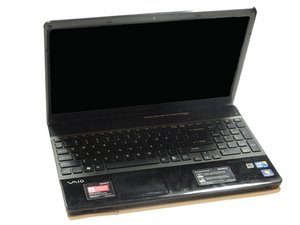
El portátil no se inicia completamente
El equipo no termina de cargar.
RAM defectuosa
Si el equipo no arranca, puede deberse a una memoria RAM defectuosa. Para determinar si la RAM está defectuosa, consulta la guía de instalación de RAM para retirar y volver a instalar la memoria correctamente. Si el equipo sigue sin encenderse, es posible que debas sustituir la RAM.
Disco duro en mal estado
Un disco duro en mal estado puede impedir que el equipo cargue el escritorio. Para comprobar si el problema es el disco duro, retira todos los discos y soportes de las unidades ópticas o multimedia y reinicia el equipo. Realiza un formato y una recuperación del disco duro. Para obtener instrucciones sobre cómo formatear y recuperar el disco duro, consulta Información adicional. Si el problema no se resuelve mediante estos procesos, será necesario sustituir el disco duro. Para sustituir el disco duro, consulta la guía de instalación de disco duro.
El portátil no se enciende
El equipo no arranca.
Adaptador de corriente en mal estado
Si el equipo no se enciende, puede deberse a un problema con el adaptador de corriente. En primer lugar, verifica que estás utilizando el adaptador de corriente correcto. Consulta las Especificaciones Técnicas en la página del dispositivo. Para confirmar que el problema es el adaptador de corriente, enchúfalo a una toma de corriente. Si aparece la luz LED verde, el adaptador recibe alimentación. Si no se enciende ningún LED, el adaptador no recibe alimentación o la batería está totalmente cargada. Si el equipo no se enciende con el adaptador enchufado, deberás sustituirlo.
Batería agotada
Si la batería no se carga con el adaptador de corriente, es posible que la batería esté agotada. Retira la batería y enchufa el adaptador al equipo. Si el equipo se enciende sin la batería instalada, esta está agotada y debe sustituirse. Para sustituir la batería, consulta la guía de instalación de batería.
El portátil se congela o se bloquea
El equipo se congela o se bloquea mientras lo usas.
Memoria RAM insuficiente
Si el equipo no tiene suficiente memoria RAM, puede congelarse o bloquearse. Otra señal de bloqueo del equipo es la aparición de una pantalla azul, lo cual puede deberse a la falta de RAM. Esto puede corregirse instalando más memoria RAM en el equipo. Para instalar memoria RAM, consulta la guía de instalación de RAM.
Procesador en mal estado
Si el procesador se sobrecalienta o está dañado, el equipo puede congelarse o bloquearse. Cuando localices el procesador durante el desmontaje, comprueba si tiene algún pin doblado o si no está ajustado correctamente en el zócalo. El equipo no funcionará si los pines están defectuosos. Si no es este el caso, comprueba en la BIOS que la configuración del procesador sea la correcta. Una configuración incorrecta de la BIOS puede provocar el sobrecalentamiento del procesador. Para obtener instrucciones sobre cómo acceder a la configuración de la BIOS, consulta Información adicional. Si tienes un procesador de repuesto compatible con el equipo, pruébalo y, si funciona, sustituye el procesador original por este.
La pantalla está oscura
El equipo está encendido, pero la pantalla se ve oscura.
Modo de espera activo
Asegúrate de que el portátil no esté en modo de espera. Pulsa cualquier tecla del teclado para activar la pantalla.
Configuración de brillo modificada
Si la pantalla está encendida pero se ve tenue, ajusta el brillo. Mantén pulsada la tecla «Fn» y pulsa repetidamente la tecla «F6» hasta que la pantalla sea visible y alcances el brillo deseado.
Fallo de alimentación
Una pantalla negra puede deberse a la electricidad estática acumulada en la placa base del equipo. Es necesario descargar esa electricidad. Para descargarla:
1. Retira la batería y desenchufa el adaptador de corriente.
2. Mantén pulsado el botón de encendido durante 30 segundos para apagar el equipo.
3. Vuelve a colocar la batería y enciende el equipo.
Interferencia de dispositivos añadidos
Si hay pantallas externas, dispositivos externos o tarjetas PC en uso, pueden causar perturbaciones en la pantalla del portátil. Desconecta cualquier dispositivo y reinicia el portátil.
La pantalla está distorsionada
La pantalla muestra líneas visibles, parpadea o es de un solo color.
Pantalla rota
Si al apagar el portátil se aprecia cualquier forma de distorsión en la pantalla LCD, significa que se ha producido un daño físico y habrá que sustituir la pantalla LCD. Para sustituir la pantalla, consulta la guía de instalación de pantalla.
Retroiluminación o inversor defectuoso
Si la pantalla del portátil parpadea, se ven líneas verticales o se oscurece gradualmente, es probable que falle la retroiluminación o el inversor situados entre las bisagras. Para comprobar si este es el problema, conecta el portátil a una pantalla externa. Si no se ve una imagen normal, habrá que sustituir el inversor o la retroiluminación.
Mala conexión
Si la pantalla LCD es de un solo color, cierra la pantalla y vuelve a abrirla. Si la imagen vuelve al ajustar la pantalla LCD, es que la conexión a la pantalla se ha dañado en la bisagra. Será necesario realizar una reparación en el cable de video. Si la pantalla parpadea, la conexión está suelta y necesita un ajuste.
Tarjeta de gráficos defectuosa
Una tarjeta de gráficos o tarjeta de video defectuosa puede provocar que la pantalla se distorsione. Esto puede incluir distorsiones de color, de imagen o que la pantalla directamente no funcione. Si esto es así, el controlador de la tarjeta de gráficos podría estar desactualizado y sería necesario instalar la versión más reciente. Si esto no corrige el problema, es posible que haya que sustituir la tarjeta de gráficos.
Problemas con el teclado o el panel táctil
El teclado o el panel táctil tienen problemas o no responden.
Teclado defectuoso
Si el teclado presenta problemas físicos, apaga el equipo y desenchufa todos los cables conectados a él. Si algunas teclas están atascadas, intenta eliminar los restos acumulados girando el teclado boca abajo y agitándolo suavemente. Si se ha derramado líquido sobre el teclado, dale la vuelta al equipo inmediatamente y agítalo para eliminar la mayor cantidad de líquido posible. Un secador de pelo puede ayudar a secar los restos de líquido. Si el teclado sigue sin funcionar, deberá ser sustituido y habrá que examinar los daños en el interior del equipo. Para sustituir el teclado, ve a la guía de instalación de teclado.
El puntero del ratón se mueve demasiado rápido o demasiado lento
Para acceder a la configuración del ratón:
1. Haz clic en el botón «Inicio».
2. Haz clic en «Panel de control».
3. Haz clic en «Hardware y sonido».
4. En «Dispositivos e impresoras», haz clic en «Ratón».
5. En la ventana «Propiedades del ratón», haz clic en «Opciones de puntero».
6. En el cuadro «Movimiento», haz clic y arrastra el cursor para aumentar o disminuir la velocidad del puntero.
7. Haz clic en «Aceptar» para salir.
Panel táctil que no responde
Si el panel táctil del equipo no responde, puede deberse a varias razones. Retira cualquier ratón USB externo y vuelve a activar el panel táctil. Para ello, pulsa «fn+F1» en el teclado para desactivar el panel táctil y vuelve a pulsar «fn+F1» para activarlo de nuevo. Si esto no resuelve el problema, intenta reiniciar el equipo y, mientras se reinicia, pulsa la tecla «F10» para iniciar la aplicación de recuperación VAIO. Desde allí, podrás acceder al programa del panel táctil. Si el panel táctil no responde en la aplicación de recuperación VAIO, el problema es de hardware y será necesario realizar una reparación. Para obtener los contactos de reparación, consulta Información adicional (el enlace requerirá el número de modelo de tu portátil y la fecha de compra).
Problemas con el ventilador
El ventilador hace ruidos fuertes o no funciona correctamente.
Polvo en las rejillas de ventilación del ventilador
Es posible que haya polvo obstruyendo las rejillas de ventilación externas del equipo. Intenta limpiar las rejillas con un paño limpio y suave o con un bastoncillo de algodón. Si el ruido persiste, aspira las rejillas con una aspiradora de mano o con el accesorio de cepillo de una aspiradora doméstica. Por último, intenta expulsar el polvo de las rejillas utilizando aire comprimido; esto debería eliminar la mayor parte del polvo que dificulta el funcionamiento del ventilador.
Ventilador roto
Si el ventilador sigue sin funcionar correctamente, lo más probable es que esté roto. Para sustituir el ventilador, consulta la guía de instalación de ventilador.
El portátil no reproduce CD ni DVD
La unidad de disco óptico no lee los discos.
La unidad no se reconoce
Puede aparecer un mensaje de error indicando que no se ha encontrado la unidad de disco óptico. Esto puede deberse a:
1. Actualizar a una versión más reciente de Windows
2. Instalar un service pack de Windows
3. Instalar o desinstalar un programa de grabación de CD o DVD
4. Desinstalar Microsoft Digital Image
Para solucionar esto, ve al administrador de dispositivos y haz clic en la unidad. Desinstala la unidad y haz clic en buscar cambios de hardware para volver a cargarla. Reinicia el equipo.
Unidad de disco óptico defectuosa
La unidad de disco óptico de tu equipo puede tener polvo acumulado. La unidad se puede limpiar rociando ráfagas de aire. También se puede utilizar un disco especial llamado disco de limpieza para limpiar la unidad de disco óptico. Si esto no resuelve el problema, es posible que la unidad de disco óptico esté rota y deba ser sustituida.
El portátil se apaga al desenchufarlo
Cuando desenchufas el adaptador de corriente, el equipo se apaga inmediatamente.
Batería en mal estado
Si el portátil se apaga al desenchufarlo, lo más probable es que tengas una batería en mal estado. Si el adaptador de corriente tiene un LED, significa que hay alimentación llegando al equipo. Si no hay luz, significa que la batería está totalmente cargada o no se está cargando correctamente. Puedes comprobar el estado de salud de la batería mediante la aplicación de estado de la batería. Para ver el estado de la batería, consulta Información adicional. Si la aplicación indica que no se detecta ninguna batería o que la batería tiene un estado de salud deficiente, será necesario sustituirla. Para sustituir la batería, consulta la guía de instalación de batería.
Ruidos fuertes
El equipo hace ruidos fuertes durante su uso.
Disco duro con chasquidos
Si escuchas un chasquido anormal que no proviene de ningún dispositivo de audio, puede que provenga del disco duro. Para comprobar si proviene del disco duro, sigue estos pasos:
1. Haz clic en el botón Inicio y luego en «Equipo».
2. Haz clic derecho sobre el «Disco duro» (el icono con la letra «(D:)» es el disco duro).
3. Selecciona «Propiedades».
4. Haz clic en la pestaña «Herramientas».
5. Haz clic en «Comprobar ahora» en el cuadro «Comprobación de errores».
Si aparecen mensajes de error y el chasquido persiste, probablemente tendrás que contactar con el servicio técnico o sustituir el disco duro. Para sustituir el disco duro, consulta la guía de instalación de disco duro.
Ventilador con polvo
Los ruidos fuertes pueden deberse a que el ventilador tiene demasiado polvo. Consulta la sección de Problemas con el ventilador para obtener instrucciones sobre cómo limpiar el ventilador. Para sustituir el ventilador, consulta la guía de instalación de ventilador.

Equipo

Cal Poly, Team 18-39, Regan Winter 2013 Miembro de Cal Poly, Team 18-39, Regan Winter 2013
CPSU-REGAN-W13S18G39
Miembros de 5
72 Guías creadas

3 comentarios
My laptop starts making a loud buzzing sound when moved. After a reboot, it will have no sound ("no speakers or headphones connected" says the message); usually after another reboot it will get sound again, until I move the laptop again. I disassembled the laptop to check the ribbon cables, and found nothing. Any ideas?
Hernan Gajardo - Contestar Compartir
I have the same problem as "Hernan Gajardo"
. It's comes from the right of the laptop where the SATA input is. The sound starts when I'm not using the laptop (It's just turn on with no application running).
Can you guys help me. I had the same problem on my old Toshiba laptop.
Mehdieft95 - Contestar Compartir
I've purchase a new Sony battery and put it into the laptop. It worked for 5 minutes, then the screen just went blank. Tried the adaptor with the battery out still won't work. Then unplugged it with no battery in. Still nothing. I did notice the new battery said at 25%. Why was this.
david - Contestar Compartir