Aspectos básicos
Antes de realizar cualquiera de las soluciones más largas que aparecen a continuación, aquí tienes algunos aspectos fundamentales para empezar.
- Muévete a un lugar más fresco. Usar aparatos electrónicos bajo el sol en un día caluroso siempre será complicado. Si dejaste el portátil al sol, muévelo a la sombra, dale tiempo para que se enfríe y comprueba si eso ayuda.
- ¿El dispositivo se está cargando? Es normal que el portátil Samsung esté más caliente de lo normal mientras se carga, sobre todo si lo usas al mismo tiempo.
- Reinicia el portátil para eliminar cualquier bloqueo menor. Es posible que algo esté atascado, consumiendo recursos del sistema y generando calor innecesario.
- Quita todos los accesorios y periféricos. Si el dispositivo ya está caliente, una funda puede actuar como un intenso aislante térmico. Algunas fundas pueden incluso obstruir las rejillas de ventilación y atrapar el aire caliente en el interior. Otros periféricos pueden estar causando un alto consumo de energía.
- Comprueba las temperaturas que alcanza el hardware. Usa Open Hardware Monitor o cualquier otro software de control de temperatura.
Carga de trabajo pesada
Cuanto más trabaje el portátil, más calor generará. El hecho de que el dispositivo esté más caliente de la media no significa que se esté sobrecalentando o que esté peligrosamente caliente. Puedes comprobar algunas cosas para verificarlo.
- Abre el Administrador de tareas presionando Ctrl, Alt y Esc. Es posible que debas hacer clic en «Más detalles» para obtener un desglose completo de la actividad en curso. Comprueba si algún proceso está utilizando un alto porcentaje de la CPU.
- Cierra el programa correspondiente si es un proceso que reconoces como una aplicación abierta. Puedes forzar su cierre haciendo clic derecho sobre él en el Administrador de tareas y seleccionando Finalizar tarea.
- Si llevas al máximo los recursos del sistema, este puede volverse más lento. Las temperaturas más altas provocarán velocidades de CPU más bajas para evitar una sobrecarga térmica.
Componentes internos polvorientos o ventilación obstruida
Si las temperaturas son altas independientemente de lo que estés haciendo, el problema puede ser una falta de flujo de aire. El aire caliente suele expulsarse a través de rejillas de ventilación específicas, que pueden estar en muchas ubicaciones, pero que normalmente se encuentran en la zona de la bisagra.
- Si las temperaturas son altas incluso sin ejecutar muchas aplicaciones, es hora de realizar un mantenimiento rutinario. La mejor forma de hacerlo es abrir el dispositivo.
- Echa un vistazo al escape. Si hay muchos residuos aquí, suele ser evidente. Comprueba si hay polvo atrapado en las rejillas del disipador de calor o bloqueando las áreas por donde debería fluir el aire.
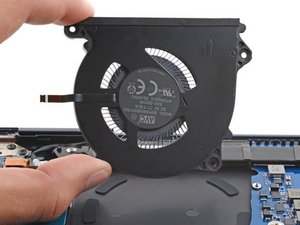
- Usa aire comprimido para eliminar la mayor cantidad de polvo posible. Para obtener mejores resultados, saca los ventiladores y límpialos por separado.
Corrupción de software o errores
Hacer un seguimiento de la información en el portátil es un trabajo duro. Los datos se escriben, sobrescriben, acceden o eliminan constantemente. Tras una actualización o una pérdida de energía, los registros de datos pueden cambiar de forma involuntaria, afectando al rendimiento del sistema.
- Instala cualquier actualización de Windows pendiente. Si el sistema está lamentablemente desactualizado o ha tenido fallos persistentes, los intentos repetidos de procesamiento podrían ser la causa.
- Si Windows está actualizado, ejecuta una comprobación de archivos del sistema.
- Haz clic derecho en el menú Inicio (o presiona Ctrl + X). Selecciona Símbolo del sistema (o Powershell) como administrador.
- En la ventana que aparece, escribe
sfc /scannowy presiona Enter. Una vez que termine, te dirá si encontró errores y si pudo corregirlos. - Reinicia el sistema y vuelve a ejecutarlo para verificar que no queden más archivos corruptos.
- Si no te preocupa perder los datos, prueba el enfoque de «borrar todo» y reinstala Windows. Puede ser extremo para problemas de sobrecalentamiento, pero descartarías el software como causa si decides llevarlo a cabo.
- Las opciones de restablecimiento de Windows 10 se encuentran en Configuración > Actualización y seguridad > Recuperación.
- Para problemas persistentes, usa crear un instalador USB para realizar la instalación.
Fallo del ventilador
La falta de movimiento de aire dentro de cualquier ordenador puede ser el principio del fin para los problemas de calor. El flujo de aire es fundamental para la disipación del calor.
- Escucha si hay señales de funcionamiento del ventilador. ¿Hace algún ruido? Si es así, ¿son normales los ruidos que hace?
- Es mejor sustituir el ventilador si hace clic, rechina o hace ruidos desconocidos a pesar de estar libre de residuos.
Mala refrigeración de la CPU
En los portátiles, una placa de cobre montada sobre un mecanismo de dispersión de calor aleja el calor de la CPU. El fallo de este mecanismo podría hacer que la CPU se sobrecaliente.
- Asegúrate de que el disipador de calor esté bien fijado a la CPU. Debe estar montado sólidamente con tornillos en las esquinas.
- Quita el disipador de calor y vuelve a aplicar pasta térmica a la CPU. Esto puede optimizar la transferencia térmica hacia el disipador y reducir las temperaturas de funcionamiento.
- En casos excepcionales, puede ser necesario sustituir el disipador. No fallan a menudo, pero generalmente habrá indicios visuales cuando lo hagan. Asegúrate de que no haya dobleces, pliegues o agujeros en los tubos conectados.
Fallo de la batería
Las baterías son traicioneras. Debido a su naturaleza «consumible», fallan a menudo, pero no siempre de forma predecible. El calor se genera durante la carga de todos modos, pero una batería defectuosa podría estar más caliente de lo esperado.
- Comprueba si hay signos visuales de hinchazón de la batería. Esto puede manifestarse como áreas de decoloración en la pantalla (la hinchazón ejerce presión sobre la pantalla desde el interior). La pantalla también puede curvarse hacia afuera o separarse de la carcasa.
- Sustituye la batería si muestra cualquier signo de fallo: la hinchazón, las fugas o las celdas abultadas indican que necesitas una nueva batería.
Fallo de la placa madre
La placa madre es el centro de gran parte de la funcionalidad del portátil. Cualquiera de los pequeños componentes de la placa puede haber fallado o haberse dañado. Si nada de lo que aparece en esta página ha funcionado, un fallo de la placa madre es una causa probable.
- Busca señales de un problema en la placa: componentes quemados o agrietados, residuos de líquido, corrosión o alguna curvatura. Si hay señales de líquido, aún hay esperanza de que tu portátil pueda resucitar. Considera echar un vistazo a la página de iFixit Daño por líquido en el portátil para obtener más información.
- Sustituir la placa madre suele ser la solución más práctica para alguien que hace sus propias reparaciones y cuya placa madre ha fallado.
- La reparación de placas es posible, pero se requieren habilidades en microsoldadura y diagnóstico de placas. Es un arte en sí mismo, pero un esfuerzo que vale la pena. Si tienes curiosidad y quieres saber más sobre cómo iniciarte en la microsoldadura, aquí tienes algunas buenas lecturas y algunos buenos vídeos para empezar.


0 comentarios