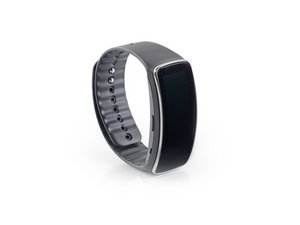
El Samsung Gear Fit no se enciende
Tu Gear Fit no arranca.
Comprueba que el inicio sea correcto
Si tu Gear Fit no responde y no se inicia, primero comprueba que mantienes presionado el botón de encendido durante al menos 3 segundos para iniciar el dispositivo.
Asegúrate de que el Gear Fit esté cargado
Si tu Gear Fit sigue sin responder, puede deberse a la falta de carga de la batería. Esto puede ocurrir debido a un uso intensivo o si el dispositivo se deja sin cargar durante largos periodos de tiempo. Conecta tu Gear Fit a su cargador y asegúrate de que el cargador esté bien enchufado a una toma de corriente.
Fallo de la batería
Si tu Gear Fit sigue sin encenderse, puede que sea necesario sustituir la batería. Haz clic aquí para acceder a una guía sobre cómo sustituir la batería.
Retraso excesivo de la pantalla, congelación y/o fallo del sistema
Tu Gear Fit se congela, va lento o se bloquea.
Cierra todas las aplicaciones
Si tu Gear Fit sufre retrasos, congelaciones o bloqueos, puede deberse a que hay demasiados programas ejecutándose a la vez en el dispositivo. Si tu pantalla táctil sigue respondiendo, intenta cerrar todas las aplicaciones que tengas abiertas. Si la pantalla táctil no responde, prueba el tema "La pantalla táctil no responde" de esta guía.
Reinicio
Si tu Gear Fit tiene una pantalla táctil que no responde o si cerrar todas las aplicaciones no soluciona el problema, intenta reiniciar el dispositivo. Puedes hacerlo manteniendo presionado el botón de encendido durante 7 segundos.
Restablecimiento
Si el problema persiste tras reiniciar el dispositivo, puede que sea necesario restablecer tu Gear Fit. Ten en cuenta que esto eliminará todos los datos almacenados actualmente en el dispositivo. Se recomienda haber hecho una copia de seguridad de todos los datos importantes en una ubicación separada antes de intentarlo. Para restablecer tu Gear Fit, ve a Ajustes → Restablecer Gear Fit
Reconocimiento de gestos que no responde
Tu Gear Fit no responde al control de movimiento.
Movimiento del usuario
Comprueba si tu dispositivo simplemente no reconoce tus movimientos o si no los registra en absoluto. Ejecuta el movimiento deseado de forma lenta y deliberada. Si el movimiento se reconoce, es posible que tus entradas anteriores hayan sido demasiado rápidas.
Comprueba en qué mano llevas el Gear Fit
Asegúrate de que tu Gear Fit sepa en qué mano lo llevas. Para configurar esto, ve a Ajustes → Pantalla → Muñeca
Giroscopio y acelerómetro
Si tu Gear Fit no registra tus gestos o no consigues que los registre correctamente, puede ser un problema con el giroscopio o el acelerómetro del dispositivo. Puede que estas piezas necesiten ser sustituidas.
La pantalla táctil no responde
Tu pantalla táctil no responde a tus deslizamientos sin importar cuánto lo intentes, pero presionar el botón de inicio sigue funcionando.
Sustancias extrañas
¿El dedo que estás usando y la pantalla están limpios? La pantalla puede no registrar los movimientos de tu dedo si hay suciedad o líquido en el dedo o en la pantalla. Lávate las manos, sécalas y limpia la pantalla.
Protector de pantalla
Comprueba si el dispositivo tiene un protector de pantalla. Si el dispositivo tiene uno, comprueba si está colocado correctamente. Si está mal puesto, podría estar impidiendo el contacto con la pantalla.
Reinicio
Apaga y enciende el Fit. Esto puede solucionar el problema.
Fallo de la pantalla
Si el dispositivo sigue sin registrar los toques, puede ser un fallo total de la pantalla. En este punto, puedes intentar reemplazar la pantalla utilizando nuestra guía de reparación, o enviarlo a Samsung. Haz clic aquí para acceder a una guía sobre cómo reemplazar la pantalla de tu Gear Fit.
La frecuencia cardíaca no se registra
Estás haciendo ejercicio y notas que no se está registrando tu frecuencia cardíaca.
Energía
Comprueba si el dispositivo está encendido. Es posible que el dispositivo se haya quedado sin batería mientras corrías. Recarga la batería si está agotada; si no, simplemente mantén presionado el botón de encendido para volver a encender el dispositivo.
Sensor
Asegúrate de que no haya ropa o material que obstruya el sensor de frecuencia cardíaca de tu piel.
Reinicio
Si el sensor de frecuencia cardíaca sigue sin funcionar, reinicia el dispositivo. Comprueba si el dispositivo registra ahora tu frecuencia cardíaca.
Fallo del hardware de frecuencia cardíaca
Si el sensor de frecuencia cardíaca del dispositivo sigue sin funcionar, es posible que el chip del sensor de frecuencia cardíaca se haya dañado. Puedes sustituir el sensor tú mismo o enviarlo a Samsung para su reparación.
No se puede conectar el Gear Fit a otros dispositivos mediante Bluetooth
No puedes conectar tu teléfono, tableta, etc., al Gear Fit.
Compatibilidad del dispositivo
Si el Gear Fit no se conecta al dispositivo deseado, asegúrate de que sea compatible. La siguiente lista muestra todos los dispositivos compatibles con el Gear Fit.
- Teléfonos
- Galaxy S3
- Galaxy Note2
- Galaxy S4
- Galaxy Mega 5.8
- Galaxy Mega 6.3
- Galaxy S4 Zoom
- Galaxy S4 Active
- Galaxy S4 Mini
- Galaxy Note3
- Galaxy Grand2
- Galaxy Note3 Neo
- Galaxy S5
- Tabletas
- Galaxy Tab 10.1
- Galaxy Tab4 8.0
- Galaxy Tab4 7.0
- Galaxy TabPRO 12.2
- Galaxy TabPRO 10.1
- Galaxy TabPRO 8.4
- Galaxy NotePRO 12.2
- Galaxy Note 10.1 2014 Edition
El dispositivo está fuera de alcance
Si el dispositivo es compatible con el Gear Fit, asegúrate de que esté a menos de 9 metros (30 pies) del reloj. Asegúrate también de que no haya obstáculos entre ambos dispositivos, como paredes, cuerpos humanos o vallas.
Antena del dispositivo móvil
Al conectar el dispositivo al Gear Fit, asegúrate de que tu mano no toque su antena. La antena del dispositivo también podría estar dañada, lo que impediría la conexión con el Gear Fit.
Actualización de software
Es necesario tener la última versión de la aplicación Gear Fit Manager para que el dispositivo pueda conectarse al Gear Fit.
La batería se agota rápidamente
La batería se agota rápidamente tras su uso y no cumple con la autonomía de la batería esperada de 3-4 días.
Uso excesivo del dispositivo
La batería puede estar sobreutilizada debido al brillo de la pantalla y a encenderla constantemente. La carga constante acorta la esperanza de vida y puede requerir una sustitución.
Sustitución de la batería
La batería puede estar agotada y requerir una nueva. Para la sustitución de la batería puedes consultar nuestra guía sobre cómo hacerlo. Haz clic aquí para acceder a una guía sobre cómo reemplazar la batería de tu Gear Fit.
Información adicional
Si tu problema no está cubierto aquí o requieres información adicional para reparar tu dispositivo, los siguientes enlaces pueden ser de ayuda.

Equipo

Cal Poly, Team 11-49, Amido Spring 2014 Miembro de Cal Poly, Team 11-49, Amido Spring 2014
CPSU-AMIDO-S14S11G49
Miembros de 4
48 Guías creadas

50 comentarios
try "Connection Fixer for Gear Fit" in google play.
https://play.google.com/store/apps/detai...
ensanamarezost1 - Contestar Compartir
My gear fit 90E5 keeps disconnecting from Bluetooth any idea why
Stuart - Contestar Compartir
My gear fit screen is going in and out flashing and you can't see screen. Only had it a year. Called samsung they said it would cost $108.00 to fix it. BS, i only paid $100 for it a year ago. Took it to best buy to get them to do a factory rest and update worked for 4 days then started acting up agian.
Trena Bennett - Contestar Compartir
I keep getting a 0EF1 error message when booting up to connect.
nicholascowell12 - Contestar Compartir
Please help me out with this issue
nicholascowell12 - Contestar Compartir