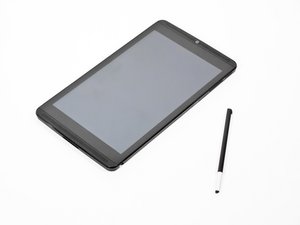
Wiki con Contribuciónes de Estudiantes
Esta wiki ha sido creada por un increíble grupo de estudiantes de nuestro programa educativo.
Pantalla que no funciona
Tu pantalla tiene manchas o no responde al tacto.
Píxel atascado
A menudo, si tu pantalla tiene manchas que no puedes quitar, un píxel falta o está dañado. Es posible que solo necesites ejecutar un software de reparación de píxeles, que puedes descargar para productos Android desde Google Play Store aquí.
Controlador de pantalla táctil roto
Si no puedes realizar acciones básicas como desbloquear la pantalla, incluso después de intentar un reinicio, es posible que tengas un problema interno. El controlador de la pantalla táctil es un componente interno de tu tablet que es muy fácil de sustituir; simplemente sigue nuestra Guía de Sustitución del Controlador de Pantalla Táctil.
El dispositivo se sobrecalienta
La batería no mantiene la carga y la tablet se siente caliente al tacto.
Batería sobrecalentada
Un problema común con la Nvidia Shield Tablet es el sobrecalentamiento de la batería. Los signos de esto incluyen una tablet visiblemente hinchada en la parte trasera o una tablet que está más caliente de lo normal al tacto. En este caso, es probable que se necesite una batería nueva. Consulta nuestra Guía de Sustitución de la Batería para resolver este problema.
Batería agotada
Si la batería pasa de estar completamente cargada a estar vacía en un tiempo notablemente corto, la batería podría estar vieja e incapaz de mantener la carga que tenía inicialmente. En este caso, consulta nuestra Guía de Sustitución de la Batería para instalar una batería nueva en tu dispositivo.
La tablet no se carga
Aunque esté enchufada, la tablet no recarga su batería.
Cable de carga defectuoso
Si la batería no mantiene la carga, es posible que no se esté cargando en absoluto. En este caso, comprar un nuevo Cable de carga en Best Buy, Amazon o cualquier otro distribuidor de cables de carga para Android solucionaría este problema.
Puerto de carga que no funciona
Si la tablet no se carga con un cable nuevo, es posible que sea necesario sustituir el puerto de carga de la propia tablet. En este caso, probablemente tendrás que desmontar la tablet para desoldar el puerto de carga, sustituirlo y soldar el nuevo. How can I fix the charging port on my Android tablet? puede ser útil para este problema.
Los botones no responden
Los botones no funcionan en tu dispositivo al presionarlos.
Botones atascados
A menudo, los botones se quedan atascados en el hueco de la carcasa. En este caso, es posible que solo necesites hacer palanca con cuidado. Para ello, te recomendamos usar el spudger de iFixit, utilizando el extremo puntiagudo para volver a sacar los botones, disponible aquí.
Los altavoces no funcionan o el audio está distorsionado
No se produce sonido en los altavoces o el sonido es de mala calidad.
El botón de volumen está desactivado
Una solución sencilla cuando no hay sonido suele ser comprobar dos veces los ajustes de volumen de la tablet. En este caso, asegúrate de que el volumen esté activado, ya sea presionando los botones de volumen o accediendo directamente a los ajustes del menú de volumen.
Altavoces bloqueados
Con el tiempo, los altavoces pueden acumular polvo y otras partículas pequeñas que terminarán deteriorando la calidad del sonido. En este caso, una limpieza cuidadosa resolvería el problema. Intenta presionar cinta adhesiva contra los altavoces para recoger el polvo o usa esta aplicación de Google Play. Otro método que podrías intentar es usar aire comprimido diseñado específicamente para la limpieza de dispositivos electrónicos. Puedes encontrarlo a la venta aquí en Amazon; sin embargo, quizás quieras leer sobre los pros y los contras de este producto aquí.
Los altavoces no producen sonido
Normalmente, este problema indica un fallo interno que requiere altavoces nuevos. Consulta nuestra Guía de Sustitución de Altavoces para este problema.
La lente de la cámara está agrietada
La lente de cristal está visiblemente agrietada en la cámara frontal de tu tablet.
Lente agrietada
Una lente agrietada se puede arreglar simplemente sustituyendo una o ambas cámaras de tu tablet. Sigue nuestra Guía de Sustitución de la Lente de la Cámara para ver cómo.
La carcasa de la tablet está agrietada
Han aparecido grietas en la carcasa trasera de la tablet.
La carcasa de la tablet tiene grietas visibles
Tu tablet es susceptible de sufrir grietas en la carcasa, especialmente en las esquinas. Una simple sustitución de la carcasa solucionará este problema; consulta nuestra Guía de Sustitución de la Carcasa.
La tablet no responde
La tablet no se enciende o se bloquea con frecuencia.
La placa madre necesita ser sustituida
La placa madre de cualquier dispositivo es crucial para su rendimiento, por lo que queremos enfatizar la importancia de un diagnóstico preciso antes de realizar una sustitución de la placa madre. Si no necesitas sustituir la placa madre, deberías evitar retirarla de la tablet. Dicho esto, si necesitas sustituirla, consulta nuestra Guía de Sustitución de la Placa Madre para ver los sencillos pasos para realizar la sustitución.

Equipo

USF Tampa, Team 2-2, Blackwell Fall 2015 Miembro de USF Tampa, Team 2-2, Blackwell Fall 2015
USFT-BLACKWELL-F15S2G2
Miembros de 3
72 Guías creadas

3 comentarios
tablet is fully charged but will not turn on
happyjeml - Contestar Compartir
What would be the diagnosis for needing a new motherboard. My tablet is completely unresponsive except for charging LED indicator light when plugged in.
Elijah Yakimyuk - Contestar Compartir
my tablet is often unresponsive and extremely slow. Memory is not full
robina reed - Contestar Compartir