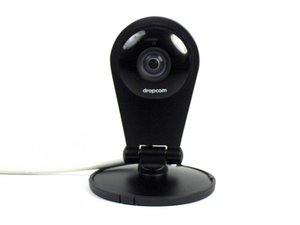
Wiki con Contribuciónes de Estudiantes
Esta wiki ha sido creada por un increíble grupo de estudiantes de nuestro programa educativo.
El estado LED está apagado
El estado LED, que debería estar siempre encendido, no funciona.
La Dropcam Pro no está enchufada correctamente
Antes de abrir la cámara, asegúrate de que el cable de alimentación esté enchufado correctamente en ambos extremos. Comprueba también que el cable no esté roto.
El estado LED está desactivado en la configuración
Conecta la cámara a un ordenador e instala el software de Dropcam para acceder a su configuración. En los ajustes, encontrarás una opción para activar o desactivar el estado LED. Asegúrate de que el estado LED esté activado.
La placa madre no funciona
Si el cable está conectado correctamente pero la cámara no se enciende, es posible que el problema sea la placa madre. Sustituye la placa madre usando esta guía.
Conexión inalámbrica débil
El estado LED parpadea en rojo y azul, y el dispositivo no se conecta al Wi-Fi.
La Dropcam está demasiado lejos de una fuente Wi-Fi
Los routers solo pueden transmitir señal a una determinada distancia. Intenta acercar la cámara a la fuente de la conexión inalámbrica y comprueba si el problema persiste.
La señal está obstruida por objetos
Los objetos que se encuentren entre la Dropcam y la fuente de la señal inalámbrica pueden interferir en su conexión. Mueve la Dropcam junto a la fuente o retira todos los objetos que haya entre ambas.
La Dropcam Pro no está asegurada en el soporte
La cámara parece suelta o inestable en el soporte.
La Dropcam Pro no está bloqueada en su sitio
La solución más común para cuando la cámara no está asegurada en el soporte es que no está bloqueada en su sitio. Al colocar la cámara en su soporte, asegúrate de que pase por encima de las pestañas de montaje, haciendo que se extiendan completamente hacia fuera.
Las pestañas de montaje están torcidas o rotas
Si las pestañas de montaje del lateral de la cámara no se extienden completamente, es posible que estén fuera de lugar o rotas. Usa esta guía para quitar las pestañas de montaje. Si las pestañas no parecen estar rotas, intenta quitarlas y volver a colocarlas, apretando los tornillos. Si el problema persiste, sustituye las pestañas de montaje por completo.
La pantalla no muestra vídeo
La señal de vídeo en el ordenador no muestra ninguna imagen.
La Dropcam Pro no está conectada a una pantalla
Si no recibes señal de vídeo, podría tratarse simplemente de un problema de software porque la cámara no está sincronizada con la pantalla. Conecta la cámara a un ordenador e instala el software de Dropcam. Sigue las instrucciones del software para conectar tu cámara.
La Dropcam Pro no está enchufada correctamente
Antes de abrir tu cámara, asegúrate de que el cable de alimentación esté enchufado correctamente en ambos extremos. Comprueba también que el cable no esté roto.
La placa madre no funciona
Si el cable está conectado correctamente pero la cámara no se enciende, es posible que el problema sea la placa madre. Sustituye la placa madre usando esta guía.
Las imágenes siempre se muestran en blanco y negro
La señal de vídeo no tiene color, incluso durante el día.
La visión nocturna está activada
Es posible que la opción de visión nocturna esté activada en los ajustes. Conecta tu cámara a un ordenador para instalar el software de Dropcam y acceder a sus ajustes. En los ajustes, encontrarás una opción para activar o desactivar la visión nocturna. Asegúrate de que esta opción esté establecida en «Auto».
Los LED no funcionan correctamente
Conecta la cámara a la corriente y quita la tapa con cuidado. Observa si hay algún LED que no esté encendido. Si algún LED no está encendido, apaga la cámara, desenchúfala y sustituye el LED usando esta guía.
La imagen de vídeo está distorsionada
La señal de vídeo parece imprecisa o poco clara.
La lente no está limpia
La lente puede tener manchas o polvo que pueden distorsionar la señal de vídeo. Coge suavemente un paño limpio y limpia la parte exterior de la lente de la cámara.
La lente está colocada incorrectamente
Es posible que la lente se haya desplazado y necesite ser corregida para recuperar la calidad de vídeo. Quita la lente de la cámara usando esta guía, vuelve a colocar la lente vieja y aprieta los tornillos para ver si esto soluciona el problema.
La lente está dañada
La lente puede estar rayada o rota y es posible que deba ser sustituida. Quita la lente usando esta guía y sustitúyela por una nueva.

Equipo

USF Tampa, Team 15-4, Blackwell Fall 2015 Miembro de USF Tampa, Team 15-4, Blackwell Fall 2015
USFT-BLACKWELL-F15S15G4
Miembros de 3
72 Guías creadas

2 comentarios
I have a nest white advertising bar at the bottom of the screen, how do I eliminate this??
jsmit1000 - Contestar Compartir
Hola tengo la camara dropcam pro el Qr no lo puede leer mi CEL para configurarla que puedo jacer
Jesús García - Contestar Compartir