Conceptos básicos
- Reinicia el ordenador/reinicia el ratón si es necesario: Reiniciar el dispositivo a veces puede solucionar fallos temporales o borrar archivos temporales que podrían causar problemas. Asegúrate de apagar el ordenador por completo, apagar el ratón y retirar las pilas para garantizar que el ratón pueda completar un ciclo de energía.
- Sustituye las pilas del ratón: Si usas un ratón inalámbrico, comprueba si la batería está baja o a punto de agotarse.
- Comprueba los recursos del sistema: Si tienes un programa consumiendo una cantidad absurda de memoria o potencia de CPU, esto puede provocar que el ratón se mueva más lentamente de lo normal. Abre el Administrador de tareas o el Monitor de actividad de tu sistema para ver si hay programas consumiendo una gran cantidad de recursos del sistema.
- Instala las actualizaciones pendientes. Instala las actualizaciones pendientes. Los proveedores suelen lanzar parches o actualizaciones de software para mejorar la capacidad de respuesta y reducir el consumo de recursos. Las actualizaciones de Windows se pueden encontrar en Configuración > Actualización y seguridad.
- Prueba a recrear el problema en otro ordenador: Intenta ver si el problema persiste entre dispositivos. Si el problema persiste, es probable que se encuentre en el ratón.
La alfombrilla o el ratón están sucios
Solución: Limpia la alfombrilla y el sensor óptico del ratón
El polvo, la suciedad o los pelos en la alfombrilla o en el sensor del ratón pueden interferir en el seguimiento. En condiciones ideales, debes asegurarte de que el sensor esté lo más limpio posible y que la superficie sobre la que utilizas el ratón esté limpia y nivelada.
- Limpia la alfombrilla del ratón: La mayoría de los ratones modernos utilizan sensores ópticos para realizar el seguimiento sobre una superficie. Si la superficie sobre la que se desplaza el ratón está sucia, esto puede provocar un seguimiento deficiente. Si utilizas una alfombrilla, asegúrate de que su superficie esté limpia. Puedes usar un cepillo de cerdas suaves para eliminar la mayor parte de la suciedad que podría afectar al seguimiento.
- También puedes realizar una limpieza profunda sumergiendo la alfombrilla en agua tibia con un jabón suave y frotando suavemente con un paño de microfibra o una esponja. Asegúrate de enjuagarla bien y dejarla secar al aire por completo.
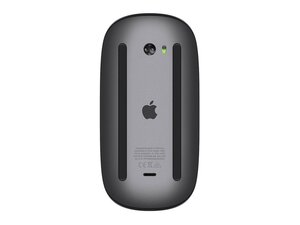
- Sensores sucios o patas desgastadas: El polvo en el sensor óptico puede impedir el seguimiento. Limpia suavemente la ventana del sensor con un paño seco y un poco de alcohol de alta concentración. Comprueba también si las patas/«deslizadores» del ratón están desgastadas: sustitúyelas o utiliza cinta adhesiva para recuperar un deslizamiento suave si es necesario.
Ajustes de sensibilidad bajos
Solución: Aumenta la sensibilidad del cursor
La sensibilidad del cursor es un ajuste que permite al usuario aumentar o disminuir la velocidad a la que se mueve el cursor. Si la sensibilidad se reduce accidentalmente de forma significativa, esto puede provocar un movimiento lento.
Windows 11
- Desde el escritorio de Windows 11, selecciona Inicio y después selecciona Configuración, Bluetooth y dispositivos, y luego Mouse.
- Una vez en la ventana del Mouse, utiliza el cursor que aparece junto a Velocidad del puntero del mouse para ajustar la velocidad.
(Nota: en español, el sistema operativo utiliza la palabra «puntero» o «velocidad», no es un cursor de cremallera)
Windows 10
- Desde el escritorio de Windows 10, selecciona Inicio y elige Configuración, Dispositivos y luego Mouse.
- En la ventana Mouse, ajusta la Velocidad del cursor usando el cursor.
MacOS
- En macOS, abre Ajustes del Sistema y haz clic en Ratón o Trackpad en la barra lateral.
- Haz clic en Apuntar y hacer clic, luego arrastra el cursor de «Velocidad de desplazamiento» a la velocidad deseada.
Controladores obsoletos
Solución: Actualiza los controladores del ratón
Un controlador de ratón o del sistema (adaptador USB o Bluetooth) obsoleto o dañado puede ralentizar o desestabilizar el movimiento del cursor.
- Los sistemas operativos MacOS y Linux utilizan un controlador genérico para ratones; sin embargo, si el fabricante de tu ratón dispone de controladores en su sitio web, intenta descargar el software de controlador más reciente desde el sitio del fabricante.
- Windows 10 y 11 buscarán automáticamente nuevos controladores; no obstante, puede que necesites indicar al sistema operativo que instale los controladores más recientes. Pulsa la tecla Windows e I para abrir la aplicación de configuración y elige Windows Update en el menú de la izquierda. Desde ahí, simplemente selecciona Opciones avanzadas, Actualizaciones opcionales y luego Actualizaciones de controladores para buscar el controlador de tu ratón.
Ten en cuenta que si Windows no puede encontrar y actualizar automáticamente, es posible que también debas visitar el sitio web del fabricante.
Ancho de banda USB bajo
Solución: Prueba un puerto USB diferente/Evita los concentradores USB
Si el ratón está conectado al ordenador a través de un concentrador USB, el problema podría ser una falta de ancho de banda. Los concentradores USB pueden introducir latencia o ralentizar la transferencia de datos, especialmente cuando hay otros dispositivos de gran ancho de banda, como discos duros externos, conectados simultáneamente.
- Intenta conectar el ratón directamente al ordenador. Si tu ordenador utiliza USB-C mientras que el ratón utiliza USB-A, es posible que necesites un adaptador de USB-C a USB-A.
- Si no es posible prescindir del dongle, intenta desconectar cualquier dispositivo de almacenamiento o cualquier dispositivo que pueda estar consumiendo energía. Esto debería aumentar el ancho de banda y reducir cualquier lentitud del ratón.
Fallo de hardware
Solución: Sustituye los componentes rotos cuando sea necesario
Si nada de lo anterior ayuda y el ratón se comporta igual en otro ordenador, es posible que el propio ratón esté defectuoso.
Sustituir componentes dañados requerirá que tengas algunos conocimientos de soldadura. Considera echar un vistazo a nuestra sección de Habilidades de Soldadura y a nuestra guía sobre Cómo utilizar un multímetro.
- Desmonta el ratón y busca componentes quemados o dañados: Comprueba si hay signos de componentes quemados o dañados por el agua. Si observas algún daño visible, debes sustituir la placa base del ratón.
- Comprueba si la lente del sensor está rayada o agrietada: Una lente agrietada o dañada puede afectar enormemente al funcionamiento del ratón. Si la lente está dañada, es posible que debas sustituir la lente o el sensor completo.
- Asegúrate de que el LED rojo del ratón se ilumine: La mayoría de los ratones ópticos utilizan un LED rojo para iluminar la superficie debajo del ratón. Esta luz ayuda al sensor a capturar el movimiento y luego lo traduce en movimiento del cursor en la pantalla. Asegúrate de que llega energía al LED y de que el propio LED no esté fundido. Intenta probar esto con un multímetro.
- Sustituye el sensor óptico: Asegúrate de que el sensor óptico reciba la cantidad adecuada de energía probando el componente con un multímetro.


0 comentarios