Aspectos básicos
- Asegúrate de que los permisos de MacOS estén configurados correctamente: Si usas el software Logitech Options para personalizar entradas específicas del ratón y utilizas MacOS, deberás habilitar algunos permisos. Asegúrate de que Logitech Options tenga concedidos permisos para lo siguiente...
- El acceso a Accesibilidad es necesario para el desplazamiento, el botón de gestos, retroceder/avanzar, el zoom y varias funciones más.
- El acceso a Monitoreo de entrada es necesario para todas las funciones habilitadas por el software, tales como el desplazamiento, el botón de gestos y retroceder/avanzar, entre otras, para dispositivos conectados vía Bluetooth.
- Reinicia tu ordenador/reinicia el ratón si es necesario: Reiniciar el dispositivo a veces puede solucionar fallos temporales o borrar archivos temporales que podrían causar problemas. Asegúrate de apagar el ordenador completamente, apagar el ratón y quitar las baterías para garantizar que el ratón pueda completar un ciclo de energía.
- Sustituye o carga las baterías de tu ratón: Si usas un ratón inalámbrico, comprueba si la batería está baja o a punto de agotarse. Sustituye las baterías del ratón o asegúrate de que la batería esté completamente cargada.
- Comprueba los recursos del sistema: Si tienes un programa que consume una cantidad absurda de memoria o potencia de la CPU, esto puede hacer que el ratón se mueva más lento de lo normal. Abre el Administrador de tareas o el Monitor de actividad de tu sistema para ver si algún programa está consumiendo una gran cantidad de los recursos del sistema.
- Instala las actualizaciones pendientes. Instala las actualizaciones pendientes. Los proveedores publican frecuentemente parches o actualizaciones de software para mejorar la capacidad de respuesta y reducir el consumo de recursos. Las actualizaciones de Windows se encuentran en Configuración > Actualización y seguridad.
- Intenta reproducir el problema en otro ordenador: Intenta ver si el problema persiste entre dispositivos. Si el problema persiste, es probable que se encuentre en el ratón.
Acumulación de polvo y suciedad
Solución: Limpia el área alrededor de la rueda de desplazamiento
El polvo y la suciedad acumulados pueden atascarse alrededor de la rueda de desplazamiento y evitar que gire en su carcasa, o impedir que el sensor de la rueda de desplazamiento registre el movimiento.
- Limpieza de tu ratón: La limpieza de tu ratón implica el uso de aire comprimido o un cepillo suave y alcohol isopropílico al 90 %, prestando especial atención al área alrededor de la rueda de desplazamiento.
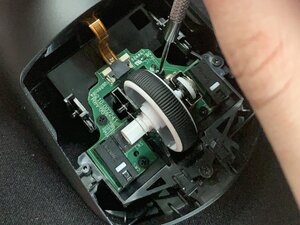
- Limpieza profunda de tu ratón: Si el problema persiste, puedes abrir el ratón y limpiar sus componentes internos de forma más exhaustiva. Algunos ratones Logitech utilizan un diodo y un receptor para reconocer los radios de la rueda de desplazamiento y detectar un giro. Si se acumula polvo en los radios, o si estos se dañan, esto puede afectar al funcionamiento del ratón.
Ajuste de sensibilidad de la rueda de desplazamiento bajo
Solución: Aumenta la sensibilidad de la rueda de desplazamiento
Al igual que con el cursor, la sensibilidad de la rueda de desplazamiento es un ajuste que permite al usuario aumentar o disminuir la velocidad a la que el ordenador registra los movimientos de la rueda. Si la sensibilidad se reduce significativamente por accidente, esto puede dar lugar a un movimiento lento.
Windows
- En Windows, abre Configuración y abre Bluetooth y dispositivos, luego Ratón.
- En la sección Desplazamiento, asegúrate de que esté seleccionada la opción Varias líneas a la vez en el ajuste "Girar la rueda del ratón para desplazarse".
- Es posible que también necesites ajustar el número de líneas que desplaza la rueda. En la sección Ratón, desplázate hacia abajo y haz clic en Configuración adicional del ratón, y elige la pestaña Rueda. Debajo de la sección Girar la rueda un paso para desplazarse, ajusta el Número de líneas a la vez. Por defecto, tendrá un valor de 3, por lo que es posible que debas aumentarlo.
MacOS
- En macOS, abre Ajustes del Sistema y haz clic en Ratón en la barra lateral.
- Haz clic en Velocidad de desplazamiento y arrastra el cursor deslizante hasta la velocidad deseada.
Controladores obsoletos
Solución: Actualiza los controladores del ratón
Un controlador del ratón o del sistema (adaptador USB o Bluetooth) obsoleto o dañado afecta a la forma en que el ratón interpreta los movimientos. Esto también puede aplicarse a la rueda de desplazamiento.
- Los sistemas operativos MacOS y Linux utilizarán un controlador genérico para los ratones; sin embargo, si el fabricante de tu ratón ofrece controladores a través de su sitio web, intenta descargar el software de controlador más reciente desde allí.
- Windows 10 y 11 buscarán nuevos controladores automáticamente; no obstante, es posible que debas indicar al sistema operativo que instale los controladores más recientes. Pulsa la tecla Windows y I para abrir la aplicación de configuración y elige Windows Update en el menú de la izquierda. Desde allí, selecciona Opciones avanzadas y Actualizaciones opcionales, luego Actualizaciones de controladores para buscar el controlador de tu ratón.
Ten en cuenta que si Windows no puede encontrar y actualizar automáticamente, es posible que también debas ir al sitio web del fabricante.
Ancho de banda USB bajo
Solución: Prueba con un puerto USB diferente/evita los hubs USB
Si tu ratón está conectado al ordenador mediante un hub USB, el problema podría ser una falta de ancho de banda. Los hubs USB pueden introducir latencia o ralentizar la transferencia de datos, especialmente cuando hay otros dispositivos de alto ancho de banda, como discos duros externos, conectados simultáneamente.
- Intenta conectar el ratón directamente al ordenador. Si tu ordenador utiliza USB-C mientras que el ratón utiliza USB-A, puede que necesites un adaptador de USB-C a USB-A.
- Si no es opcional dejar de usar el adaptador, intenta desconectar cualquier dispositivo de almacenamiento o dispositivos que puedan estar consumiendo energía. Esto debería aumentar el ancho de banda y reducir cualquier lentitud del ratón.
Fallo de hardware
Solución: Sustituye los componentes dañados cuando sea necesario
Si nada de lo anterior ayuda y el ratón se comporta igual en otro ordenador, es posible que el propio ratón esté defectuoso.
La sustitución de componentes dañados requerirá que tengas algunos conocimientos de soldadura. Considera echar un vistazo a nuestra sección de habilidades de soldadura y a nuestra guía sobre Cómo utilizar un multímetro.
- Desmonta el ratón y busca componentes quemados o dañados: Busca señales de componentes quemados o dañados por agua. Asegúrate de que el eje de la rueda de desplazamiento no se haya roto o dañado. Si observas algún daño visible, se debe sustituir la placa base del ratón.
- Comprueba si la rueda del ratón está dañada: Si la propia rueda del ratón se ha deformado, agrietado o dañado, esto puede afectar al rendimiento de la rueda. Inspecciona la rueda del ratón cuidadosamente y, si encuentras algún daño, intenta sustituirla.
- Comprueba si el codificador rotatorio está dañado: Otros ratones Logitech, como el G Pro X Superlight, utilizan un sensor conocido como codificador rotatorio para detectar cuando se mueve la rueda del ratón. Limpiar el codificador debería ser tu primer paso; sin embargo, si el codificador está dañado de alguna manera, se debe sustituir.
- Los codificadores ópticos utilizan una fuente de luz infrarroja y un disco con ranuras para detectar la rotación de la rueda. Para asegurar un funcionamiento correcto, intenta usar aire comprimido para eliminar el polvo del codificador. Además, puedes aplicar una pequeña cantidad de limpiador de contactos en aerosol o alcohol isopropílico en los huecos del codificador para ayudar a que el limpiador penetre en los componentes internos y elimine la oxidación y los residuos. Gira el eje del codificador de un lado a otro varias veces para facilitar este proceso.
- Los codificadores mecánicos se basan en el contacto físico con una superficie rígida y un seguidor para registrar los pasos, y son más comunes en ratones antiguos. Para asegurar un funcionamiento correcto, intenta usar aire comprimido para eliminar el polvo del codificador. También puedes usar WD-40 para eliminar el aceite o la suciedad que pueda haberse introducido en el codificador, pero úsalo con moderación y asegúrate de dejar que se seque completamente antes de volver a montar el ratón.
- Comprueba si hay daños en la placa madre: Si ninguna de las soluciones anteriores ha resuelto el problema, es probable que la causa sea la placa madre del ratón. Estos componentes pueden fallar si el ratón ha estado expuesto a calor excesivo, humedad, o si el ratón se ha caído, lanzado o golpeado violentamente durante esa partida tan frustrante de Siege. Si descubres que la placa madre ha sufrido daños, debe sustituirse.


0 comentarios