Wiki con Contribuciónes de Estudiantes
Esta wiki ha sido creada por un increíble grupo de estudiantes de nuestro programa educativo.
El ratón no se enciende
El ratón no se conecta al ordenador y la luz superior no está encendida.
Batería baja
La luz en la parte superior del ratón debería estar encendida con una luz verde fija. Si no está encendida, intenta apagar y encender el ratón. Si el LED no se enciende, o muestra una luz muy tenue o parpadeante, es posible que debas Sustitución de la Batería.
Batería agotada
La razón más probable por la que el dispositivo no se enciende es una batería agotada. Tendrás que sustituir la batería AA. Para sustituir la batería, consulta la guía de reparación Sustitución de la Batería.
El LED no se enciende
El LED en la parte superior del ratón no se enciende; sin embargo, el ratón está conectado al ordenador y todo lo demás en el ratón funciona y responde.
Problemas de conectividad
Debido a la conexión USB entre el ordenador y el ratón, reiniciar el ordenador puede resolver los problemas de conectividad con el ratón.
Batería baja
Una batería baja podría causar que el LED se vuelva muy tenue o errático debido a la poca energía. Es posible que sea necesario sustituir la batería. Para sustituir la batería, consulta la guía de reparación Sustitución de la Batería.
Rueda de desplazamiento que no responde
El cursor no responde, o responde de forma errática, al desplazar o presionar la rueda de desplazamiento.
El ratón no está encendido
Utiliza el botón en la parte inferior del ratón para reiniciar el dispositivo. Consulta "El ratón no se enciende" si el ratón no se enciende.
Problemas de conectividad
Debido a la conexión USB entre el ordenador y el ratón, reiniciar el ordenador puede resolver los problemas de conectividad con el ratón.
Rueda de desplazamiento sucia
Una rueda de desplazamiento sucia puede ser la causa de que el ratón no responda. Es posible que haya suciedad y polvo atrapados entre la rueda y el sensor de la rueda. Para limpiar la rueda de desplazamiento, consulta la guía de reparación Sustitución de la Rueda de Desplazamiento para extraer la rueda y limpiarla.
Rueda de desplazamiento rota
Si ninguna de las soluciones anteriores funciona, es posible que la rueda de desplazamiento esté simplemente rota o defectuosa. Para sustituir la rueda de desplazamiento, consulta la guía de reparación Sustitución de la Rueda de Desplazamiento.
Botones que no responden
Uno o ambos botones no responden, o responden de forma errática, al presionarlos. Los botones son difíciles de presionar.
El ratón no está encendido
Utiliza el botón en la parte inferior del ratón para reiniciar el dispositivo. Consulta "El ratón no se enciende" si el ratón no se enciende.
Problemas de conectividad
Debido a la conexión USB entre el ordenador y el ratón, reiniciar el ordenador puede resolver los problemas de conectividad con el ratón.
Botones sucios
Unos botones sucios pueden ser la causa de que el ratón no responda. Es posible que haya suciedad y polvo atrapados entre un botón y el sensor del botón. Para limpiar los botones, consulta la guía de reparación Sustitución de los Botones para extraer los botones y limpiarlos.
Botones rotos
Si ninguna de las soluciones anteriores funciona, es posible que los botones estén simplemente rotos o defectuosos. Para sustituir los botones, consulta la guía de reparación Sustitución de los Botones.
El cursor se mueve de forma errática
El cursor no sigue exactamente los movimientos del ratón y se mueve aleatoriamente por la pantalla o tiembla.
Interferencia de señal
Usa una alfombrilla de ratón o una superficie no estática para evitar interferencias.
Lente sucia
Asegúrate de que no haya polvo o suciedad cubriendo las lentes limpiando la superficie de la lente.
Alfombrilla de ratón sucia
Asegúrate de que la alfombrilla del ratón o la superficie utilizada esté libre de polvo o suciedad limpiándola con los materiales adecuados.
El cursor no responde al mover el ratón
El cursor en pantalla no se mueve cuando se mueve el ratón físico o responde lentamente.
El ratón no está encendido
Utiliza el botón en la parte inferior del ratón para reiniciar el dispositivo. Consulta "El ratón no se enciende" si el ratón no se enciende.
El receptor está desconectado
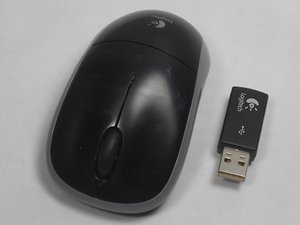
Asegúrate de que el receptor esté firmemente conectado al ordenador, o simplemente vuelve a conectar el dispositivo.
Amplificador láser sucio
Asegúrate de que el láser tenga la potencia adecuada utilizando la guía Sustitución del Amplificador Láser para extraer y limpiar el amplificador láser.
Conexión USB defectuosa
Conecta el receptor a un puerto USB diferente y mueve el ratón para comprobar si hay cambios. Si el problema persiste, intenta conectar el ratón a un ordenador diferente.
Problemas de conectividad
Debido a la conexión USB entre el ordenador y el ratón, reiniciar el ordenador puede resolver los problemas de conectividad con el ratón.
No se detecta el dispositivo
El sistema operativo no detecta automáticamente el dispositivo.
El ratón está apagado
Utiliza el botón en la parte inferior del ratón para reiniciar el dispositivo. Consulta "El ratón no se enciende" si el ratón no se enciende.
USB no conectado completamente
Es posible que el conector USB solo tenga una conexión parcial o intermitente con el ordenador. Retira el conector USB del puerto USB del ordenador y espera unos instantes. Vuelve a conectar el conector USB y asegúrate de que esté completamente insertado en el puerto USB del ordenador. Si el dispositivo sigue sin ser detectado, mueve el conector USB a un puerto USB diferente.
Problemas de conectividad
Debido a la conexión USB entre el ordenador y el ratón, reiniciar el ordenador puede resolver los problemas de conectividad con el ratón. Puede haber problemas de alimentación con la placa de circuito; sustituye la placa de circuito utilizando la guía Sustitución de la Placa de Circuito

Equipo

USF Tampa, Team 1-1, Watkins Winter 2015 Miembro de USF Tampa, Team 1-1, Watkins Winter 2015
USFT-WATKINS-W15S1G1
Miembros de 4
84 Guías creadas

9 comentarios
I use logitech mouse M215 and keyboad K330 with one nano receiver toghether.
Now i have trouble only mouse. When i turn on mouse the scroll bar it run up down without control, I cannot use mouse in this case.
I have just changed new battery, and keyboad use ok.
How can i fix this trouble ?
hoangtuyen20002002 - Contestar Compartir
I have M215 and K330 (MK320 combo). Keyboard is just fine, this message was typed with it. Mouse, on the other hand, does not even turn on. The computer sees it but Logitech Unifying Software says that the device's status is unknown, battery status is unknown, I cannot control the computer with that mouse either. Ideas?
Danylo Mirin - Contestar Compartir
i have a brand new M215; new battery also. It turns on, green light for a few seconds and then goes off. red light on bottom does not turn on, yet the buttons work fine and the cursor will not move. Suggestions?
virgomale66 - Contestar Compartir
yeah i have the same problem
Pouch Martinez - Contestar Compartir
My M215 mouse moves the cursor but does not work the click buttons, I’m using in conjunction with K 330 keyboard, how should I fix this?
Patricio Arias - Contestar Compartir