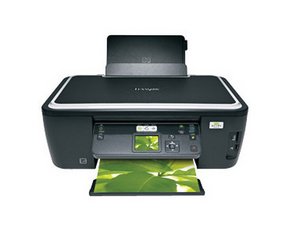
Impresión de páginas en blanco
La impresora imprime y hace ruido, pero imprime páginas en blanco.
Cartuchos de tinta vacíos
Comprueba los niveles de los cartuchos de tinta para ver si están vacíos. Sustituye los cartuchos de tinta vacíos por otros nuevos.
Problemas con el cabezal de impresión
El cabezal de impresión es el contenedor donde se alojan los cartuchos de tinta. Comprueba que los cartuchos de tinta estén alineados con el cabezal de impresión. Si el cabezal de impresión está sucio, límpialo.
Sustitución de los cartuchos de tinta de la Lexmark Intuition S505
Atascos de papel
Cuando la impresora intenta imprimir, el papel se atasca y no se imprime. El papel se arruga y debe ser retirado.
Papel atascado en la bandeja de papel
Levanta la unidad del escáner para ver dónde está atascado el papel. Agarra el papel firmemente y tira de él con cuidado desde la bandeja de papel. Ten cuidado de no rasgar el papel mientras lo retiras.
Papel atascado en la unidad dúplex
Retira la unidad dúplex presionando el botón superior con el pulgar y tirando de la unidad hacia fuera mientras mantienes el botón presionado. Aparta la unidad y comprueba si hay papel atascado. Agarra el papel firmemente y tira de él con cuidado sin rasgarlo ni romperlo. Vuelve a insertar la unidad dúplex.
Papel atascado en los rodillos
Levanta la unidad del escáner para ver dónde está atascado el papel. Agarra el papel firmemente y retíralo con cuidado sin rasgarlo ni romperlo. Si hay un fajo de papel atascado entre los rodillos, utiliza unas pinzas para retirarlo cuidadosamente.
Cómo eliminar un atasco de papel en la Lexmark Intuition S505
Problemas con la conexión inalámbrica
Tu ordenador no se conecta a la impresora o no puede encontrarla.
Activación y desactivación de la conexión inalámbrica
Desactiva y vuelve a activar la conexión inalámbrica en tu ordenador. Hacer esto a veces puede actualizar la conectividad de tu ordenador con el dispositivo.
Desactivación del modo de demostración
Comprueba si el modo de demostración está activado. Si es así, desactívalo desde el panel de control de la impresora. Selecciona Settings, Setup y después Demo Mode. Desactiva el modo de demostración y pulsa guardar.
Asegúrate de que tu impresora y tu ordenador estén conectados a la misma red
Comprueba que tu ordenador esté conectado a internet abriendo un navegador web. A continuación, comprueba que tu conexión a internet sea la misma que la red a la que está conectada tu impresora.
Acerca el ordenador y/o la impresora al router inalámbrico
El alcance de tu red inalámbrica puede variar dependiendo de muchos factores. Si el ordenador y/o la impresora están más cerca del router, la conexión será más fuerte.
Repairing Lexmark Intuition S505 Wireless Connection
Problemas con la copia y el escaneado
La impresora no copia y/o escanea documentos o tiene problemas para hacerlo.
El dispositivo no responde
Comprueba que tu ordenador esté conectado a tu impresora. Comprueba también que hayas seleccionado tu impresora (Lexmark Intuition S505) como dispositivo de impresión. Si los problemas persisten, desinstala y vuelve a instalar el software.
Mala calidad de imagen
Asegúrate de que el cristal del escáner esté limpio. Utiliza una versión más limpia del documento original. Asegúrate de que el documento esté colocado correctamente y plano sobre el cristal.
Repairing Lexmark Intuition S505 Copy and Scanning
La impresora no se enciende
La impresora no se enciende cuando se pulsa el botón de encendido.
Conecta el cable de alimentación
Asegúrate de que el enchufe esté firmemente insertado en la toma de corriente y que el otro extremo esté bien conectado al adaptador de la impresora. Consulta la página Lexmark Intuition S505 Power Cable Replacement y la página Lexmark Intuition S505 Adapter Replacement para obtener más detalles.

Equipo

Cal Poly, Team 18-38, Regan Winter 2013 Miembro de Cal Poly, Team 18-38, Regan Winter 2013
CPSU-REGAN-W13S18G38
Miembros de 4
48 Guías creadas

0 comentarios