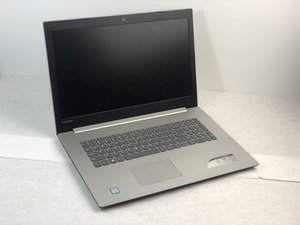
Wiki con Contribuciónes de Estudiantes
Esta wiki ha sido creada por un increíble grupo de estudiantes de nuestro programa educativo.
Pantallazo azul de la muerte
Al encender la pantalla, el dispositivo no termina de encenderse debido a un fallo en el software de bajo nivel o a un componente de hardware defectuoso.
Problema de hardware
La reparación del bucle de inicio del pantallazo azul puede deberse a varios problemas dentro del software o del disco duro. El primer paso sería localizar el problema raíz para que tu PC vuelva a funcionar. El BIOS puede ayudarte a identificar cualquier problema del disco duro en el PC.
- Apaga el PC manteniendo presionado el botón de encendido y reinícialo.
- Cuando aparezca la primera pantalla, entra en el BIOS pulsando la tecla Fn y F2 (Fn+F2).
- Esto te llevará a la pantalla de la utilidad de configuración del BIOS; selecciona Boot y pulsa Enter. Esto ejecutará una prueba de diagnóstico para identificar tu disco duro.
Cuando se encuentre el disco duro, ve a HDD Diagnostic Program y pulsa Enter. Esto realizará una prueba rápida del disco duro para comprobar si hay problemas.
Si no se identifica el disco duro o no hay ninguno, es posible que debas reajustar el disco duro o comprar uno nuevo. Consulta este manual sobre cómo sustituir el disco duro en la serie Lenovo Ideapad 320.
Error al arrancar el sistema completamente
El sistema operativo no inicia, lo intenta continuamente y muestra el logotipo de Lenovo.
Interferencia con el sistema operativo
- Reinicia el portátil.
- Pulsa el botón de Windows y la tecla R (icono de Windows + tecla R).
Nota: Esto forzará a tu portátil a arrancar en modo seguro cada vez que lo reinicies; habrá una opción para arrancar normalmente.
Microprocesador defectuoso
- Reinicia el portátil.
- En la pantalla de carga de Lenovo, pulsa la tecla Fn y F2 (Fn+F2) para entrar en el BIOS.
- Una vez en el BIOS, pulsa F9 para restablecer la configuración de fábrica del BIOS. Esto restaurará el sistema a los ajustes de carga de fábrica que pudieran haber sido modificados. Esto no borrará el sistema.
Error al cargar
El cargador está enchufado al portátil pero no carga.
Toma de corriente defectuosa
Asegúrate de que no haya ningún problema con la toma de corriente. Intenta enchufar otro dispositivo electrónico a la misma toma en la que intentas cargar tu portátil para ver si funciona. Si tampoco funciona con el otro dispositivo, puedes concluir que el problema está en la toma y no en el portátil. Si el otro dispositivo funciona, sigue buscando otra causa.
Cable de carga defectuoso
Observa tu cable de carga para comprobar si hay cortes o desgarros que puedan impedir que el cable funcione correctamente. Tendrás que comprar un cargador nuevo si encuentras algún corte o desgarro que haya dañado el cable de carga.
Adaptador de CA quemado
Después de recargar constantemente tu portátil durante años, el adaptador de CA del cable de carga puede quemarse. Utiliza un voltímetro para comprobar la salida de potencia del adaptador. Si el medidor no produce al menos 1 V, es hora de comprar un adaptador de CA nuevo.
Suciedad en el puerto de carga
La suciedad puede entrar en el puerto de carga y obstruir la conexión entre el portátil y el cable de carga. Mira dentro del puerto de carga e intenta limpiar cualquier suciedad que pueda estar obstaculizando la conexión.
Software desactualizado
Un reinicio de energía puede permitir que el ordenador se actualice y ajuste cualquier problema que pueda estar teniendo internamente. Sigue estos pasos:
- Apaga el Lenovo IdeaPad 320
- Desenchufa el cable de carga
- Retira la batería
- Mantén presionado el botón de encendido durante 20 segundos
- Inserta la batería y enchufa el cargador
- Presiona el botón de encendido
Batería agotada
Sin importar lo bien que se trate un portátil, la batería terminará agotándose. Este enlace (Reemplazo de la batería de Lenovo Ideapad 320-15ABR) te lleva a una guía sobre cómo sustituir la batería.
Salida de audio distorsionada por altavoz o puerto de auriculares
Al utilizar puertos de audio con auriculares o a través del sistema de altavoces del portátil, el audio se escucha distorsionado.
Altavoces apagados o distorsionados
Prueba la tarjeta de audio conectando unos auriculares. Si el sonido se escucha con claridad a través de los auriculares pero no por los altavoces, lo más probable es que sea un problema físico del altavoz. Es posible que sea necesario sustituir el altavoz.
Error de volumen
El volumen puede afectar a la calidad del sonido que se produce. Haz clic en el icono de sonido en la barra de tareas de Windows para ajustar el volumen.
Sonido con eco
Algunos usuarios de Lenovo notaron la producción de un sonido con eco. Para solucionar esto, sigue estos pasos:
- Ve a la categoría de sonido en el panel de control de Windows
- Selecciona la categoría de altavoces y pulsa en “propiedades”
- Haz clic y marca la casilla que dice desactivar todos los efectos de sonido y luego haz clic en “aceptar”
Pantalla congelada o sin respuesta
Al moverte entre diferentes aplicaciones y al iniciar el sistema operativo, el ordenador puede quedar «congelado» y sin respuesta.
Software desactualizado que afecta a la pantalla
- Apaga el equipo.
- Desenchufa el portátil.
- Retira la batería (si se puede hacer de forma segura) durante 2 minutos.
- Vuelve a colocar la batería y enchufa el portátil.
- Vuelve a encender el ordenador manteniendo presionado el botón de encendido durante 30 segundos.
Sistema y hábitos de carga
- El sitio web de Lenovo recomienda que los usuarios carguen sus portátiles cada 48 horas para un rendimiento óptimo.
- Asegúrate de quitar cualquier funda u otros dispositivos (por ejemplo, cables USB) del ordenador para garantizar la máxima velocidad durante la carga.
- Verifica el tipo de cargador utilizado para el portátil; asegúrate de utilizar solo cargadores de pared aprobados.
- Después de una actualización de software, deberías empezar a notar que la autonomía de la batería mejora después de 3 días.
Errores internos
Sigue el enlace adjunto para obtener más ayuda: Soluciones de diagnóstico de Lenovo.
- En la sección «Download» (Descargas), selecciona el hipervínculo relevante dependiendo de si tu ordenador ejecuta Windows 10, de 32 o 64 bits (también será compatible con versiones de refuerzo para Linux).
- Cuando se te solicite, selecciona guardar, luego ve a tu unidad > directorio en el que guardaste los archivos descargados.
Navega a la carpeta donde guardaste el archivo de instalación titulado lscsetup_x86_26001.exe. - Haz doble clic en el icono del archivo de instalación para iniciar la instalación.
- Sigue las instrucciones en pantalla a través del asistente de instalación que instalará Lenovo Solution Centre en tu sistema.
- Una vez instalado, tendrás un icono de «Lenovo Solution Centre» en tu escritorio, haz clic para abrirlo.
- Una vez abierto el centro de soluciones, selecciona «Checkup» (Chequeo), luego «Hardware Scan» (Escaneo de hardware) y «Full Scan» (Escaneo completo).
- Este proceso tomará hasta 20 minutos y te ayudará a ver si hay algún error.
Sistema operativo inestable
La última opción es intentar un restablecimiento de fábrica externo.
ADVERTENCIAS:
- NOTA 1: asegúrate de hacer una copia de seguridad de todos los archivos necesarios ANTES de restablecer tu ordenador. Todos los archivos de los que no se haya hecho copia de seguridad se perderán.
- NOTA 2: El restablecimiento requerirá un nivel de batería mínimo del 25 %. Si no puedes realizar un restablecimiento, carga el dispositivo durante 20-30 minutos e intenta restablecerlo de nuevo.
- Apaga el equipo y presiona el botón de recuperación, que normalmente se encuentra junto al botón de encendido. En un equipo de sobremesa, deberás volver a encender la máquina y seguir pulsando la tecla F2.
- Usa las teclas de flecha y pulsa Enter en recuperación del sistema. (Los usuarios de sobremesa pueden omitir esto).
- Selecciona “restaurar desde la copia de seguridad inicial” y luego “Siguiente”.
- Haz clic en “iniciar” y acepta los mensajes de advertencia.
- La duración del tiempo puede variar dependiendo de la velocidad del equipo.
- a. Deja pasar varios segundos para que el proceso de restablecimiento de datos de fábrica se complete.
- b. Selecciona reiniciar el sistema ahora.
- c. Deja pasar varios minutos para que el proceso de reinicio se complete.
Conexión inalámbrica débil
Debido a una conectividad deficiente, el portátil funcionará lentamente
Problema de pila TCP/IP
Este problema trata sobre cómo el portátil gestiona Internet directamente. A veces, la pila TCP/IP no se ejecuta correctamente, lo que afecta directamente al problema de conexión Wi-Fi en el portátil. Estos son los siguientes pasos que permiten al usuario restablecer la pila TCP/IP:
- Ejecuta el “Símbolo del sistema” como administrador
- Escribe los siguientes comandos paso a paso y pulsa Enter:
- NETSH INT IP RESET C:\RESTLOG.TXT
- NETSH INT TCP SET HEURISTICS DISABLED
- NETSH INT TCP SET GLOBAL AUTOTUNINGLEVEL=DISABLED
- NETSH INT TCP SET GLOBAL RSS=ENABLED
Controlador del adaptador desactualizado
A veces, un controlador del adaptador desactualizado es la causa de pérdidas esporádicas de red y una conexión inalámbrica débil. A continuación, se detallan los pasos que permiten al usuario sustituir el controlador desactualizado por uno actualizado.
Ve al Administrador de dispositivos en tu portátil y comprueba los Adaptadores de red. Haz clic derecho en el icono del Adaptador de red y haz clic en desinstalar. Luego, vuelve a hacer clic derecho y selecciona “Buscar cambios de hardware”. El portátil seleccionará el hardware más adecuado por sí solo.
El modo de energía afecta a la conexión Wi-Fi
El modo predeterminado que optimiza el rendimiento del Wi-Fi es el modo de energía Equilibrado. A veces, lo que sucede es que cuando el portátil está funcionando en modo de Ahorro de energía, el portátil apaga el software que afecta al Wi-Fi directamente.
- Ve al Panel de control
- Navega a “Centro de redes y recursos compartidos”
- Elige la red Wi-Fi y comprueba el Estado de Wi-Fi.
- Haz clic en “Propiedades”
- Después de estar en la ventana “Propiedades de conexión de red inalámbrica”, haz clic en el botón “Configurar”.
- Ve a la pestaña “Administración de energía” y asegúrate de que “Permitir que el equipo apague este dispositivo para ahorrar energía” esté desmarcado.
Problemas de compresión diferencial remota
La Compresión diferencial remota comprime y minimiza los datos enviados a través de la red. En algunos casos, RDC es la causa de la conexión débil. Estos son los pasos necesarios para eliminar la Compresión diferencial remota:
- Ve al “Panel de control”
- Haz clic en “Programas”
- En “Programas y características”, haz clic en “Activar o desactivar las características de Windows”
- Busca “Compresión diferencial remota” y asegúrate de que esté desmarcado.

Equipo

Embry-Riddle Aeronautical University, Team S6-G3, Salas Fall 2019 Miembro de Embry-Riddle Aeronautical University, Team S6-G3, Salas Fall 2019
ERAU-SALAS-F19S6G3
Miembros de 4
60 Guías creadas

2 comentarios
With Ideapad 320 the screen comes with ‘password is incorrect’ try again.
there is no password set
the ideapad does not bodt
please suggest solution
sundaramtv - Contestar Compartir
How do i recover my pointer when disappeared on my lenovo 330 windows10. I cannot maneuver to click buttons because there's nothing to click. Win+s pulls up the menu but the toggle arrows wont follow through to where it needs to go.
NancyB Alabama
Nancy Bullock - Contestar Compartir