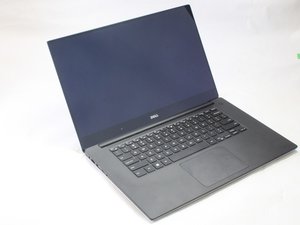
Wiki con Contribuciónes de Estudiantes
Esta wiki ha sido creada por un increíble grupo de estudiantes de nuestro programa educativo.
El dispositivo no se carga al conectarlo
El dispositivo no carga cuando está enchufado.
El dispositivo no recibe energía
- Comprueba la energía del enchufe conectando una lámpara u otro dispositivo eléctrico que te indique que hay corriente en el enchufe.
- Asegúrate de que el cable de carga esté completamente conectado al enchufe.
- Asegúrate de que el cable de alimentación esté completamente insertado en el portátil.
- Si tienes otro cargador disponible, intenta usarlo para cargar el portátil y descartar la posibilidad de que el cable de carga original esté fallando.
- Si estos pasos no solucionan el problema y sabes que tu cable de alimentación funciona correctamente, es posible que debas sustituir el puerto de carga del portátil.
El dispositivo no mantiene la carga durante un período prolongado
La batería no dura tanto como antes tras una carga completa.
La batería puede estar hinchándose
Nota: Si la batería se está hinchando, es posible que tengas derecho a recibir una batería nueva de Dell de forma gratuita. Ve a https://www.dellproduct.com/ e introduce el número de etiqueta de servicio para ver si cumples los requisitos.
La batería es vieja
- Con el tiempo, las baterías tienden a perder autonomía de la batería. Si consideras que tu batería ya no funciona como debería, puedes comprobar el estado de la batería en la BIOS pulsando repetidamente F2 después de encender el portátil.
- Si lo deseas, puedes comprar una batería nueva en varios comercios e instalarla tú mismo siguiendo nuestra guía de sustitución de la batería.
Las teclas del teclado se atascan
Las teclas del teclado se quedan atascadas o suben lentamente tras ser pulsadas.
La zona bajo el teclado no está limpia
- Usa aire comprimido para intentar limpiar debajo de las teclas afectadas.
- Retira con cuidado la tecla o teclas y limpia la zona de debajo y los alrededores.
- Vuelve a colocar la tecla o teclas problemáticas.
Es necesario sustituir el teclado
- Si nada de lo anterior ha funcionado, es muy probable que haya que sustituir todo el teclado. Puedes comprar un teclado nuevo en múltiples comercios.
El dispositivo no se conecta a la red Wi-Fi
El portátil no es capaz de conectarse a una red Wi-Fi.
La configuración puede estar deshabilitando las capacidades Wi-Fi
- Asegúrate de que el Wi-Fi esté activado.
- Haz clic en "Inicio", "Configuración", "Red e Internet", "Wi-Fi" y asegúrate de que el ajuste Wi-Fi esté activado.
- Si el Wi-Fi está activado, haz clic en "Mostrar redes disponibles" en los ajustes de Wi-Fi y selecciona la red Wi-Fi a la que quieras conectarte.
- Haz clic en "Inicio", "Configuración", "Red e Internet", "Wi-Fi", "Mostrar redes disponibles".
- Si no ves tu red Wi-Fi en la lista, significa que el Wi-Fi no está disponible. Intenta reiniciar el módem o el router, o contacta con tu proveedor de servicios de Internet.
- Asegúrate de que el modo avión esté desactivado.
- Haz clic en "Inicio", "Configuración", "Red e Internet", "Modo avión" y asegúrate de que el modo avión esté desactivado.
La red Wi-Fi puede tener problemas
- En la barra de búsqueda del portátil, escribe "Solucionador de problemas de red" y selecciona "Identificar y reparar problemas de red". Sigue las instrucciones que aparecen en pantalla para solucionar los problemas de tu red.
Tu portátil necesita una actualización del controlador
- Ve a https://www.dell.com/support/home/us/en/...
- Descarga el "Dell Wireless 1820A WiFi Driver".
- Sigue las instrucciones en pantalla para completar la instalación del nuevo controlador.
Necesitas una tarjeta Wi-Fi nueva
Si nada de lo anterior ha funcionado, puedes seguir nuestra guía para sustituir la tarjeta Wi-Fi.
Recibes un mensaje de error de "MEMORIA INSUFICIENTE"
Tu ordenador no tiene memoria y puede que no sea capaz de realizar ninguna tarea.
Hay demasiados procesos en ejecución a la vez
- En primer lugar, esto puede ocurrir simplemente por hacer demasiadas cosas a la vez, como tener varias pestañas abiertas en Chrome o demasiadas aplicaciones ejecutándose en el equipo. Cierra algunas de estas pestañas y comprueba si eso soluciona el problema.
- Si eso no ayuda, haz clic derecho en el botón de Inicio y haz clic en "Administrador de tareas". Desde allí, haz clic en la columna Memoria para mostrar las aplicaciones que están utilizando la mayor cantidad de memoria. Si son los procesos del ordenador los que ocupan la mayor parte, es posible que necesites más memoria RAM.
Tu memoria RAM está al límite
Esto puede requerir la compra de otro módulo de memoria RAM. Busca el modelo recomendado de memoria RAM en el sitio web del fabricante y consulta nuestra guía sobre cómo sustituir la memoria RAM.

Equipo

UW Stout, Team S6-G1, Ogden Fall 2018 Miembro de UW Stout, Team S6-G1, Ogden Fall 2018
UWSTOUT-OGDEN-F18S6G1
Miembros de 4
60 Guías creadas

0 comentarios