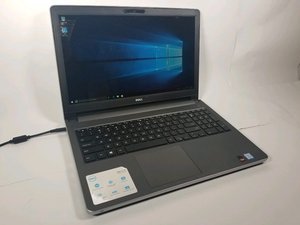
Wiki con Contribuciónes de Estudiantes
Esta wiki ha sido creada por un increíble grupo de estudiantes de nuestro programa educativo.
La pantalla no responde al encender el equipo
La pantalla del PC se queda en negro al presionar el botón de encendido.
Batería defectuosa
Si la pantalla de tu PC permanece en negro cuando presionas el botón de encendido, lo primero que debes hacer es asegurarte de que el dispositivo esté cargado enchufando el adaptador a una toma de pared que funcione y conectándolo a tu PC. Después de dejar que el dispositivo se cargue durante un tiempo, desenchúfalo del adaptador e intenta encenderlo. Si la pantalla sigue en negro, es posible que necesites una batería nueva.
Pantalla defectuosa
Si probaste la opción anterior y no funcionó en tu dispositivo, escucha si el ventilador del equipo está funcionando o comprueba si se ilumina algo. Si es así, es posible que necesites una pantalla nueva en lugar de una batería.
Adaptador defectuoso
Si tu dispositivo no enciende, incluso cuando está conectado al adaptador de corriente, es posible que necesites comprar un adaptador nuevo para tu equipo.
El PC va lento, se bloquea o se congela
La pantalla de tu PC parece ir con retraso, cortarse o congelarse durante su uso.
Memoria RAM defectuosa
Para localizar el origen del problema, deberás ejecutar una prueba de diagnóstico a través de tu PC. Si la prueba muestra que la memoria RAM no funciona correctamente, puedes seguir esta Sustitución de la memoria RAM del Dell Inspiron 15-5559 para sustituir la memoria RAM de tu PC.
Disco duro defectuoso
Para localizar el origen del problema, deberás ejecutar una prueba de diagnóstico a través de tu PC. Si la prueba muestra que el disco duro no funciona correctamente, puedes seguir esta Sustitución del disco duro del Dell Inspiron 15-5559 para sustituir el disco duro de tu PC.
El PC se bloquea y no termina el proceso de inicio
Tu PC se apaga antes de poder terminar de encenderse por completo.
Memoria RAM defectuosa
Si tu PC no logra completar el proceso de inicio, debería emitir pitidos. Este pitido es un código que corresponde a un diagnóstico específico que puedes encontrar en el manual del propietario de tu PC. Si el diagnóstico indica que es la memoria RAM, puedes seguir esta Sustitución de la memoria RAM del Dell Inspiron 15-5559 para sustituir la memoria RAM de tu PC.
Disco duro defectuoso
Si tu PC no logra completar el proceso de inicio, debería emitir pitidos. Este pitido es un código que corresponde a un diagnóstico específico que puedes encontrar en el manual del propietario de tu PC. Si el diagnóstico indica que es el disco duro, puedes seguir esta guía de sustitución para cambiar el disco duro de tu PC.
El teclado no responde al usarlo
Cuando escribes en el teclado de tu PC, los caracteres que has introducido no aparecen en la pantalla.
Cinta conductora mal colocada
Si el teclado no responde, puede que la cinta conductora del teclado esté mal conectada. Para corregir esto, puedes seguir esta guía de sustitución de teclado para saber cómo conectar correctamente la cinta conductora.
Teclado defectuoso
Si te has asegurado de que la cinta conductora del teclado esté conectada correctamente y el teclado sigue sin responder, es posible que tengas un teclado defectuoso. Puedes sustituir el teclado siguiendo esta Sustitución del teclado del Dell Inspiron 15-5559 de teclado.
La unidad de CD no funciona o no lee CDs
Cuando insertas un disco en la unidad de CD, el PC no consigue leerlo.
La cinta conductora está mal conectada
Si tienes problemas con tu unidad de CD, es posible que la cinta conductora esté mal conectada. Puedes consultar la Sustitución del disco duro del Dell Inspiron 15-5559 de la placa madre para saber cómo volver a conectar la cinta conductora.
Unidad de CD defectuosa
Si te has asegurado de que la cinta conductora esté correctamente conectada y tu unidad de CD sigue sin responder, es posible que tengas una unidad de CD defectuosa. Puedes sustituir la unidad de CD siguiendo esta Sustitución de la unidad de CD del Dell Inspiron 15-5559.
La pantalla del PC parpadea o muestra colores extraños
Cuando el PC está encendido, la pantalla parpadea o aparecen colores extraños en ella.
Cinta conductora mal colocada
Si experimentas alguno de estos problemas, es posible que la cinta conductora de la pantalla esté mal colocada.
Placa madre defectuosa
Debes comenzar ejecutando una prueba de diagnóstico para encontrar la fuente del problema. Para conectar correctamente la cinta conductora, puedes seguir esta Sustitución del disco duro del Dell Inspiron 15-5559.
Memoria RAM defectuosa
Si el diagnóstico de la prueba indica que es la memoria RAM, puedes seguir esta Sustitución de la memoria RAM del Dell Inspiron 15-5559 para sustituir la memoria RAM del PC.
Disco duro defectuoso
Si el diagnóstico de la prueba indica que es el disco duro, puedes seguir esta Sustitución del disco duro del Dell Inspiron 15-5559 para sustituir el disco duro del PC.
También puedes necesitar asegurarte de que hay suficiente espacio libre en el disco duro del PC para que pueda arrancar.
Controladores obsoletos
Si experimentas estos problemas, es posible que necesites actualizar los controladores del PC.
Para solucionar este problema, también puedes intentar restaurar tu PC desde una copia de seguridad anterior.

Equipo

Baylor, Team S5-G5, Williams Spring 2018 Miembro de Baylor, Team S5-G5, Williams Spring 2018
BU-WILLIAMS-S18S5G5
Miembros de 3
60 Guías creadas

2 comentarios
I am locked out, I need the ADMIN, PASSWORD
Birgit Murray - Contestar Compartir
I think my processors benchmark is lower than, it used to be, what do I do?
Frederick sibbenga - Contestar Compartir