Esta traducción la ha hecho un programa y todavía no la ha revisado nadie. ¿Hablas este idioma? Échale un vistazo.

Sustitución del disco duro del Dell Inspiron 15-5559

Última actualización: 1 de ago. de 2026
Vistas: 6.3 k
Ver estadísticas:
- Últimas 24 horas:
- 2
- Últimos 7 días:
- 17
- Últimos 30 días:
- 91
- Todo El Tiempo:
- 6,298
Comentarios: 2
2 comentarios sobre la guía.
Ir a los comentarios de la guíaCompletado: 4 5
4 personas han marcado esta guía como "completada". ¿Serás tú la próxima persona en hacerlo?
5 persona acaba de marcar esta guía como "completada". ¡Incluyéndote, excelente trabajo!
Favoritos: 1 2
1 persona ha marcado como "Favorita" y se ha suscrito a esta guía. ¿Serás tú la próxima persona en hacerlo?
2 personas marcaron como favorita (y se suscribieron) esta guía, ¡incluyéndote a ti!
Introducción
Ir al paso 1 ↓Antes de comenzar, asegúrate de que el dispositivo esté desconectado de cualquier fuente de alimentación y de que se haya retirado la batería. Necesitarás un destornillador Phillips #1 y un spudger de nailon negro para completar esta guía.
Qué necesitas
Kits de reparación
Este kit contiene todas las piezas y herramientas necesarias para completar esta guía.

Partes


Herramientas
-
Spudger4.9


-
-
-
Usa un destornillador Phillips #1 para quitar los dos tornillos de 2.5x8 mm del panel trasero.
 Pregunta a FixBot
-
-
-
Inserta el spudger de plástico en la ranura. Utiliza el lado plano del spudger para hacer palanca hacia arriba y retirar el panel trasero.
-
-
-
-
-
-
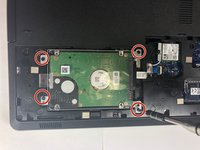
Retira cada uno de los cuatro (4) tornillos Phillips de 2.5x8mm que anclan el disco duro utilizando un destornillador Phillips #1.
-
-
-
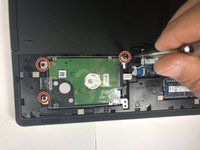
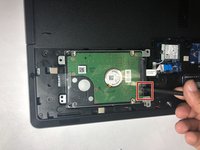
Usa el spudger de plástico para retirar la cinta conductora del disco duro levantando la pestaña negra que la sujeta, y luego tira de la cinta conductora hacia la izquierda para extraerla.
-
-
-
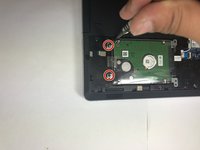
Coloca el spudger de plástico debajo del disco duro en la posición indicada.
-
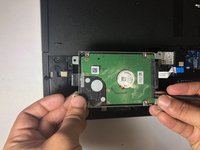
Usa el spudger junto con tu otra mano para retirar con cuidado el disco duro.
-
-




Para volver a montar tu dispositivo, sigue estas instrucciones en orden inverso.
Cancelar: No complete esta guía.
4 personas más completaron esta guía.

Equipo

Baylor, Team S5-G5, Williams Spring 2018 Miembro de Baylor, Team S5-G5, Williams Spring 2018
BU-WILLIAMS-S18S5G5
Miembros de 3
60 Guías creadas
2Guía Comentarios
The blue part came off is that important?
can i put this in a harddrive enclosure?
