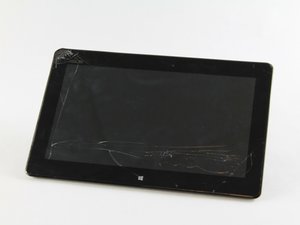
Wiki con Contribuciónes de Estudiantes
Esta wiki ha sido creada por un increíble grupo de estudiantes de nuestro programa educativo.
El dispositivo no se enciende
La tableta no se enciende al pulsar el botón de encendido.
La batería está agotada
Comprueba si el puerto de carga está limpio y libre de residuos. Conecta el dispositivo al cargador USB y enchufa el cargador a la pared. Si la luz LED es de color naranja, el dispositivo se está cargando. Deja que el dispositivo se cargue hasta que la luz LED se muestre de color blanco. Entonces, el dispositivo estará completamente cargado.
Adaptador de corriente defectuoso
Conecta el cargador USB al dispositivo. Si hay corriente en el enchufe, el dispositivo está conectado al cargador y el cargador está enchufado a la pared, pero no se muestra ninguna luz en el dispositivo, es posible que el adaptador de corriente esté defectuoso. Considera la posibilidad de comprar un adaptador nuevo.
Batería defectuosa
Si la tableta solo se enciende cuando el cargador USB está conectado, la batería está defectuosa. Sustituye la batería usando esta guía.
El dispositivo no responde
La tableta se congela y no responde.
El dispositivo necesita un reinicio forzado
Mantén pulsado el botón de encendido durante 5 segundos para realizar un reinicio forzado del dispositivo. Espera unos 30 segundos antes de volver a iniciarlo. Otro método para reiniciar consiste en insertar un clip en el orificio de reinicio del dispositivo. Puedes encontrar la ubicación del orificio de reinicio en tu manual de usuario.
El dispositivo necesita un restablecimiento de fábrica
Advertencia: ¡Este restablecimiento borrará toda tu información! Intenta un restablecimiento de fábrica conectando primero un teclado USB y el adaptador de corriente. Luego, enciende la tableta mientras mantienes pulsada la tecla Shift en el teclado. Elige "Troubleshoot", luego "Reset your PC". Por último, selecciona la opción “Fully Clean the Driver” para realizar un restablecimiento de fábrica.
El dispositivo no se conecta a la red WiFi
El dispositivo no se conecta a la red WiFi ni a Internet.
La conexión WiFi no está activada
Comprueba que la conexión WiFi esté activada en la pestaña de ajustes.
El dispositivo necesita un reinicio forzado
Mantén pulsado el botón de encendido durante 5 segundos para realizar un reinicio forzado del dispositivo. Espera unos 30 segundos antes de volver a iniciarlo. Otro método para reiniciar consiste en insertar un clip en el orificio de reinicio del dispositivo. Puedes encontrar la ubicación del orificio de reinicio en tu manual de usuario.
Los ajustes de WiFi deben restablecerse
Ve a los ajustes y, en la sección de WiFi, elige la opción que dice "reset network settings". Después de restablecer los ajustes, apaga y reinicia el dispositivo y, a continuación, conéctate a la red de nuevo.
Problemas con el router y/o el módem
Si aún no puedes conectarte a la red WiFi, es posible que tengas problemas con el router y/o el módem. Primero apaga el dispositivo, luego apaga el router y/o el módem. Después de 30 segundos, vuelve a encender el router y/o el módem e intenta conectarte a través de tu dispositivo. Si sigues sin poder conectarte, puede haber problemas con tu proveedor de servicios.
El dispositivo no sale del modo de suspensión
La pantalla del dispositivo se queda en negro durante el modo de suspensión y no se activa al pulsar el botón de encendido.
El dispositivo necesita un reinicio forzado
Mantén pulsado el botón de encendido durante 5 segundos para realizar un reinicio forzado del dispositivo. Espera unos 30 segundos antes de volver a iniciarlo. Otro método para reiniciar consiste en insertar un clip en el orificio de reinicio del dispositivo. Puedes encontrar la ubicación del orificio de reinicio en tu manual de usuario.
La pantalla tiene líneas que la atraviesan
El dispositivo muestra líneas verticales u horizontales en la pantalla.
El dispositivo necesita un reinicio forzado
Utiliza un cable micro HDMI para conectar el dispositivo a una pantalla externa. Si las líneas también aparecen en la pantalla externa, se trata de un problema de software. Si las líneas no aparecen en la pantalla externa, consulta la sección sobre la pantalla defectuosa a continuación. Mantén pulsado el botón de encendido durante 5 segundos para apagar completamente el dispositivo. Espera 30 segundos antes de volver a encenderlo. Otro método para reiniciar consiste en insertar un clip en el orificio de reinicio del dispositivo. Puedes encontrar esta información en tu manual de usuario.
El dispositivo necesita un restablecimiento de fábrica
Advertencia: ¡Este restablecimiento borrará toda tu información! Si el reinicio forzado no funciona, pulsa el botón de inicio de Windows. Luego, desliza el dedo hacia la derecha y toca la lupa para realizar una búsqueda. Haz clic en ajustes, escribe "factory", y luego selecciona “Remove everything and reinstall Windows” de la lista de opciones de la izquierda. Haz clic en "Next" para comenzar. El restablecimiento de fábrica suele tardar unos 30 minutos en completarse.
Pantalla defectuosa
La pantalla podría estar defectuosa y ser necesario sustituirla. Utiliza la guía de sustitución para cambiar la pantalla aquí.

Equipo

USF Tampa, Team 2-4, Sullivan Fall 2016 Miembro de USF Tampa, Team 2-4, Sullivan Fall 2016
USFT-SULLIVAN-F16S2G4
Miembros de 4
60 Guías creadas

1 comentario
When I charge my vivotab k0x for 8 to 16 hours the led stays solid orange. When I press the power button for a couple of seconds the led blinks 3 times, whether charging or not. Inserting a paperclip into the reset switch hole does nothing, holding the power button and the volume down button does nothing. What do 3 blinks indicate?
mscir - Contestar Compartir