Esta traducción la ha hecho un programa y todavía no la ha revisado nadie. ¿Hablas este idioma? Échale un vistazo.

Sustitución de la batería del Asus VivoTab Smart

Última actualización: 15 de ago. de 2026
Vistas: 4.3 k
Ver estadísticas:
- Últimas 24 horas:
- 3
- Últimos 7 días:
- 33
- Últimos 30 días:
- 119
- Todo El Tiempo:
- 4,346
Comentarios: 2
2 comentarios sobre la guía.
Ir a los comentarios de la guíaCompletado: 4 5
4 personas han marcado esta guía como "completada". ¿Serás tú la próxima persona en hacerlo?
5 persona acaba de marcar esta guía como "completada". ¡Incluyéndote, excelente trabajo!
Favoritos: 0 1
Nadie ha marcado como "Favorita" ni se ha suscrito a esta guía. ¿Quieres hacerlo tú?
1 persona marcó (y se suscribió) a esta guía como favorita, ¡y ese eres tú!
Introducción
Ir al paso 1 ↓Esta guía te mostrará cómo quitar la carcasa trasera y extraer o sustituir la batería de la tableta Asus VivoTab Smart.
Una vez termines, calibra tu batería recién instalada descargándola por debajo del 10 % y cargándola después sin interrupciones hasta el 100 %.
Qué necesitas
Partes
Herramientas


-
-
-
Coloca el dispositivo boca abajo sobre una superficie plana.
-
Retira el panel trasero con la herramienta de apertura de plástico deslizándola por todo el borde del panel.
 Pregunta a FixBot
-
-
Herramienta utilizada en este paso:Tweezers$4.99
-
Retira la cinta que cubre los 3 cables planos despegándola con las manos o con las pinzas.
-
Desconecta con cuidado los cables planos de la placa madre del dispositivo tirando hacia afuera con las pinzas.
-
-
-
Retira la cinta adhesiva que cubre las zonas marcadas con las flechas negras
-
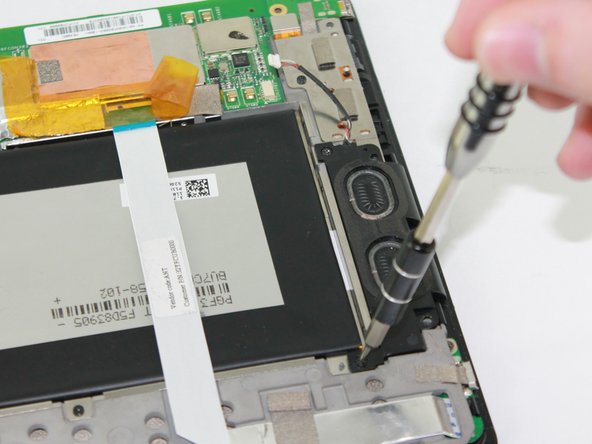
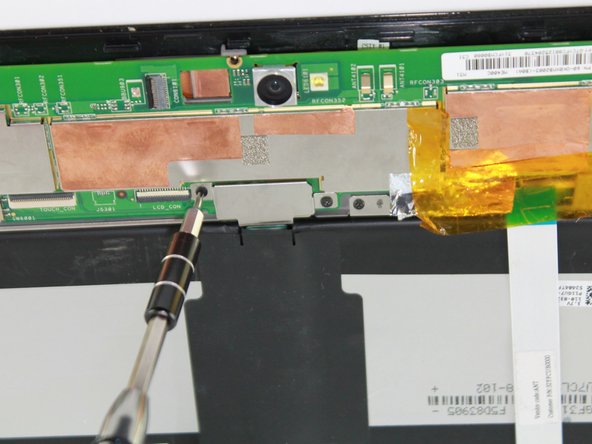
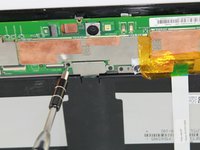
Retira dos tornillos Phillips #00 de 3.7 mm
-
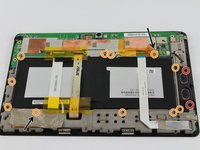
Retira once tornillos Phillips #00 de 2.7 mm
-
-
-
-
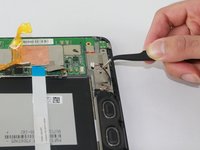
Desenchufa suavemente el altavoz de la placa madre agarrando el cable cerca del conector blanco de plástico con unas pinzas y tirando suavemente.
-
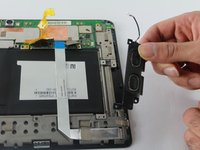
Levanta el altavoz con los dedos para quitarlo.
-
-
-
Levanta suavemente la placa de presión de la batería de la placa madre.
-
-
-
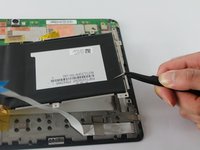
Usa unas pinzas para separar la bandeja de la batería del dispositivo
-
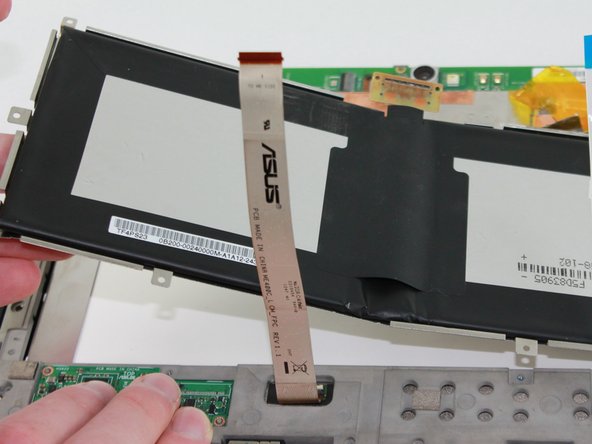
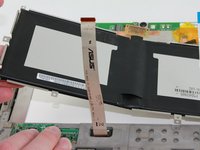
Levanta la bandeja de la batería del dispositivo con tus manos
-
-
-
Despega la batería de la bandeja tirando de ella hacia arriba con las manos.
-
-







Para volver a montar tu dispositivo, sigue estas instrucciones en orden inverso.
Cancelar: No complete esta guía.
4 personas más completaron esta guía.

Equipo

USF Tampa, Team 2-4, Sullivan Fall 2016 Miembro de USF Tampa, Team 2-4, Sullivan Fall 2016
USFT-SULLIVAN-F16S2G4
Miembros de 4
60 Guías creadas
2Guía Comentarios
Hi
So where is the next step ?!
Hi
So where is the next step ?!
Please answer to me. This is so
