Wiki con Contribuciónes de Estudiantes
Esta wiki ha sido creada por un increíble grupo de estudiantes de nuestro programa educativo.
Rendimiento deficiente de la batería
La batería pierde su carga más rápidamente de lo que debería o el dispositivo no se enciende.
La batería se descarga rápidamente
Tras cierto uso, la batería comenzará a descargarse más rápidamente de lo habitual. Dependiendo del uso del dispositivo, la batería debería alimentar el equipo entre 8 y 12 horas. Aunque esto puede deberse simplemente al uso de aplicaciones más intensivas, el problema a menudo puede atribuirse a una batería sin calibrar. Para calibrar la batería, descarga el dispositivo por completo mediante el uso normal y, a continuación, cárgalo totalmente, asegurándote de realizar una sesión de carga ininterrumpida.
Error de software
Es posible que la batería se descargue rápidamente debido a un error de software. Asegúrate de que Windows esté actualizado a su última versión y actualiza el BIOS a su última versión aquí. Además, si el dispositivo consume más del 2 % de autonomía de la batería por hora mientras está en modo de suspensión, un controlador predeterminado instalado en el equipo podría estar consumiendo energía adicional, por lo que debes reinstalar o actualizar los controladores. Estos controladores se encuentran en el sitio web de Asus aquí.
Batería defectuosa
En primer lugar, es interesante señalar que muchos usuarios experimentan errores de software que hacen que el dispositivo subestime su capacidad actual de batería. Esto provoca que el dispositivo crea que tiene una capacidad de batería menor de la que realmente tiene, y el equipo actúa en consecuencia. Esto se puede solucionar actualizando el BIOS, los controladores y el sistema operativo como se describe en las secciones anteriores.
Si esto no funciona, tu batería tiene un problema de hardware y debe sustituirse. Sustituye la batería usada por una nueva como se describe en la guía de reparación aquí.
El dispositivo no se enciende
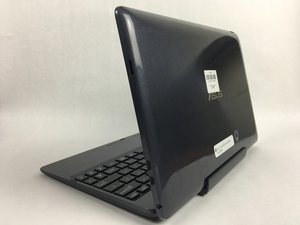
Tu Transformer Book no se enciende debido a un problema con la batería, el adaptador de corriente, el puerto de carga o el sobrecalentamiento del dispositivo.
Adaptador de corriente defectuoso
Si los adaptadores de tu cargador están visiblemente dañados o doblados, el dispositivo solo se cargará cuando el cable esté colocado con precisión y se desconectará fácilmente. Además, si la carga se detiene y comienza automáticamente, es posible que el adaptador de corriente no funcione correctamente. La mejor forma de comprobar si el cargador está defectuoso es probar con otro cargador en tu dispositivo y ver si carga correctamente. Si el adaptador de corriente está dañado, compra uno nuevo o solicita uno nuevo si todavía está en garantía.
El dispositivo se sobrecalienta
Utiliza el dispositivo en un entorno fresco y seco, ya que utilizarlo en lugares con altas temperaturas (como al aire libre) provocará que el equipo se sobrecaliente. No cubras el dispositivo con telas u otros materiales que retengan el calor. Mantén la ventilación del dispositivo lo más despejada posible en todo momento.
El dispositivo cargado no se enciende
Al pulsar el botón de encendido, el dispositivo no se enciende, incluso cuando la batería está cargada.
Mal funcionamiento de la batería
Consulta nuestra sección sobre «Batería defectuosa» en «Rendimiento deficiente de la batería.»
Pantalla visualmente defectuosa
Si la pantalla muestra defectos visuales tales como líneas sólidas de colores en toda la pantalla o píxeles muertos, es posible que el cable de pantalla que se conecta al panel de visualización esté suelto. Puede que sea necesario sustituirlo o volver a conectarlo. Esto se puede lograr siguiendo la guía que aparece en la parte inferior de esta página web.
Batería instalada incorrectamente
Si la batería no funciona según lo previsto, es posible que esté instalada en una orientación incorrecta o que el cable de la batería esté desconectado. Asegúrate de que la batería esté orientada en la posición correcta. La forma correcta de instalar la batería se puede encontrar aquí.
Otro fallo de hardware
Comprueba si la pantalla está defectuosa conectando el dispositivo a un monitor externo. Si el monitor externo no muestra imagen, el culpable podría ser un fallo de hardware. Si el monitor externo muestra una imagen normal al iniciar, solo está defectuoso el panel de visualización de la tableta.
Brillo de pantalla demasiado bajo para ver la imagen
Las condiciones de iluminación ambiental desfavorables pueden dificultar la visualización de la imagen en la pantalla. Comprueba si aparecen imágenes en la pantalla después de aumentar el brillo de esta utilizando los botones dedicados del teclado para ello.
Pantalla sin respuesta
El dispositivo se enciende pero solo muestra una pantalla negra y en blanco.
BIOS
La función del sistema básico de entrada/salida (BIOS) es responsable de inicializar el hardware del dispositivo, y este no puede iniciarse correctamente sin un BIOS que funcione. Un BIOS defectuoso podría deberse a una actualización fallida o a un virus informático potente. Para solucionar este problema, reinstala el BIOS del dispositivo utilizando una unidad de almacenamiento externa con el firmware del BIOS en ella.
Si sospechas que el BIOS está dañado de forma irreparable, puedes sustituir la placa madre siguiendo la guía aquí para reparar el BIOS.
Pantalla táctil sin respuesta
La pantalla táctil está bloqueada en una imagen o no responde a ninguna entrada.
El dispositivo está bloqueado
Realiza un restablecimiento manual en el dispositivo. Comienza manteniendo pulsado el botón de encendido hasta que el dispositivo se apague por completo. Espera al menos un minuto antes de volver a mantener pulsado el botón de encendido hasta que el dispositivo se encienda de nuevo.
Además, si sospechas que el botón de encendido está físicamente roto, puedes seguir la guía aquí para sustituir el módulo del botón.
El controlador de la pantalla táctil se desactivó tras una actualización
En Windows, ve a Inicio del Panel de control, luego a la pestaña Sistema y seguridad y, a continuación, a la pestaña Sistema. En el lado izquierdo, haz clic en Administrador de dispositivos y busca Dispositivo I2C HID. Haz clic derecho para desactivar el dispositivo. Windows se reiniciará y, después, vuelve a hacer clic derecho en Dispositivo I2C HID para activarlo. Puedes encontrar una guía útil para esto aquí.
Teclado sin respuesta
Si la pantalla solo deja de responder al escribir, quizás quieras sustituir el teclado. Puedes encontrar una guía con instrucciones para hacerlo aquí.
Las manos del usuario no están limpias y secas
Lávate y sécate bien las manos. Es necesario tener las manos limpias para que el dispositivo detecte la entrada del usuario. Una pantalla húmeda o mojada tendrá dificultades para detectar la entrada.
La pantalla requiere limpieza
Limpia la pantalla con un paño sin pelusa suave y ligeramente húmedo. Una pantalla limpia es necesaria para detectar la entrada del usuario. Una pantalla húmeda o mojada tendrá dificultades para detectar los movimientos de los dedos.
La cámara web está bloqueada
Si la pantalla no responde solo al visualizarte en la cámara frontal, es posible que debas sustituir la placa de la cámara para que la cámara web vuelva a responder. Puedes encontrar una guía para hacerlo aquí.

Equipo

USF Tampa, Team 4-3, Passmore Fall 2016 Miembro de USF Tampa, Team 4-3, Passmore Fall 2016
USFT-PASSMORE-F16S4G3
Miembros de 4
60 Guías creadas

1 comentario
my brightness bar is stuck on the screen
nana121 - Contestar Compartir