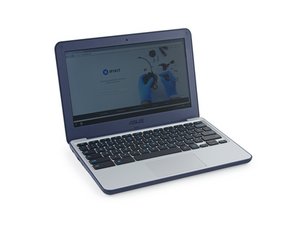
Wiki con Contribuciónes de Estudiantes
Esta wiki ha sido creada por un increíble grupo de estudiantes de nuestro programa educativo.
La batería no se carga
La batería no se carga cuando el adaptador de corriente está conectado.
Los cables no están conectados correctamente
Asegúrate de que los cables de tu adaptador de corriente estén conectados firmemente tanto a tu Chromebook como a la toma de corriente.
No llega energía al Chromebook
Comprueba si la toma de corriente funciona. Si no es así, utiliza otra y vuelve a intentarlo hasta encontrar una toma que funcione.
Batería agotada
Es necesario sustituir la batería. Esto debe hacerse desmontando el Chromebook para acceder a la batería. El siguiente video demostrará cómo hacerlo.
No hay sonido en el dispositivo
El dispositivo no emite sonidos que se puedan escuchar.
El volumen no está lo suficientemente alto
Ve a la esquina inferior derecha de la pantalla y haz clic en ella. Sube la barra deslizante donde está el altavoz arrastrándola hacia la derecha hasta que empieces a escuchar sonido.
Conexión defectuosa de la toma de audio
Comprueba si la toma de audio está conectada hasta el fondo del Chromebook. Si no es así, empuja la toma de audio dentro del dispositivo hasta que oigas un clic.
El segundo monitor no funciona
Tienes problemas para hacer funcionar un monitor externo o un televisor con tu Chromebook.
Conexión suelta
Asegúrate de que los puertos HDMI en ambos lados estén conectados firmemente a tu Chromebook y a tu monitor o televisor.
El segundo monitor no tiene energía
Asegúrate de que el monitor o televisor esté conectado a una toma de pared. Si no es así, conecta el dispositivo para darle energía. Después, enciéndelo.
Aparece un mensaje de error al cargar páginas web
Las páginas web fallan cuando intentas abrir una.
No hay conexión a un punto de acceso Wi-Fi
Asegúrate de estar conectado a un punto de acceso Wi-Fi. Puedes comprobarlo haciendo clic en el área de estado en la esquina inferior derecha de la pantalla. Si no estás conectado a un punto de acceso Wi-Fi, haz clic en la primera opción justo debajo de tu cuenta y selecciona una red a la cual conectarte.
Hay demasiadas pestañas abiertas
Tener demasiadas pestañas abiertas afectará el rendimiento del Chromebook debido a la cantidad limitada de memoria que posee en comparación con las laptops y computadoras de escritorio estándar. Cerrar algunas pestañas podría permitir que las páginas web vuelvan a cargarse.
Reiniciar Chromebook
Demasiados datos en la memoria RAM del Chromebook pueden causar que funcione más lento y provocar errores. Reinicia el dispositivo para borrar la RAM. Esto debería hacer que el sistema responda mejor.
Apareció un error al intentar actualizar Chrome OS
Ocurrió un error mientras se actualizaba Chrome OS.
Se perdió la conexión a Internet durante la descarga de la actualización
Vuelve a conectar tu Chromebook a Internet y actualiza Chrome OS nuevamente. Esto se puede hacer haciendo clic en el área de estado en la esquina inferior derecha de la pantalla. Luego, haz clic en Configuración. Después de eso, haz clic en Acerca de Chrome OS. Luego, haz clic en Buscar y aplicar actualizaciones.
La actualización no comienza
Debes reiniciar tu Chromebook e intentar actualizarlo de nuevo. Si eso no funciona, necesitarás restablecer tu dispositivo a la configuración de fábrica. Ve a este enlace y sigue las instrucciones bajo Restablecer un Chromebook personal.
Pantalla negra
Tu pantalla está negra pero brilla después de encenderlo.
Determinar la fuente del problema
Primero, necesitamos averiguar si el problema está solo en la pantalla o si es algo más. Para hacer esto, sigue los pasos:
1. Apaga la laptop. Asegúrate de que esté completamente apagada y no solo en modo de suspensión o hibernación.
2. Conecta un monitor externo a la laptop. Luego enciende el monitor externo.
3. Enciende la laptop. Si el monitor externo muestra una imagen, entonces podemos concluir que el problema está en la pantalla de la laptop (posibles soluciones abajo). Si no, el problema probablemente sea mucho mayor.
Conector del cable de pantalla suelto
Es posible que el conector del cable de pantalla esté suelto. Para arreglar esto, ve a la guía de reemplazo de la pantalla y en lugar de reemplazar la pantalla, solo vuelve a colocar el conector de la pantalla. Luego vuelve a armar la pantalla y comprueba si el problema se ha solucionado.
El conector del cable de pantalla está dañado
Si la solución anterior no parece funcionar, es posible que necesites reemplazar el conector del cable.
El conector en la pantalla está dañado
Si las soluciones anteriores no resuelven el problema, es posible que necesites reemplazar la pantalla.
La laptop funciona lentamente
La laptop no funciona tan rápido como debería.
La laptop trabaja demasiado
Si tu laptop funciona más lentamente que en el pasado, es posible que tengas demasiados procesos ejecutándose al mismo tiempo. Intenta encontrar qué procesos innecesarios están usando mucho espacio y detenlos o cámbialos para que no consuman recursos.
Necesita más RAM
Si necesitas todos los procesos de alta demanda, podrías considerar actualizar tu RAM. Sin embargo, asegúrate de que tu placa madre pueda soportar la actualización. Después de actualizar la RAM, asegúrate de reiniciar el equipo después de una semana.
Si la placa madre no puede soportar una actualización de RAM, es posible que necesites una computadora más potente. Este Chromebook no es adecuado para juegos.
No se conecta a Internet
Tienes problemas para conectarte a internet.
Determinar la fuente del problema
Primero, necesitamos determinar si el problema es con la red o con la laptop. Para hacer esto, intenta uno de los siguientes métodos:
- Desconéctate de todas las redes, reinicia toda la computadora e intenta volver a conectarte.
- Si tienes otro dispositivo con capacidad de internet, intenta conectarlo a la misma red. Si puede conectarse, sabrás que el problema es con tu laptop. Si no puede conectarse, el problema probablemente sea con la red en sí misma.
- Intenta conectarte a la red usando un cable ethernet. Si esto funciona, el problema probablemente sea la laptop. Si no, el problema probablemente sea la red en sí misma.
El problema es mi laptop
Si has determinado que tu laptop es el problema, intenta uno de los siguientes pasos:
- Asegúrate de que tu laptop esté totalmente actualizada con las nuevas actualizaciones.
- Ejecuta la herramienta de diagnóstico de Google y sigue la guía de resolución de problemas allí.
- Desinstala el adaptador de red local. Reinicia la computadora. Cuando se inicie de nuevo, la computadora debería instalar automáticamente un controlador nuevo.
El problema es la red
Intenta reiniciar el módem.
La laptop se bloquea
Tu laptop se bloquea rutinariamente después de cierto tiempo de uso.
Limpieza de virus/malware
Podrías tener algunos archivos maliciosos en tu computadora. Intenta ejecutar un antivirus o antimalware que pueda limpiar tu laptop.
Probar RAM/ HDD
Podría ser el caso de que tu computadora funcione demasiado lento para operar. Intenta probar las capacidades de la RAM para verificar.
Restablecimiento de fábrica
Intenta un restablecimiento de fábrica completo si ninguna de las sugerencias anteriores funcionó.
No enciende
Tu laptop no se enciende aunque esté cargada y/o conectada.
Posible sobrecarga
Intenta desconectar todo el hardware externo. Desenchufa todos los cables.
Reinicio completo
Mantén presionado el botón de encendido durante al menos 20 segundos para forzar un reinicio completo. Luego intenta encender la laptop nuevamente.
Adaptador de CA defectuoso
Podría ser que tu adaptador de CA esté defectuoso. Intenta usar un adaptador diferente (con el mismo voltaje) y mira si la laptop se enciende.
Reiniciar RAM
Si nada de lo anterior funciona, intenta volver a asentar la memoria RAM y colocarla en su lugar. Luego intenta encender la computadora de nuevo.
Monitor de pantalla
Podría ser que la pantalla sea realmente el problema. Para probar esto, conecta un monitor externo y luego enciende la computadora. Si el monitor externo muestra la imagen de la computadora, entonces el problema está en la pantalla. Puedes aprender cómo reemplazar la pantalla siguiendo la guía de reemplazo de la pantalla. De lo contrario, el problema probablemente sea con la placa madre, la cual puedes reemplazar siguiendo la guía de reemplazo de la placa madre.

Equipo

USF Tampa, Team 3-1, Passmore Fall 2016 Miembro de USF Tampa, Team 3-1, Passmore Fall 2016
USFT-PASSMORE-F16S3G1
Miembros de 4
72 Guías creadas

3 comentarios
The RETURN Key has stopped working. Cannot delete text. Otherwise keyboard is working OK. Any solutions please?gerrywatcher2@gmail.com
Gerry Landau - Contestar Compartir
I want to fix the corner of my Chromebook screen. When I touch the touchscreen at the corner, it won't work
caitlyn aebersold - Contestar Compartir
Laptop screen black holding power button for 20-40 seconds does nothing?
Tomika Wise - Contestar Compartir