Problemas de conectividad Wi-Fi
La conexión Wi-Fi se desconecta frecuentemente o no funciona en absoluto.
Pérdida de conectividad Wi-Fi
Revisa tu señal Wi-Fi si la velocidad o la conectividad son lentas. Una barra significa que tienes la conexión mínima, mientras que tener todas las barras indica que tu conectividad es excelente. Para un mejor acceso al Wi-Fi, es mejor acercar el dispositivo al router, el cual se conecta a internet, o permanecer en un lugar donde el Wi-Fi sea constante y menos propenso a caerse.
El Wi-Fi no conecta en absoluto
Si no puedes conectarte al Wi-Fi, intenta conectarte a una dirección IP estática en lugar de usar el DNS (Sistema de Nombres de Dominio). Configura tu tablet para conectar con tu router usando una dirección IP estática que esté fuera del rango de direcciones IP que tu router asigna mediante DNS. Necesitarás entrar en el firmware de tu router para ver el rango de direcciones asignadas mediante DNS y asignar una a la tablet que esté fuera de ese rango.
Problemas con la actualización del sistema Android 4.4.2 KitKat
La actualización del sistema Android a la versión 4.4.2 KitKat puede interferir con algunas de tus aplicaciones, ajustes e interfaz, lo que puede provocar un mal funcionamiento de la conectividad Wi-Fi.
- Ve a Ajustes y selecciona Ubicación, luego Modo
- Selecciona Alta precisión
- Regresa a Ajustes, presiona Wi-Fi, entra en Avanzados (que puedes encontrar en el menú tocando el botón en la parte superior derecha)
- Desmarca Optimización Wi-Fi
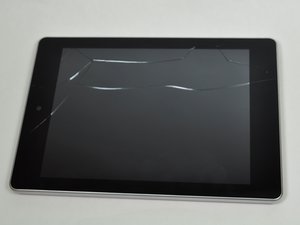
La pantalla no se visualiza
La pantalla no funciona correctamente.
El dispositivo no se inicia
Debes intentar mantener presionado el botón de encendido de la tablet, ubicado en la parte superior del dispositivo.
- Mantén presionado el botón para subir el volumen, el cual se encuentra más cerca del interruptor de bloqueo de la pantalla táctil.
- Mientras mantienes presionado el botón para subir el volumen, presiona y mantén presionado el botón de encendido durante 3 segundos y luego libéralo.
- Continúa manteniendo presionado el botón para subir el volumen hasta que la pantalla de la tablet se encienda.
Contacta al soporte de Acer si aún así no se enciende.
Pantalla negra
Mantén presionado el botón de encendido para ver si se enciende. Si vibra y no hace nada, cárgala durante unas horas o toda la noche. Prueba el botón de encendido de nuevo y si aún no se enciende, contacta a tu centro de servicio Acer local.
Al salir del modo de suspensión
Después de sacarla del modo de suspensión, reinicia la tablet para reactivar la pantalla táctil. Este problema puede ocurrir cuando el dispositivo pasa toda la noche en suspensión.
Parpadeo de la pantalla
Si tu pantalla parpadea, quizás quieras realizar un restablecimiento de fábrica.
Si sigue parpadeando, es posible que debas contactar a tu centro de servicio Acer local.
Problemas de sensibilidad de la pantalla
La pantalla no responde a mi tacto.
Baja sensibilidad
Si necesitas presionar con demasiada firmeza para iniciar aplicaciones o arrastrarlas, considera comprar un lápiz óptico para aumentar la sensibilidad con facilidad.
La pantalla no responde a "tocar y mantener"
Revisa "ajustes", luego "accesibilidad" para asegurarte de que tienes seleccionado un ajuste de toque "corto".
Actualizar el dispositivo
Quizás quieras actualizar tu dispositivo, ya que las actualizaciones del sistema pueden resolver y corregir este problema. Si no hay actualizaciones disponibles en tu dispositivo, reinícialo para actualizarlo.
Problemas con la actualización de Android
Las actualizaciones me están dando problemas.
Usar una versión anterior de Android
Si la actualización que estás usando ahora mismo no funciona bien, siempre puedes deshacerte de la actualización actual y volver a usar una anterior.
Problema de sonido
Si experimentas problemas de sonido en todos los reproductores de música tras la actualización a KitKat, degrada la actualización a la anterior.
No puedo obtener la actualización de Android 4.4.2 KitKat
Si no puedes actualizar tu sistema a la versión reciente, es posible que no esté disponible en tu país en este momento, así que ten paciencia hasta que sea lanzada.
Respuesta del icono de la cámara
El botón de la cámara no funciona o no responde en mi pantalla.
Restablecimiento de fábrica
Si el icono de la cámara en la pantalla no funciona correctamente, realizar un restablecimiento de fábrica, el cual borra todo tu dispositivo, te permite empezar de cero en el dispositivo.
- Apaga tu dispositivo.
- Mantén presionado el botón para subir el volumen, el cual se encuentra más cerca del interruptor de bloqueo de la pantalla táctil.
- Mientras mantienes presionado el botón para subir el volumen, presiona y mantén presionado el botón de encendido durante 3 segundos y luego libéralo.
- Continúa manteniendo presionado el botón para subir el volumen hasta que tu dispositivo se encienda.
- En la pantalla de recuperación del sistema Android, selecciona Wipe data/factory reset.
- Usa las teclas para subir el volumen y para bajar el volumen para navegar por los menús y usa el botón de encendido para seleccionar la opción deseada.
- Cuando se te pida "Confirm wipe of all user data", selecciona Yes -- delete all user data. Finalmente, selecciona Reboot system now.
Una vez que tu dispositivo se reinicie en la pantalla de bienvenida, sigue los pasos en pantalla para configurar tu dispositivo.
La aplicación de cámara no funciona
Si tu cámara no funciona en absoluto, debes contactar al servicio de soporte de Acer local.
Sin embargo, puedes descargar otra aplicación de cámara como la cámara de Google desde Google Play: Enlace a la aplicación Cámara de Google



21 comentarios
I tried factory reset and tablet started the erasing process However, it doesn't finish after so many days Anytime i turn off and on the tablet, display still shows erasing
khaidarzorig - Contestar Compartir
Wat nu,ik heb dat proces van resetting al reeds een paar keer uitgevoerd.
Bert Deckers - Contestar Compartir
I have same problem
Shahid Wasim - Contestar Compartir
Dat is wat mij ook telkens overkomt.
Bert Deckers - Contestar Compartir
hi. I have the same problem with khaidarzorig. I reset the tablet then it keeps on showing ERASING. it never finish. please help me what to do? thank you so much.
angelbagz - Contestar Compartir