Saltar al contenido principal
Únete a la Comunidad de Reparación - Crear Cuenta

Esta traducción la ha hecho un programa y todavía no la ha revisado nadie. ¿Hablas este idioma? Échale un vistazo.

Sustitución del panel trasero de la Xbox Series X (Digital Edition)

Qué necesitas

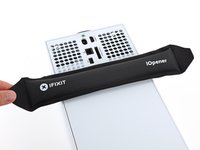
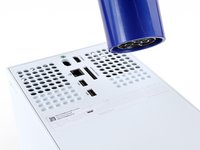
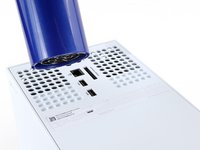
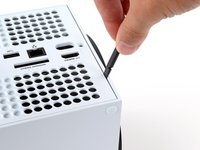
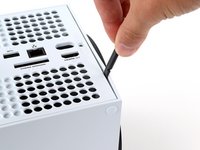
    1. Sustitución del panel trasero de la Xbox Series X (Digital Edition), Al descubierto los tornillos de la tapa trasera: paso 1, imagen 1 de 2 Sustitución del panel trasero de la Xbox Series X (Digital Edition), Al descubierto los tornillos de la tapa trasera: paso 1, imagen 2 de 2
      • Antes de empezar, apaga completamente la consola y desenchufa todos los cables.

      • Dos pegatinas cubren los tornillos de la tapa trasera. Puedes quitar las pegatinas sin aplicar calor, aunque hacerlo facilita mucho su retirada limpia.

      • Calienta una iOpener y colócala sobre la pegatina pequeña cerca de la parte inferior de la tapa trasera durante dos minutos.

      • Como alternativa, puedes usar un secador de pelo para calentar la pegatina.

      Pregunta a FixBot

      Agregar Comentario

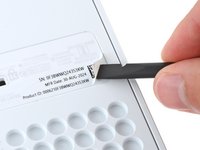
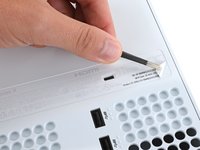
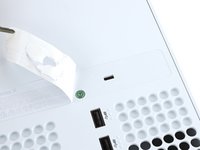
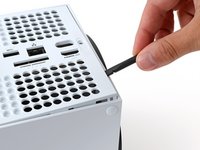
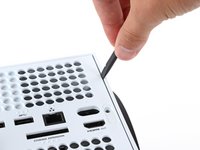
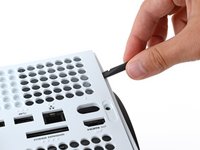
    2. Sustitución del panel trasero de la Xbox Series X (Digital Edition), Descubre los tornillos del panel trasero: paso 2, imagen 1 de 3 Sustitución del panel trasero de la Xbox Series X (Digital Edition), Descubre los tornillos del panel trasero: paso 2, imagen 2 de 3 Sustitución del panel trasero de la Xbox Series X (Digital Edition), Descubre los tornillos del panel trasero: paso 2, imagen 3 de 3
      • Usa un par de pinzas anguladas para quitar la tapa adhesiva que oculta el primer tornillo en el panel trasero, cerca de la base.

      Pregunta a FixBot

      Agregar Comentario

    3. Sustitución del panel trasero de la Xbox Series X (Digital Edition): paso 3, imagen 1 de 3 Sustitución del panel trasero de la Xbox Series X (Digital Edition): paso 3, imagen 2 de 3 Sustitución del panel trasero de la Xbox Series X (Digital Edition): paso 3, imagen 3 de 3
      • Usa un iOpener o un secador de pelo para calentar la pegatina más grande cerca del centro de la carcasa trasera.

      Pregunta a FixBot

      Agregar Comentario

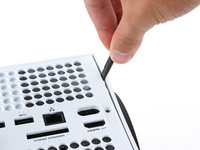
    4. Sustitución del panel trasero de la Xbox Series X (Digital Edition): paso 4, imagen 1 de 3 Sustitución del panel trasero de la Xbox Series X (Digital Edition): paso 4, imagen 2 de 3 Sustitución del panel trasero de la Xbox Series X (Digital Edition): paso 4, imagen 3 de 3
      • Usa el extremo plano de un spudger para levantar una esquina de la pegatina más grande hasta que puedas agarrarla con un par de pinzas roma.

      • Usa unas pinzas roma para despegar la pegatina y mostrar el segundo tornillo.

      • Solo necesitas despegar la tapa adhesiva hasta que puedas acceder al tornillo oculto. No necesitas quitarla por completo.

      • Técnicamente, estas son pegatinas a prueba de manipulaciones, pero no te preocupes - Microsoft no puede anular legalmente tu garantía, siempre y cuando no dañes nada. ¡No te preocupes!
      Pregunta a FixBot

      Agregar Comentario

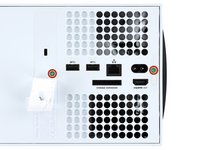
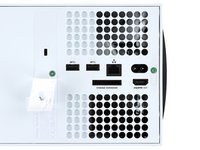
    5. Sustitución del panel trasero de la Xbox Series X (Digital Edition), Quita los tornillos del panel trasero: paso 5, imagen 1 de 2 Sustitución del panel trasero de la Xbox Series X (Digital Edition), Quita los tornillos del panel trasero: paso 5, imagen 2 de 2
      Herramienta utilizada en este paso:
      Magnetic Project Mat
      $19.95
      • Durante esta reparación, mantén a la vista cada tornillo y asegúrate de ponerlos luego en el lugar exacto de donde los sacaste, para evitar dañar tu consola.

      • Utiliza un destornillador Torx T8 para quitar los dos tornillos de 7,4 mm de largo que sujetan el panel trasero.

      Pregunta a FixBot

      Agregar Comentario

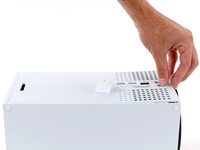
    6. Sustitución del panel trasero de la Xbox Series X (Digital Edition), Desbloquea el panel trasero: paso 6, imagen 1 de 3 Sustitución del panel trasero de la Xbox Series X (Digital Edition), Desbloquea el panel trasero: paso 6, imagen 2 de 3 Sustitución del panel trasero de la Xbox Series X (Digital Edition), Desbloquea el panel trasero: paso 6, imagen 3 de 3
      • Inserta la punta plana de un spudger en el hueco entre el panel trasero y la carcasa, cerca del lado izquierdo de la base.

      • Levanta el panel posterior para liberarlo de los clips de bloqueo.

      Pregunta a FixBot

      Agregar Comentario

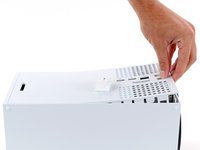
    7. Sustitución del panel trasero de la Xbox Series X (Digital Edition): paso 7, imagen 1 de 3 Sustitución del panel trasero de la Xbox Series X (Digital Edition): paso 7, imagen 2 de 3 Sustitución del panel trasero de la Xbox Series X (Digital Edition): paso 7, imagen 3 de 3
      • Inserta la parte plana de un spudger en el hueco entre el panel trasero y la cubierta, cerca del lado derecho de la base.

      • Levanta el panel posterior para liberarlo de los clips de bloqueo.

      Pregunta a FixBot

      Agregar Comentario

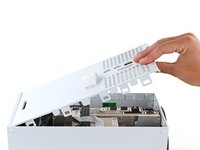
    8. Sustitución del panel trasero de la Xbox Series X (Digital Edition), Quita el panel trasero: paso 8, imagen 1 de 3 Sustitución del panel trasero de la Xbox Series X (Digital Edition), Quita el panel trasero: paso 8, imagen 2 de 3 Sustitución del panel trasero de la Xbox Series X (Digital Edition), Quita el panel trasero: paso 8, imagen 3 de 3
      • Sujeta el panel trasero por la apertura que acabas de crear y tira hacia arriba y lejos de la carcasa, para separar los bordes largos.

      • Durante el reensamblaje, presiona firmemente los bordes del panel trasero, para colocarlo en su lugar.

      Pregunta a FixBot

      Agregar Comentario

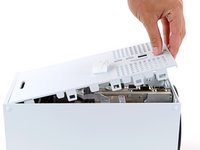
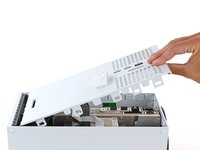
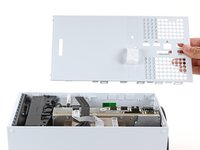
    9. Sustitución del panel trasero de la Xbox Series X (Digital Edition): paso 9, imagen 1 de 3 Sustitución del panel trasero de la Xbox Series X (Digital Edition): paso 9, imagen 2 de 3 Sustitución del panel trasero de la Xbox Series X (Digital Edition): paso 9, imagen 3 de 3
      • El panel trasero encaja en un hueco en la parte superior de la carcasa.

      • Inclina el panel posterior hacia arriba y retíralo del borde superior de la carcasa, para soltarlo del espacio.

      • Quita el panel trasero.

      Pregunta a FixBot

      Agregar Comentario

Conclusión

Para volver a montar tu dispositivo, sigue estas instrucciones en orden inverso.

¿La reparación no ha ido como estaba previsto? Prueba con alguna solución de problemas básicos, o pide ayuda a nuestra comunidad de respuestas.

Cancelar: No complete esta guía.

Un agradecimiento especial a estos traductores:

en es

100%

¡ Spencer Day nos está ayudando a reparar el mundo! ¿Quieres contribuir?
Empezar a traducir ›


Spencer Day

Miembro Desde 09/14/22

205,323 Reputación

1,266 Guías creadas

Equipo

iFixit Miembro de iFixit

Staff

Miembros de 122

72,303 Guías creadas

0Guía Comentarios

Agregar Comentario

Ver Estadísticas:

Ultimas 24 horas: 3

Ultimos 7 días: 27

Ultimos 30 días: 101

Todo El Tiempo: 1,235