Introducción
El ensamblaje de la caja superior incluye el teclado. Utiliza esta guía para reemplazar todo el ensamblaje caja/teclado como una sola unidad.
Para evitar daños en la placa lógica, cuando hayas terminado de reparar el MacBook pero antes de encenderlo, conéctalo a la corriente de bajo voltaje utilizando un cargador de iPhone de 5 vatios y un cable USB-C a USB-A. Estos accesorios no se incluyen con tu MacBook, así que asegúrate de tenerlos listos antes de empezar.
Qué necesitas
-
Herramienta utilizada en este paso:Magnetic Project Mat$16.96
-
Quita los siguientes ocho tornillos que aseguran la carcasa inferior.
-
Dos tornillos Pentalobe P5 de 1.8 mm
-
Cuatro tornillos Pentalobe P5 de 2.9 mm
-
Dos tornillos Pentalobe P5 de 6.1 mm
 Pregunta a FixBot
-
-
-
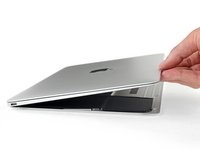
Calce sus dedos entre la carcasa superior y la inferior, empezando por la parte trasera del MacBook entre las bisagras.
-
Manteniendo un agarre firme, levante sin pausa hasta que la carcasa inferior se separe ligeramente de la carcasa superior.
-
-
-
Manteniendo la carcasa inferior en su sitio, dele la vuelta cuidadosamente al MacBook de manera que el logo de Apple esté arriba.
-
-
-
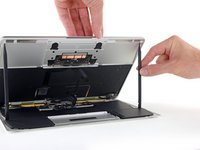
Levante la carcasa superior y el display juntos desde el borde frontal y levántelos sobre un ángulo de 45º.
-
-
-
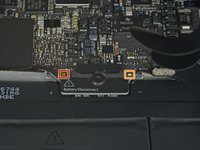
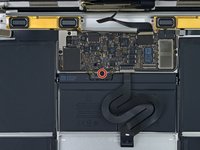
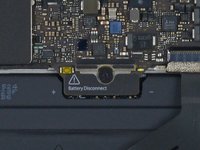
Usa el lado plano de un spudger para presionar y sostener los pequeños botones dorados de ‘desconexión de batería’.
-
Si el LED de poder sigue iluminado, continua sosteniendo el botón hasta que el LED se apague, y después suelta. Esto puede tardar hasta 10 segundos.
-
Si el LED no se enciende, suelta el botón después de 5-10 segundos. Presiona y sostiene otra vez por 5-10 segundos, y suelta. Finalmente, presiona y sostiene una tercera vez por 5-10 segundo, y suelta.
-
-
-
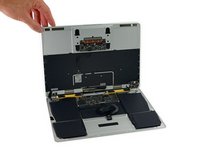
Levantando desde el borde frontal, abre la carcasa inferior hasta un ángulo de unos 45º.
-
-
Herramienta utilizada en este paso:Tweezers$4.99
-
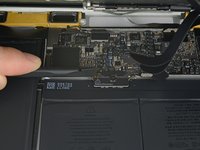
Usa pinzas para pelar la cinta que cubre el conector ZIF del cable del trackpad.
-
-
-
Usa una spudger para levantar la solapa de retención del conector ZIF del cable del trackpad.
-
-
-
Desconecta el cable de cinta del trackpad tirando suavemente de él a través de su ranura en el marco.
-
-
-
Cuidadosamente voltea el MacBook, para que la carcasa inferior se mantenga plana.
-
Levanta el ensamble de la carcasa superior/pantalla en un ángulo de 90º, y asientalo en contra de algo fuerte para que no lo tengas que sostener.
-
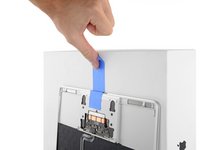
Agrega una pieza de cinta cerca del trackpad para asegurar la carcasa superior y prevenir movimientos accidentales.
-
-
-
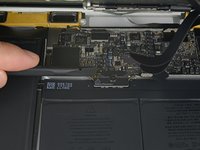
Remueve el único tornillo Torx T5 de 2.9 mm asegurando el conector de la batería a la placa lógica.
-
-
Herramienta utilizada en este paso:Battery Blocker$5.95
-
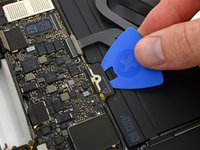
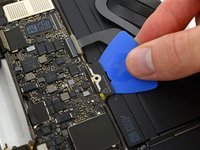
Como precaución añadida, puedes desconectar fisicamente la batería insertando una púa de insolación de batería entre la placa lógica y el conector de la batería.
-
-
-
Quita los dos tornillos asegurando el retenedor del cable del puerto USB-C:
-
Tornillo tripunta Y00 de 1.1 mm
-
Tornillo Torx T5 de 3.5 mm
-
-
-
Usa el lado plano de un spudger para desconectar el retenedor del cable del puerto USB-C levantandola directamente de la placa lógica.
-
-
-
Usa un spudger para levantar la solapa revendedora en el conector ZIF de la placa del conector de audio.
-
-
-
-
Desconecta el cable plano de la placa del conector de audio jalándolo afuera del conector ZIF.
-
-
Herramienta utilizada en este paso:Tweezers$4.99
-
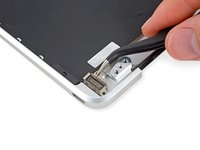
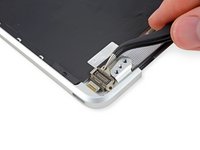
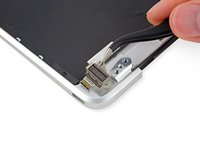
Usa unas pinzas para despegar la cinta que cubre el conector del cable de la pantalla.
-
-
-
Si es así, usa el extremo plano de una pinza para sujetar la solapa de retención mientras despegas la cinta con las pinzas.
-
-
-
Utiliza el extremo plano de un spudger para abrir la solapa de retención del conector del cable de la pantalla.
-
Intenta mantenerlo libre de la cinta, o puede volver a adherirse y dificultar la extracción del cable.
-
-
-
Desliza con cuidado el extremo plano de un spudger por debajo del cable de la pantalla para separar el adhesivo que lo sujeta a la caja inferior.
-
-
-
Desconecta el cable de la pantalla tirando suavemente de él para sacarlo de su conector.
-
-
-
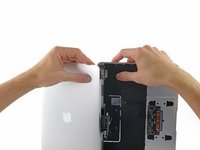
Separe el conjunto de la caja superior del conjunto de la caja inferior.
-
-
-
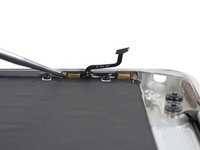
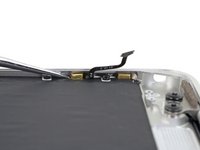
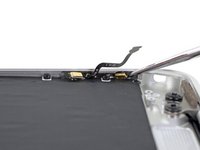
Usa una espátula para abrir la tapa de retención del conector ZIF para el cable de cinta de montaje de doble micrófono.
-
-
Herramienta utilizada en este paso:Tweezers$4.99
-
Usa pinzas para liberar el cable plano del conjunto del micrófono de su conector.
-
-
-
Retire los dos tornillos Torx T5 de 3.2 mm que aseguran la tarjeta jack de audio a la carcasa.
-
-
-
Prepara un iOpener y aplique calor a la carcasa superior directamente detrás del ensamblaje del micrófono.
-
-
-
Utiliza una sonda de punta fina o una púa para despegar con cuidado el conjunto de micrófono doble de la carcasa.
-
-
-
Retira los dos tornillos Torx T5 de 3,3 mm que fijan el conjunto del cable de la pantalla.
-
-
-
Retira el único tornillo Phillips #00 de 4,3 mm que sujeta el cable plano del puerto USB-C.
-
-
-
Despliega el cable plano del puerto USB-C hasta que quede plano y puedas acceder al soporte que hay debajo.
-
-
-
Levanta y retira el soporte metálico que sujeta el conector del cable plano del puerto USB-C.
-
-
-
Usa un spudger para desconectar el cable plano del puerto USB-C haciendo palanca con el conector hacia arriba.
-
Haz palanca desde el lado más cercano al borde posterior del MacBook.
-
Retira el cable plano.
-
-
-
Abre completamente la pantalla.
-
Coloca el MacBook sobre su borde derecho con la pantalla mirando hacia usted, como se muestra en la ilustración.
-
-
-
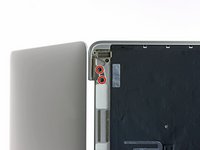
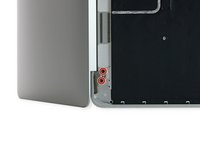
Retira los cuatro tornillos Torx T8 de 4,8 mm que fijan las bisagras de la pantalla.
-
-
-
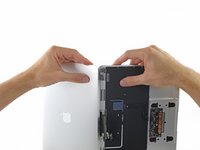
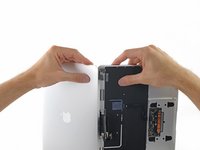
Sujetando el ensamblaje de pantalla con una mano y la carcasa superior con la otra, empújalos ligeramente para sacar las bisagras de sus huecos en la carcasa superior.
-
Empuja la carcasa superior hacia delante mientras tiras suavemente de la pantalla hacia atrás.
-
Cuando las dos bisagras de la pantalla hayan salido de la caja superior, retira la pantalla y apártala.
-
-
-
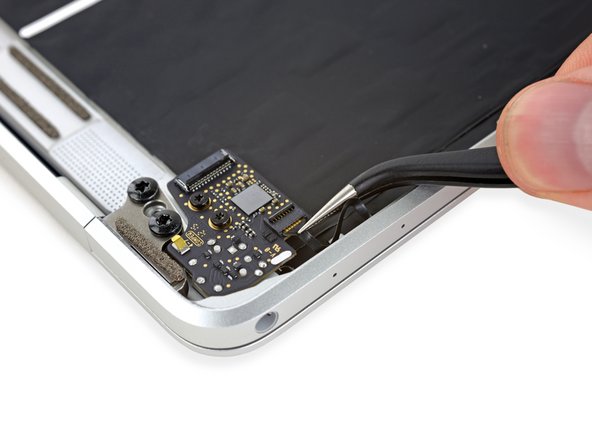
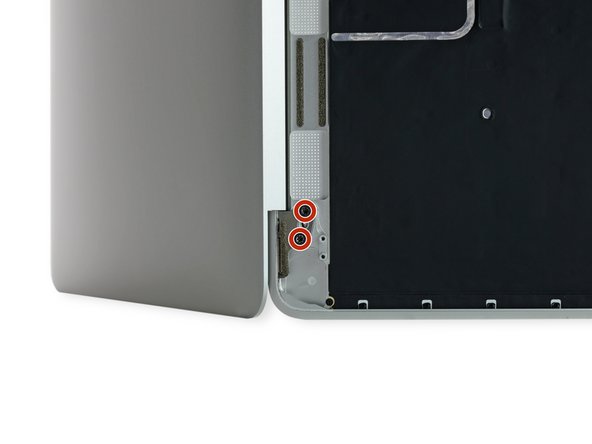
Retira el único tornillo Torx T3 de 2,9 mm que sujeta el puerto USB-C a la carcasa superior.
-
-
-
Desliza el puerto USB-C para sacarlo de su hueco en la caja superior y sácalo..
-
-
Herramienta utilizada en este paso:Tweezers$4.99
-
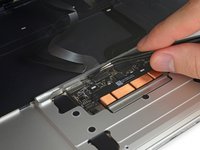
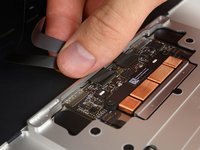
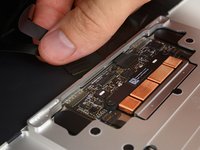
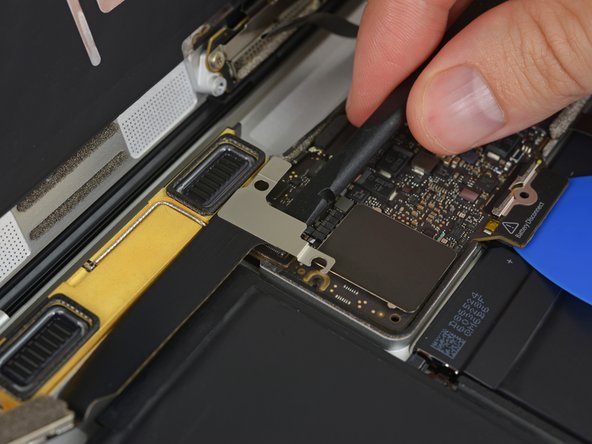
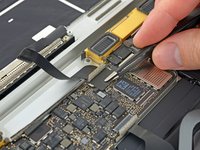
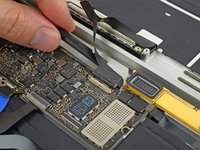
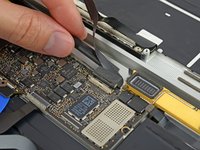
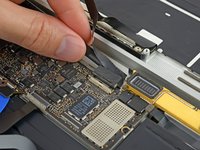
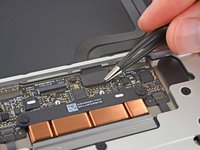
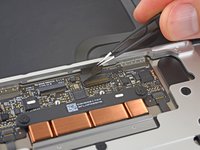
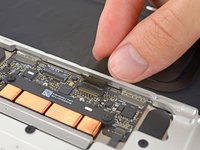
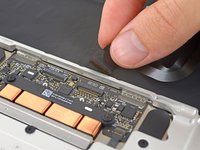
Utilza unas pinzas para retirar la cinta que cubre el conector del cable plano del teclado en el trackpad.
-
-
-
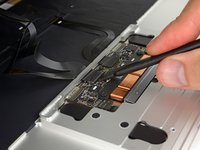
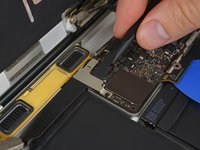
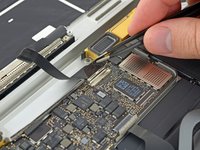
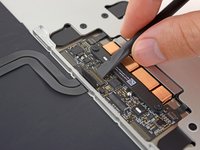
Con un spudger, abra la tapa de retención del conector ZIF del cable plano del teclado.
-
-
-
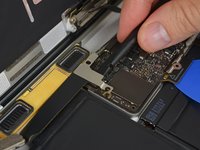
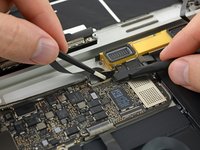
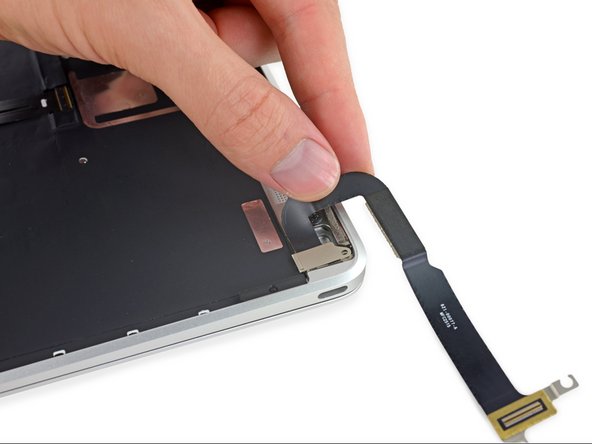
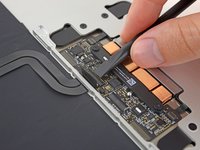
Tira suavemente del cable plano del teclado para sacarlo de su ranura en el marco.
-
-
-
Retira los cinco tornillos Torx T3 de 2,5 mm que sujetan el trackpad a la caja.
-
-
-
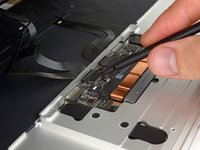
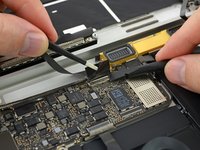
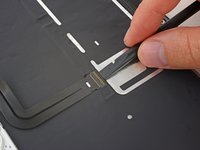
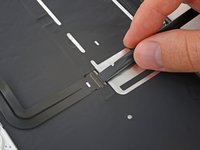
Utiliza un spudger para levantar la solapa de retención del conector ZIF del cable plano del teclado.
-
-
-
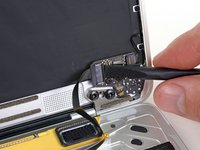
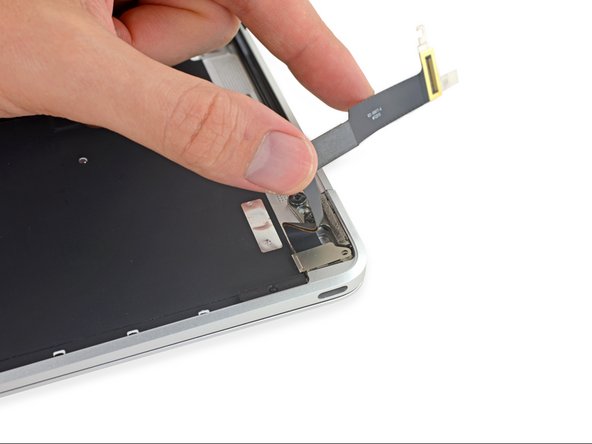
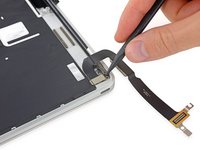
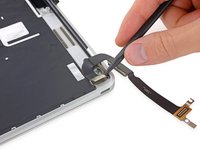
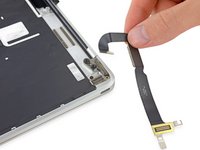
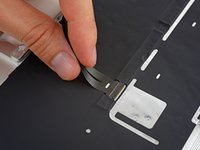
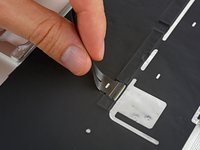
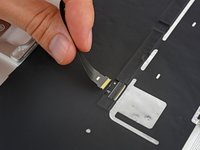
Despega suavemente el cable plano del teclado de la carcasa y retire el cable.
-



















































Para reensamblar tu dispositivo, sigue estas instrucciones en orden inverso. Para evitar daños en la placa lógica, cuando la reparación del MacBook haya finalizado pero antes de encenderlo, conéctalo a la corriente de bajo voltaje utilizando un cargador de iPhone de 5 vatios y un cable USB-C a USB-A.
Cancelar: No complete esta guía.
21 personas más completaron esta guía.
Un agradecimiento especial a estos traductores:
100%

¡ Mariana Roca nos está ayudando a reparar el mundo! ¿Quieres contribuir?
Empezar a traducir ›

4Guía Comentarios
please where do i have to put the mushrooms screws? 923-01012
If you look closely at this image in Step 36 you can see them pretty clearly.
I changed the keyboard itself; you follow the instructions to step 35 (skipping 29 to 30, microphone removal) and then remove the keyboard ribbon cable connector to the trackpad (step 45). Maybe the most complicated step is ungluing the black backing stuck to the back of the keyboard and then there are almost a hundred tiny screws holding the keyboard to the frame, mostly only an eye strain. Got the keyboard through ebay (spanish keyboard layout).
I replaced my keyboard and it won’t turn on.
