Esta traducción la ha hecho un programa y todavía no la ha revisado nadie. ¿Hablas este idioma? Échale un vistazo.

Sustitución de la cámara frontal del Microsoft Surface Pro 11

Spencer Day y 2 otros contribuidores
Última actualización: 7 de oct. de 2026
Vistas: 558
Ver estadísticas:
- Últimas 24 horas:
- 1
- Últimos 7 días:
- 12
- Últimos 30 días:
- 65
- Todo El Tiempo:
- 558
Comentarios: 0
Nadie ha escrito comentarios en esta guía. ¿Quieres escribir el primero?
Ir a los comentarios de la guíaCompletado: 0 1
Nadie ha marcado esta guía como "completada". ¿Quieres marcarla tú?
1 persona acaba de marcar esta guía como "completada". ¡Has sido tú, excelente trabajo!
Favoritos: 0 1
Nadie ha marcado como "Favorita" ni se ha suscrito a esta guía. ¿Quieres hacerlo tú?
1 persona marcó (y se suscribió) a esta guía como favorita, ¡y ese eres tú!
En Progreso
Esta guía es un trabajo en progreso. Recargar periódicamente para ver los cambios más reciente!
Introducción
Ir al paso 1 ↓Sigue esta guía para sustituir la cámara frontal (también conocida como cámara selfie) de tu Microsoft Surface Pro 11.
Si las imágenes de tu cámara frontal se ven borrosas y granuladas, o si la cámara no toma ninguna foto, puede que sea hora de sustituirla.
Necesitarás adhesivo de pantalla de reemplazo para completar esta reparación.
Nota: Las piezas de repuesto para el Surface Pro 11 varían dependiendo de si tu dispositivo tiene una pantalla LCD u OLED. Antes de comprar piezas y consumibles, asegúrate de saber qué tipo de pantalla tiene tu dispositivo para poder seleccionar las piezas correctas para tu reparación.
Qué necesitas


-
-
-
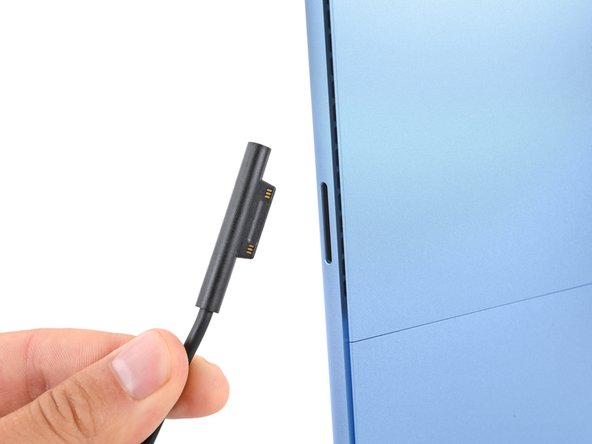
Desconecte todos los cables y apague completamente su tablet.
 Pregunta a FixBot
-
-
-
-
-
Coloque la pantalla de Surface Pro hacia abajo y abra el soporte en un ángulo de aproximadamente 90 grados.
-
-
-
-
-
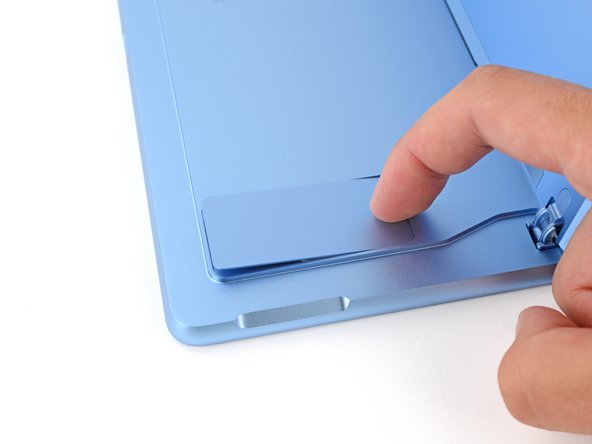
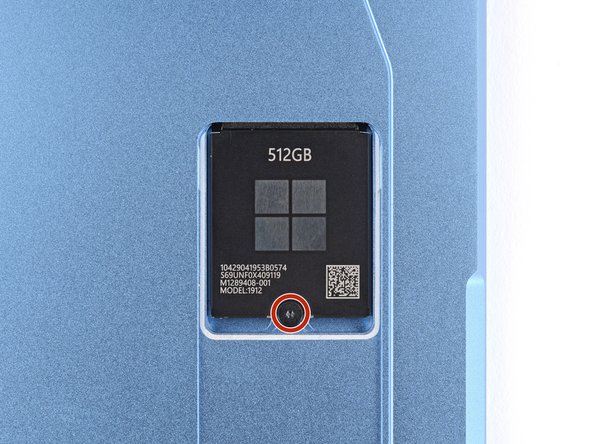
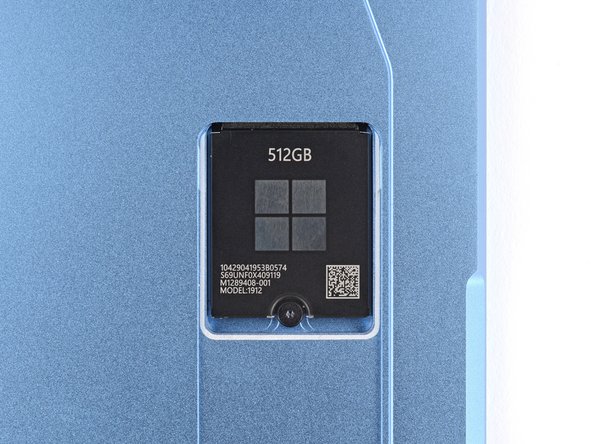
Utilice su dedo para presionar firmemente la muesca de la puerta del SSD hasta que la puerta salte.
-
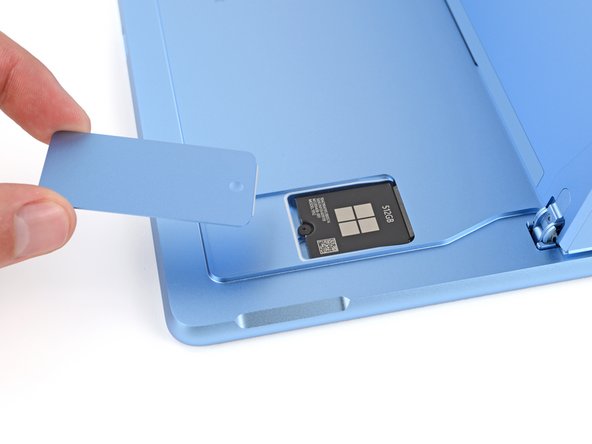
Retire la puerta del SSD.
-
-
-
-
-
Utilice un destornillador Torx Plus 3IP para quitar el tornillo de 2,4 mm de largo que fija el SSD.
-
-
-
Utilice el extremo plano de un spudger para levantar suavemente el borde con muescas del SSD lo suficiente como para que pueda agarrar las esquinas inferiores con los dedos.
-
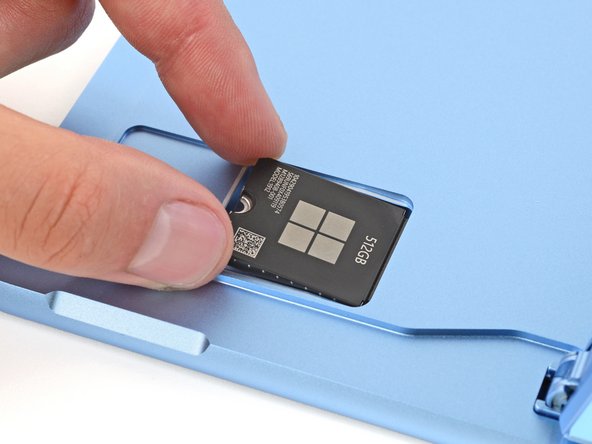
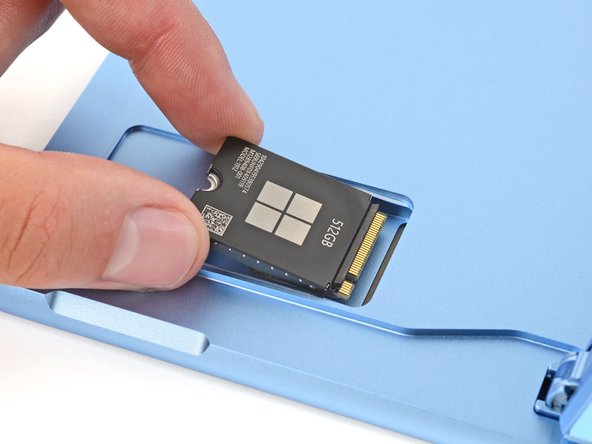
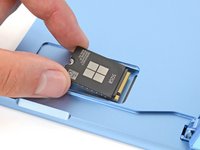
Utilice los dedos o pinzas para sacar el SSD de su zócalo y quitarlo.
-
-
-
-
-
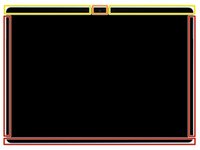
2 mm en los bordes izquierdo, derecho e inferior
-
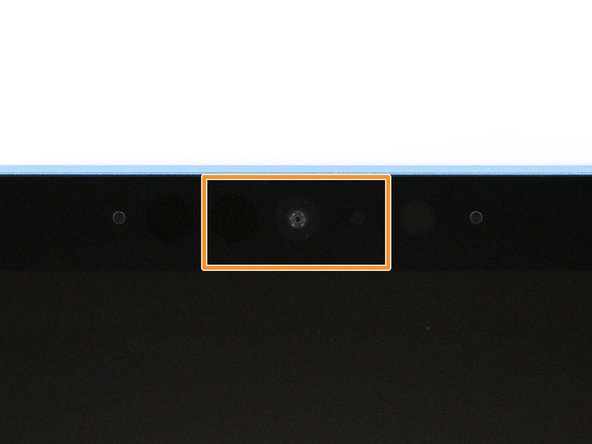
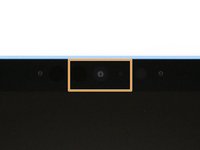
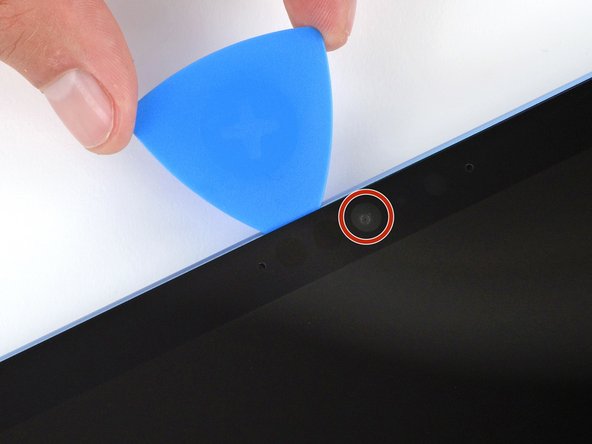
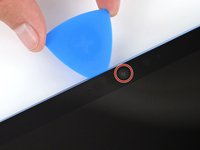
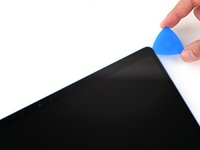
No insertes la herramienta en absoluto cerca de la cámara frontal en el borde superior
-
8 mm a lo largo del borde superior (en cualquier parte, excepto en el área de la cámara frontal)
-
-
-
Calienta un iOpener y colócalo sobre el borde derecho de la pantalla durante dos minutos para ablandar el adhesivo.
-
-
-
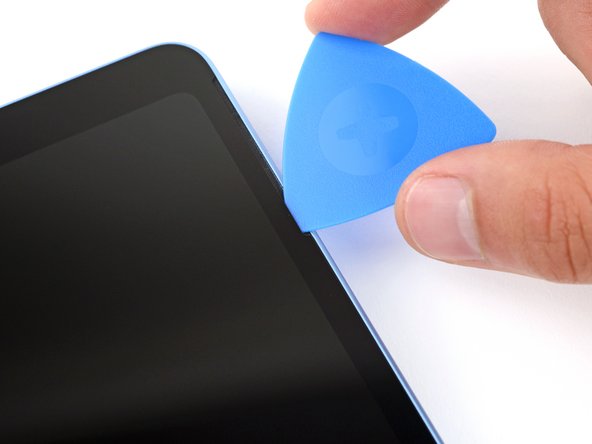
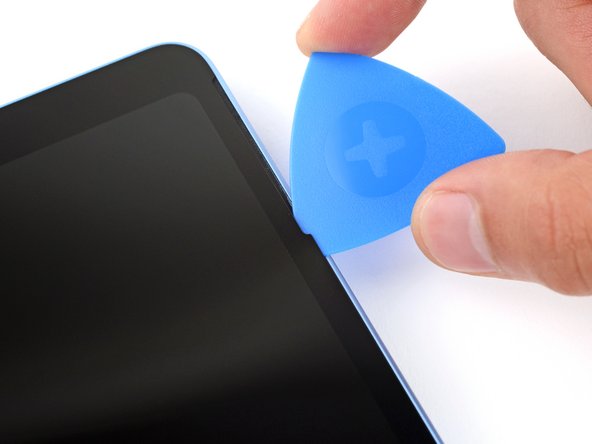
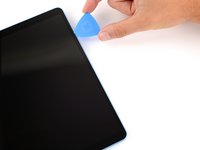
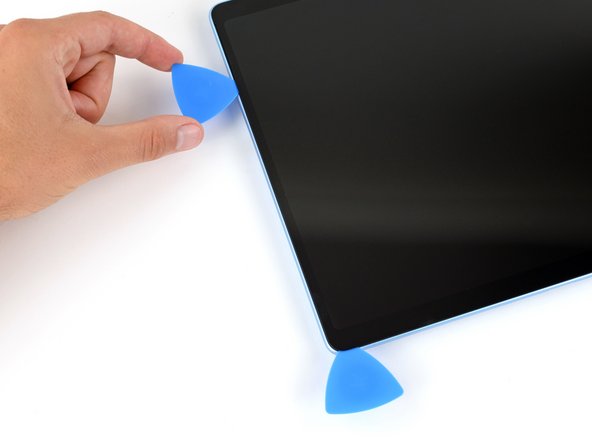
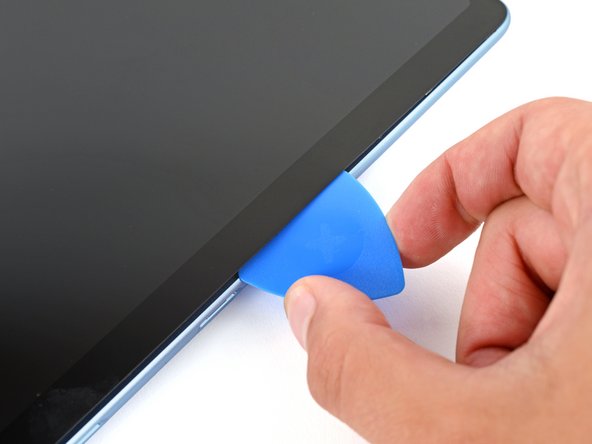
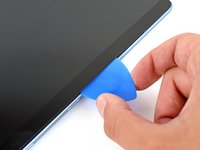
Inserta la punta de una púa de apertura debajo de la pantalla cerca de la parte inferior del recorte del altavoz derecho.
-
Desliza la púa hacia el borde inferior y gírala ligeramente para que la punta quede debajo de la muesca de la pantalla.
-
-
-
Desliza la púa por el borde derecho para separar el sello adhesivo que lo sujeta.
-
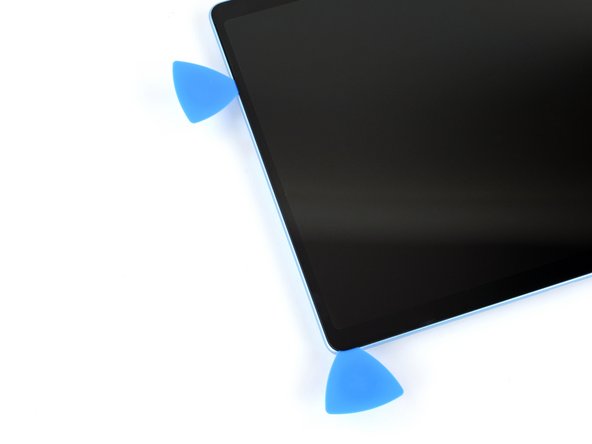
Deja la púa insertada bajo la esquina inferior derecha para evitar que el sello adhesivo se vuelva a pegar.
-
-
-
Calienta el borde inferior de la pantalla con un iOpener, secador de pelo o pistola de aire caliente para ablandar el adhesivo.
-
-
-
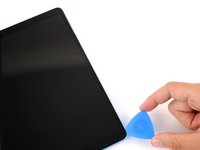
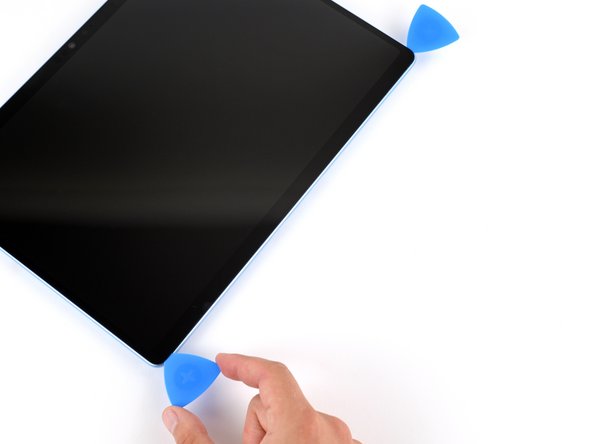
Inserta una segunda púa debajo de la esquina inferior derecha de la pantalla y deslízala a lo largo del borde inferior para separar el sello adhesivo.
-
Deja la segunda púa insertada debajo de la esquina inferior izquierda para evitar que el sello adhesivo se vuelva a pegar.
-
-
-
Calienta el borde izquierdo de la pantalla con un iOpener, un secador de pelo o una pistola de aire caliente para ablandar el adhesivo.
-
-
-
Inserta una tercera púa bajo la esquina inferior izquierda de la pantalla y deslízala por el borde izquierdo, deteniéndote al llegar a la parte inferior del hueco del altavoz izquierdo.
-
Deja la púa insertada bajo la pantalla para evitar que el sello adhesivo se vuelva a pegar.
-
-
-
Calienta el borde superior de la pantalla con una iOpener, un secador de pelo o una pistola de aire caliente para ablandar el adhesivo.
-
-
-
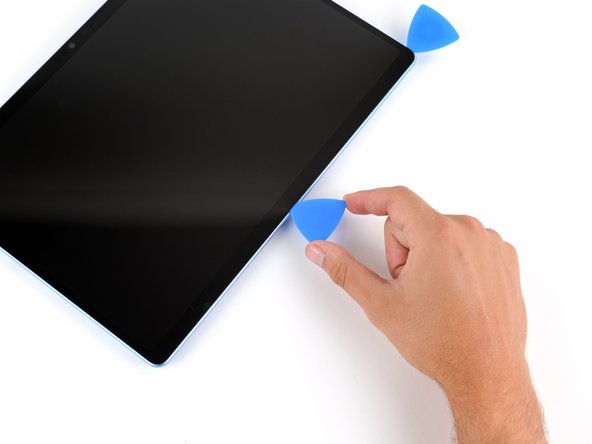
Inserta una cuarta púa debajo de la pantalla cerca de la parte superior del recorte del altavoz izquierdo.
-
Desliza la púa hacia el borde superior y gírala ligeramente para que la punta entre por debajo de la muesca de la pantalla.
-
-
-
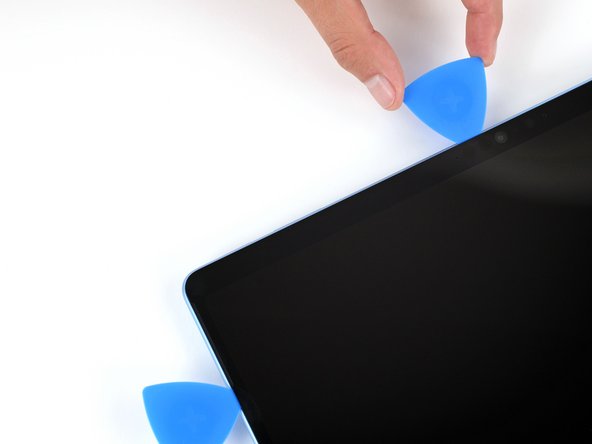
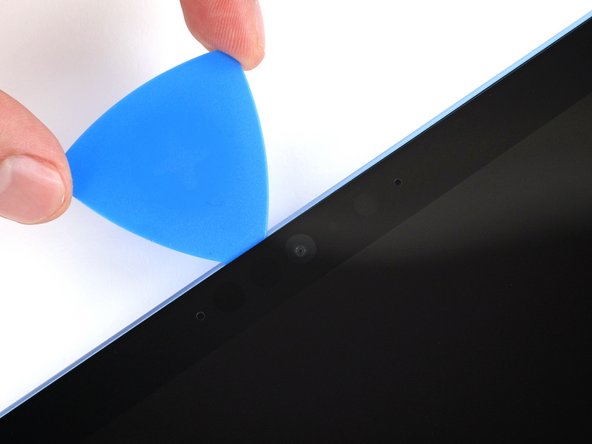
Desliza la púa a lo largo del borde superior y detente antes de llegar a la cámara frontal.
-
-
-
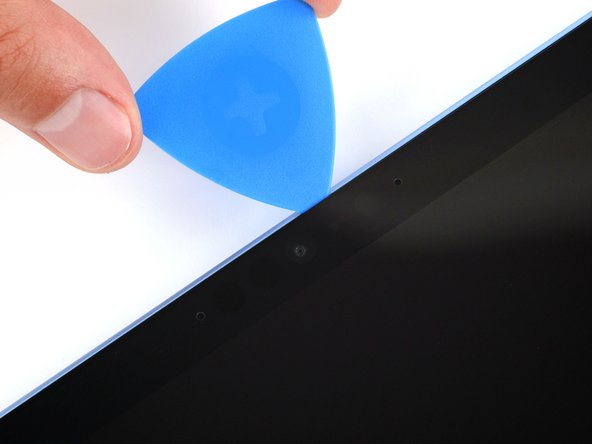
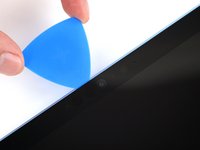
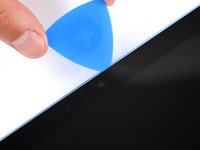
Retira la púa lo suficiente como para que pueda pasar por encima de la cámara frontal.
-
Desliza la púa a lo largo del borde superior hasta que pase la cámara.
-
-
-
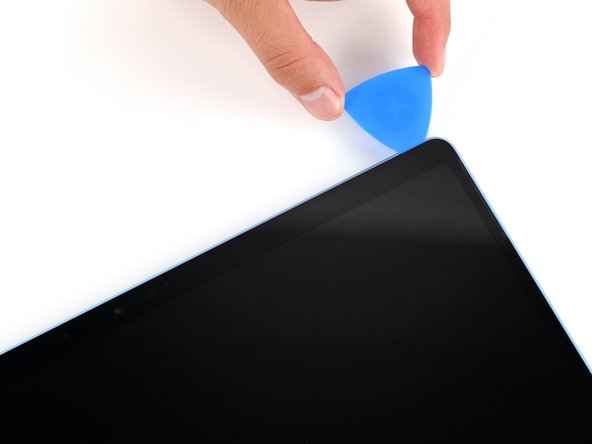
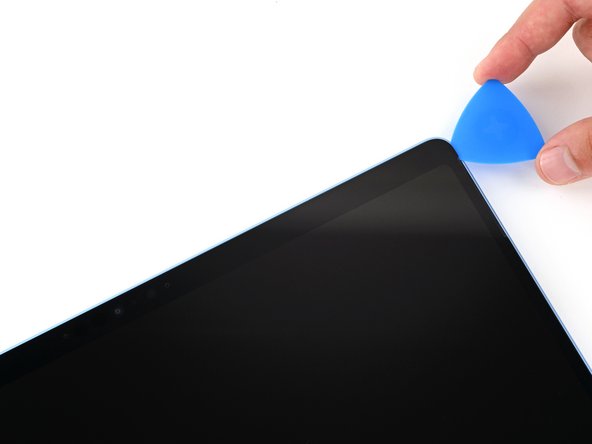
Inserta la púa 8 mm por debajo de la pantalla y deslízala hasta la esquina superior derecha para separar el adhesivo restante.
-
-
-
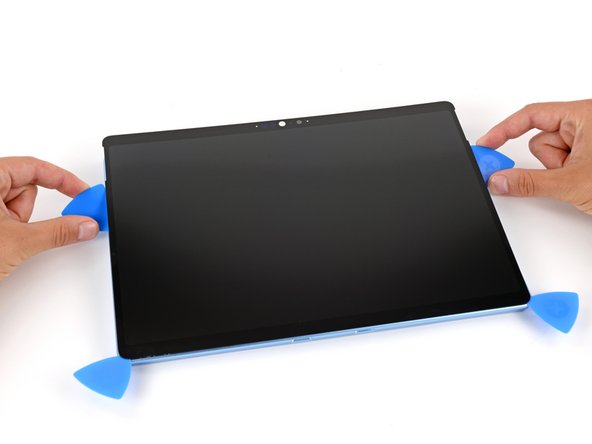
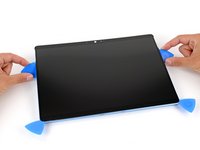
Inserta el extremo plano de dos púas bajo la pantalla, por debajo de los dos huecos del altavoz.
-
Usa las púas para levantar con cuidado la pantalla, separándola totalmente del cuadro.
-
Si la pantalla se siente atascada en algún punto, usa tu púa para separar el adhesivo en esa zona. Recuerda no insertar la púa demasiado lejos bajo la pantalla.
-
-
-
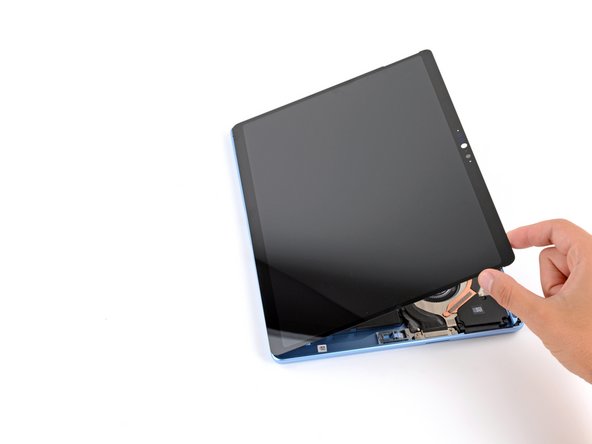
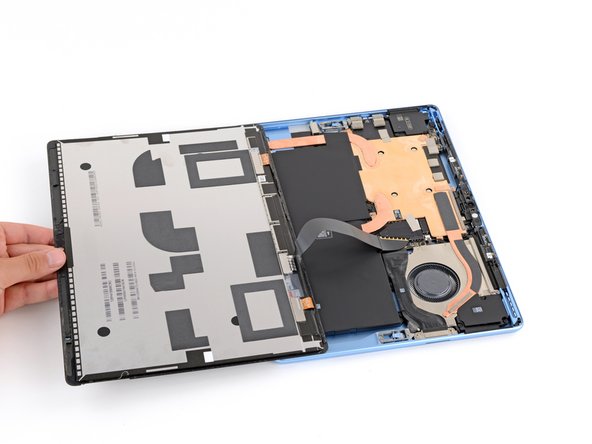
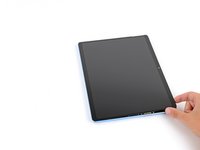
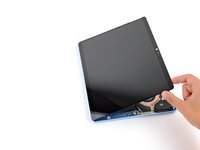
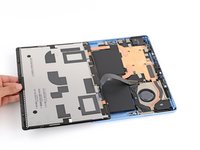
Una vez que la pantalla esté totalmente separada, gira el borde superior sobre el borde inferior y coloca la pantalla plana, con cuidado de no tensar el cable plano.
-
-
-
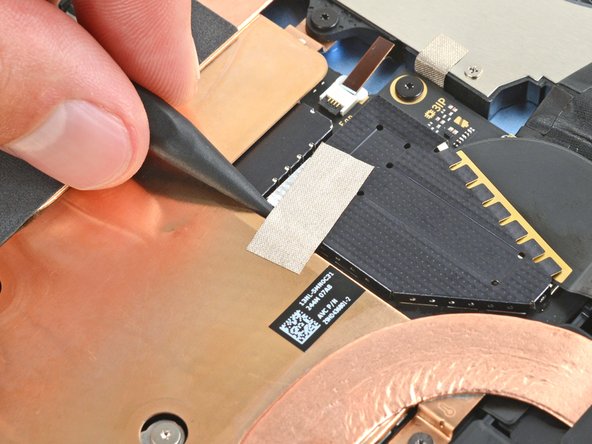
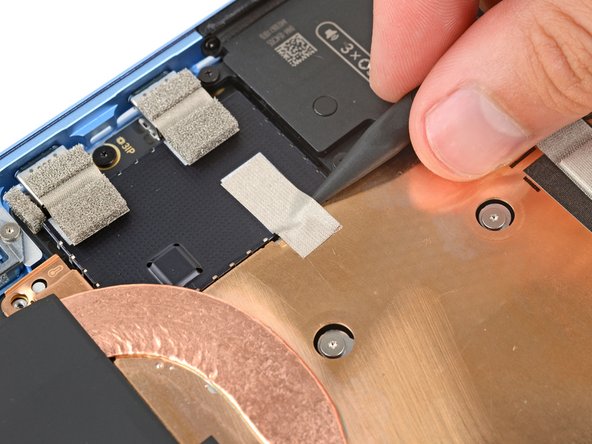
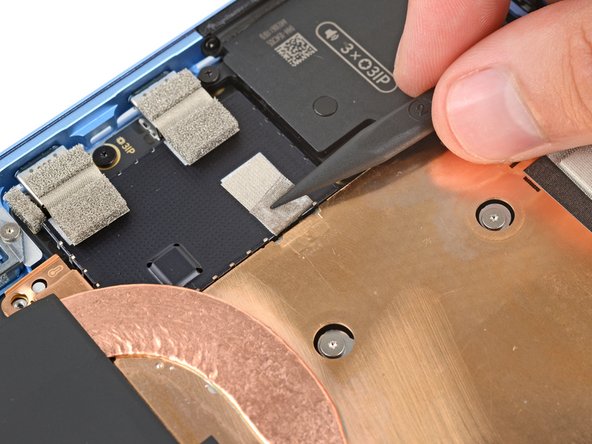
Usa la punta de un spudger para levantar la cinta conductora del blindaje de cobre, cerca del centro de tu dispositivo.
-
-
-
Inserta un brazo de unas pinzas anguladas en una de las aberturas del borde del protector del cable de la pantalla.
-
Usa las pinzas para levantar suavemente y retirar el protector.
-
-
-
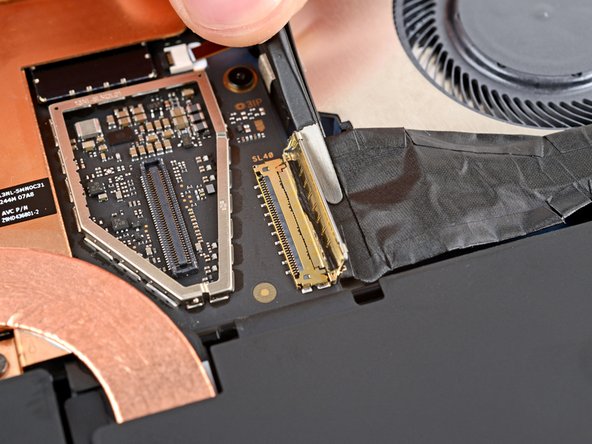
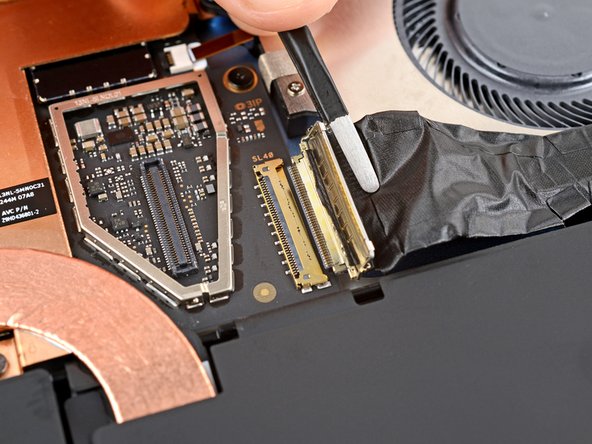
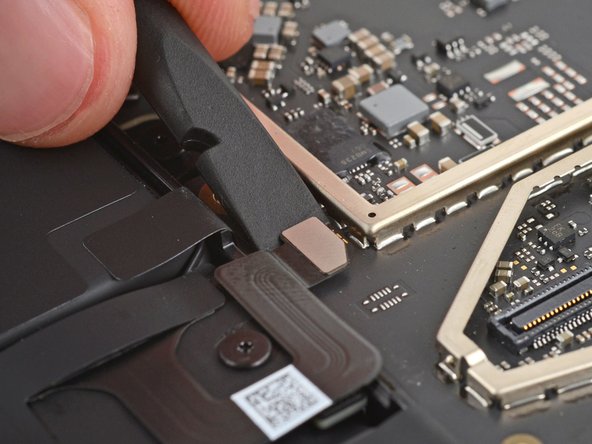
Inserta el extremo plano de un spudger bajo la esquina con muesca del cable de la pantalla conector a presión y levanta para desconectarlo.
-
-
-
-
Paso 25 Desconecta el puerto Surface Connect
Aviso: los pasos 25-30 provienen de una guía que está marcada como "En progreso".
-
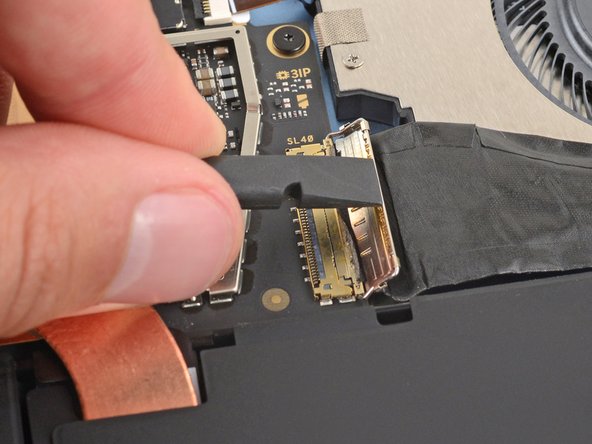
Usa el extremo plano de un spudger o una uña limpia para levantar la hebilla metálica del cable del puerto Surface Connect.
-
-
-
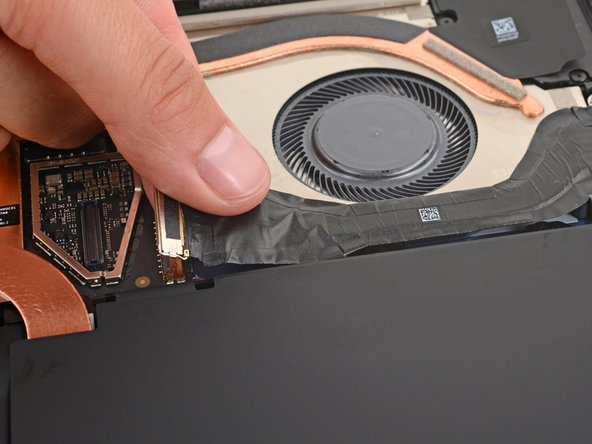
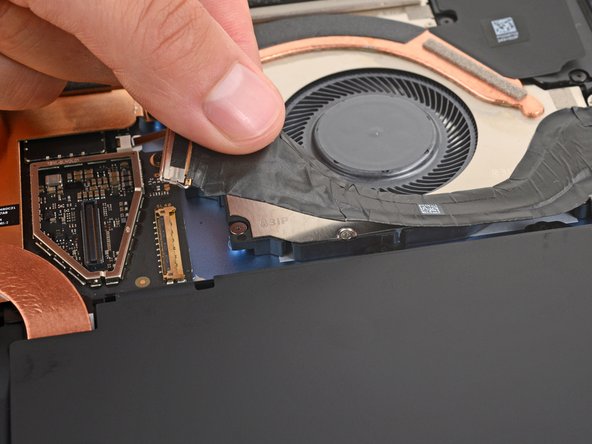
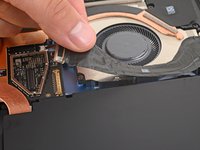
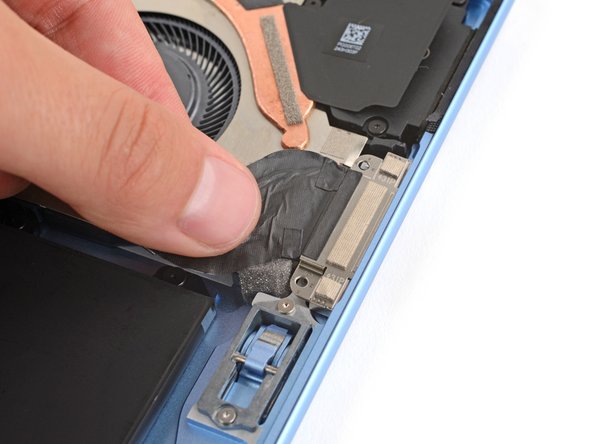
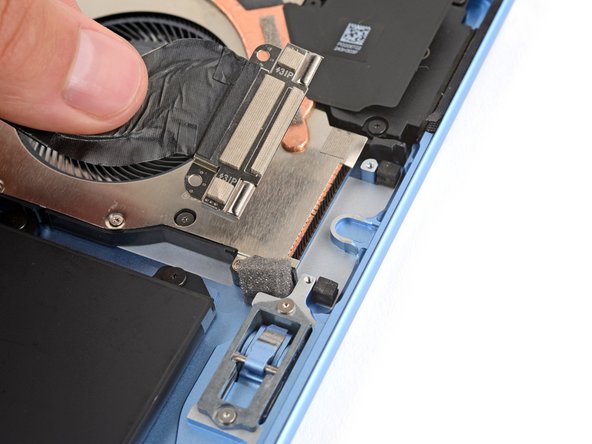
Usa unas pinzas o tus dedos para agarrar firmemente el cable del puerto Surface Connect cerca del cabezal del conector y tira de él recto hacia fuera del zócalo.
-
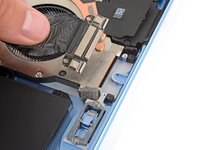
Retira cualquier protector de adhesivo del cable del puerto Surface Connect o del borde inferior del ventilador.
-
Usa unas pinzas o tus dedos para insertar el conector del cable en su zócalo.
-
Gira la hebilla metálica sobre el conector y presiona firmemente alrededor de su perímetro hasta que encaje en su lugar.
-
Presiona firmemente el cable en su lugar sobre el ventilador para asegurarlo con el adhesivo.
-
-
-
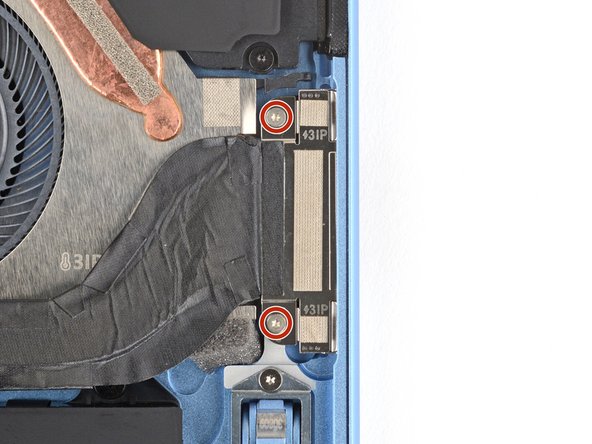
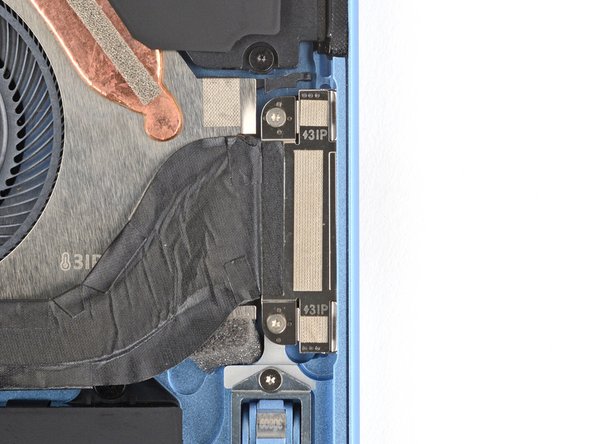
Usa un destornillador de Torx Plus 3IP para quitar los dos tornillos de 3.6 mm de largo que aseguran el puerto Surface Connect al cuadro.
-
-
-
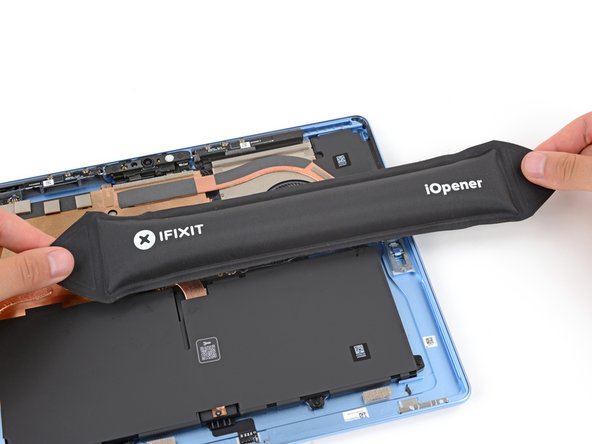
Calienta una iOpener y colócala sobre el cable del puerto Surface Connect durante dos minutos para ablandar el adhesivo.
-
-
Herramienta utilizada en este paso:Tesa 61395 Tape$2.95
-
Sujeta el cable del Surface Connect por el extremo del conector de la placa madre y despega el cable del ventilador.
-
Si vas a reinstalar el puerto original, el adhesivo debería tener suficiente adherencia para volver a utilizarse.
-
-
-
Levanta el puerto Surface Connect de su hueco en el cuadro y extráelo.
-
Coloca el puerto Surface Connect en su lugar de modo que sus muescas encajen sobre los postes del cuadro. Asegúrate de que el puerto esté completamente introducido en su hueco: el borde exterior debe quedar nivelado con el cuadro.
-
Instala los dos tornillos que aseguran el puerto.
-
-
-
-
Paso 31 Despega la cinta del módulo térmico
Aviso: los pasos 31-37 provienen de una guía que está marcada como "En progreso".
-
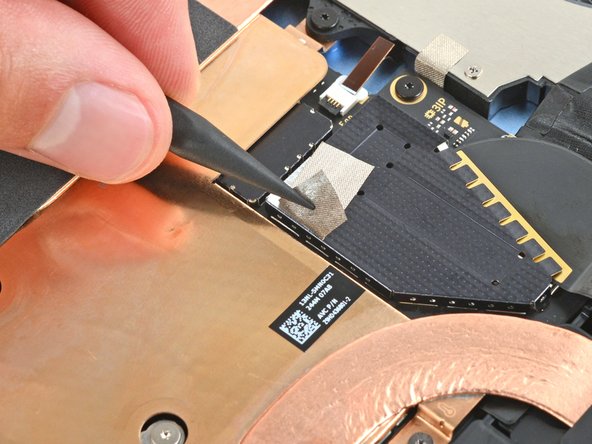
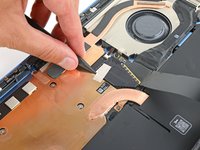
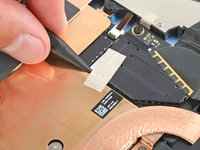
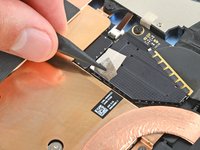
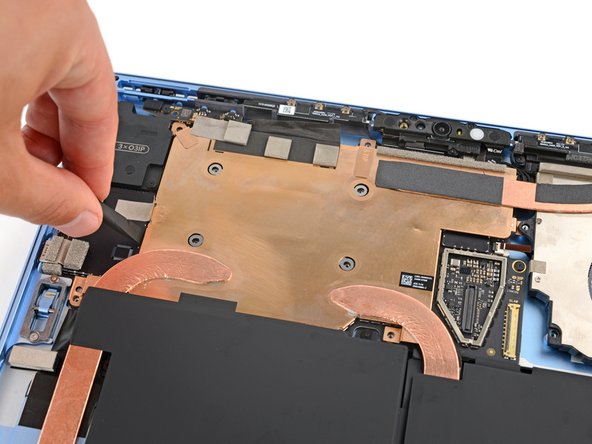
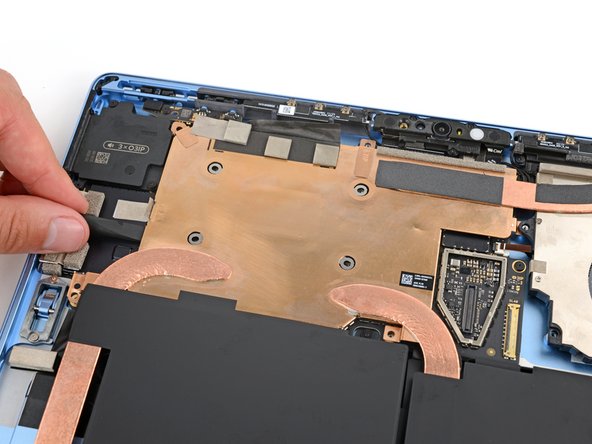
Usa la punta de un spudger para levantar los dos trozos de cinta conductora plateada de la esquina superior izquierda del módulo térmico.
-
-
-
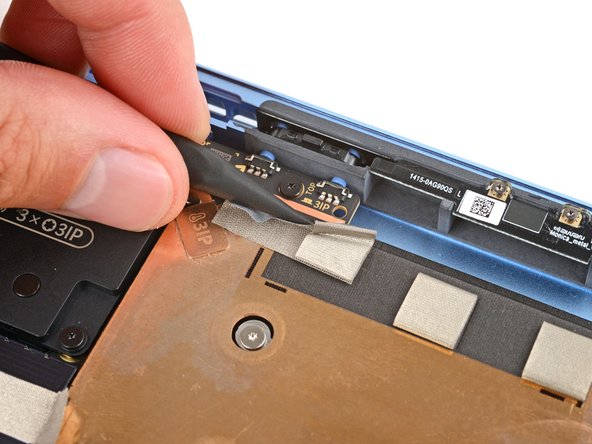
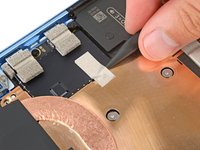
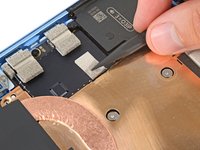
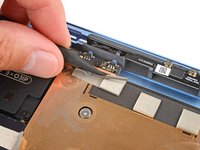
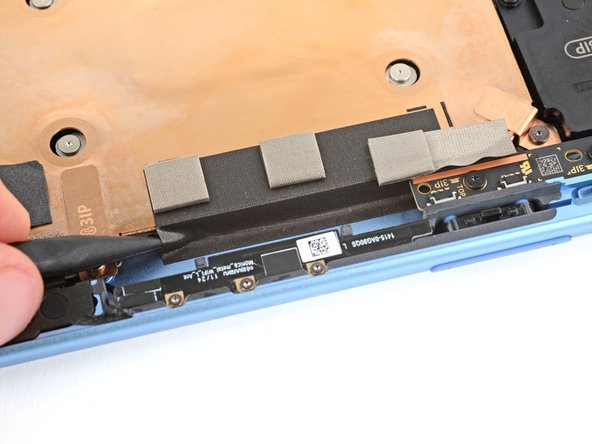
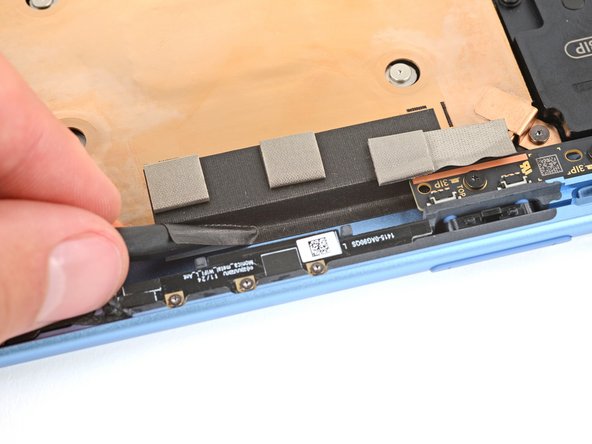
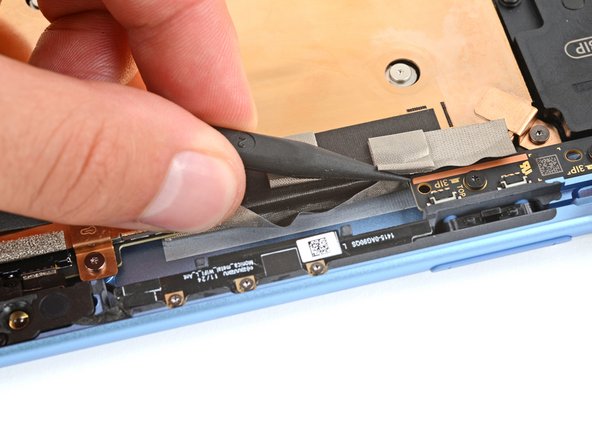
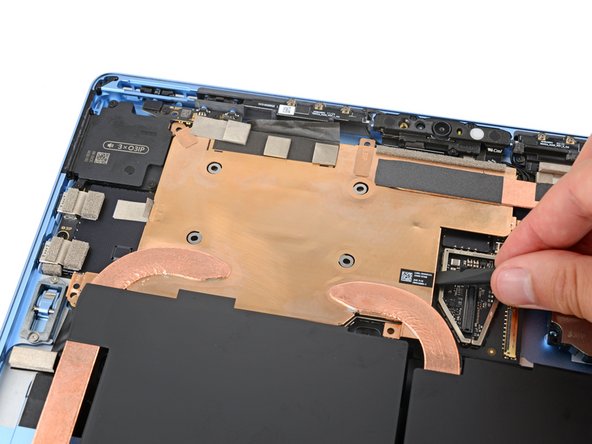
Usa la punta de un spudger para levantar la cinta conductora negra en el borde superior del módulo térmico, separándola del cuadro.
-
-
-
-
Utiliza la punta de un spudger para levantar la pestaña de bloqueo negra del conector ZIF del cable del ventilador, cerca del centro del borde izquierdo del ventilador.
-
Utiliza unas pinzas para sujetar la lengüeta del cable y desliza suavemente el cable fuera de su zócalo.
-
-
-
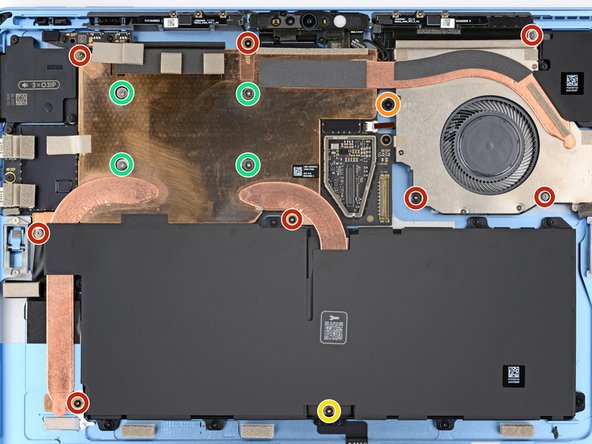
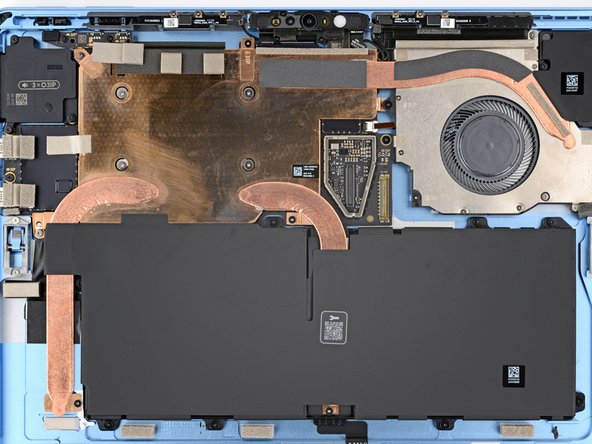
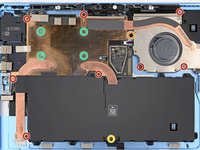
Usa un destornillador Torx Plus 3IP para quitar los 14 tornillos que fijan el módulo térmico y el ensamblaje del ventilador:
-
Ocho tornillos de 2.6 mm de largo
-
Un tornillo de 2.8 mm de largo cerca de la parte superior del borde izquierdo del ventilador
-
Un tornillo de 3.7 mm de largo cerca del centro del borde inferior de la batería
-
Cuatro tornillos de tensión de CPU de 2.4 mm de largo en el centro del módulo térmico
-
-
-
Usa el extremo plano de un spudger para levantar los bordes izquierdo y derecho del módulo térmico, cerca de donde se doblan los tubos termosifón bifásico de cobre.
-
-
-
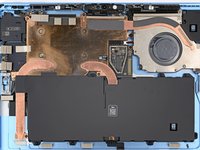
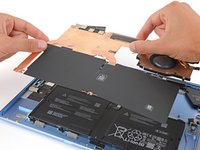
Usa ambas manos para levantar el módulo térmico en línea recta y retirarlo.
-
-
Herramienta utilizada en este paso:iFixit Thermal Paste$9.95
-
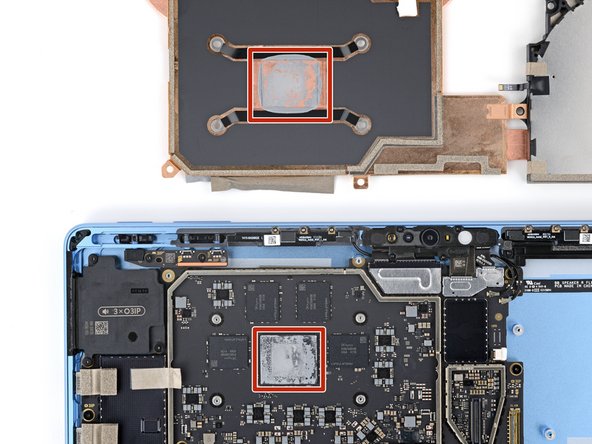
Si vas a instalar un nuevo módulo térmico, comprueba si la parte inferior ya tiene pasta térmica preinstalada. Si es así, no apliques pasta térmica; solo necesitas limpiar la CPU.
-
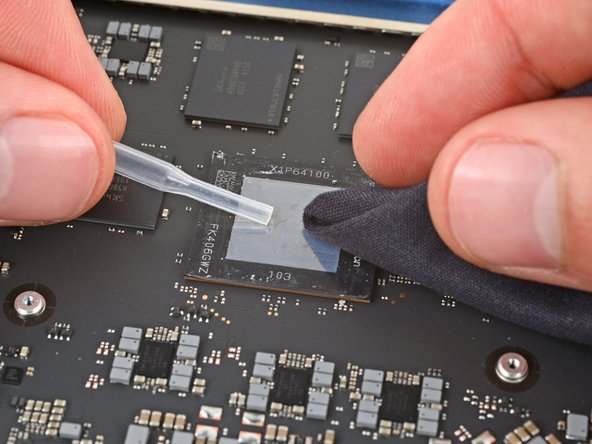
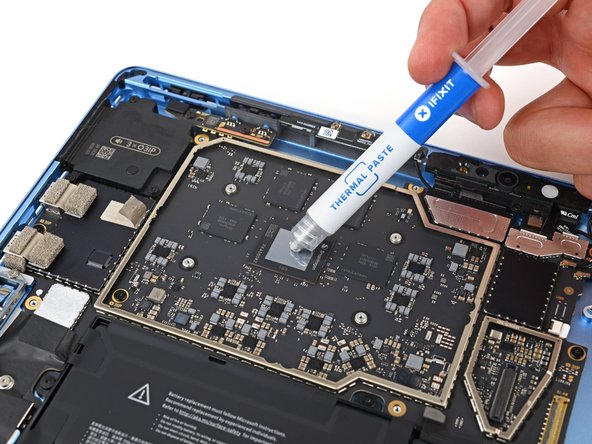
Sigue esta guía para limpiar el módulo térmico y la CPU y aplicar pasta térmica.
-
-
-
-
-
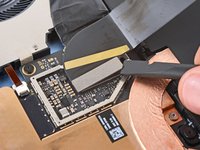
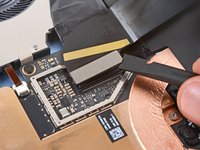
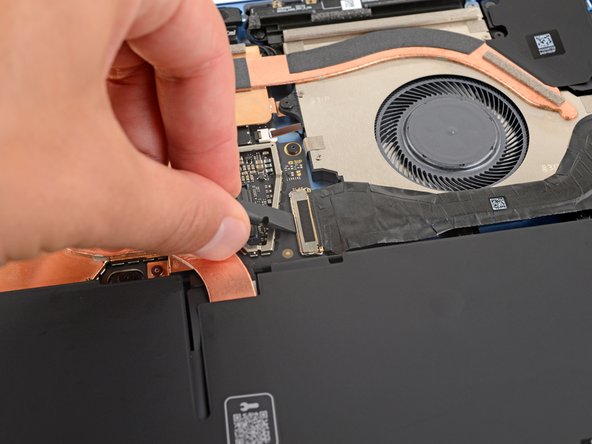
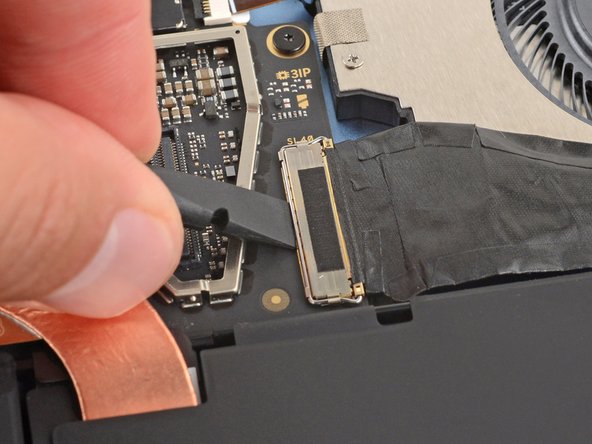
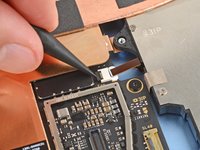
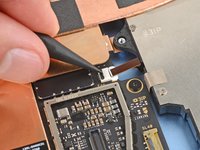
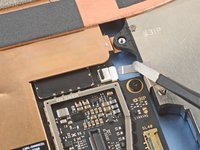
Usa el extremo plano de un spudger para levantar el conector a presión de la batería desde un borde corto y desconéctalo.
-
-
-
-
-
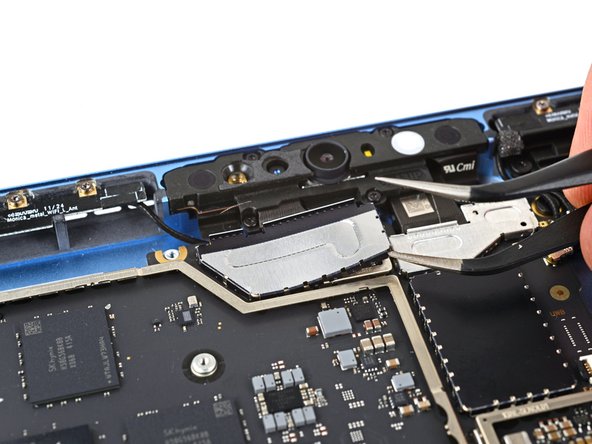
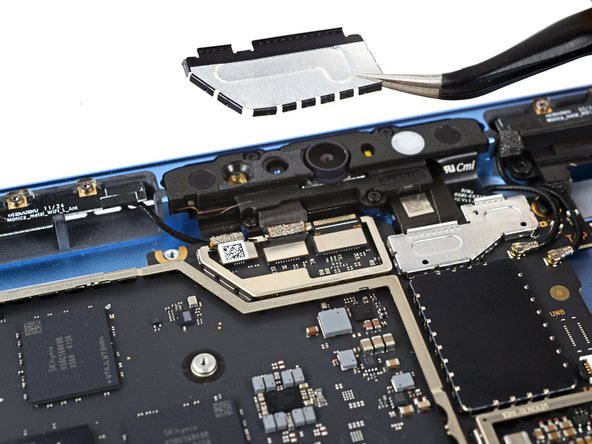
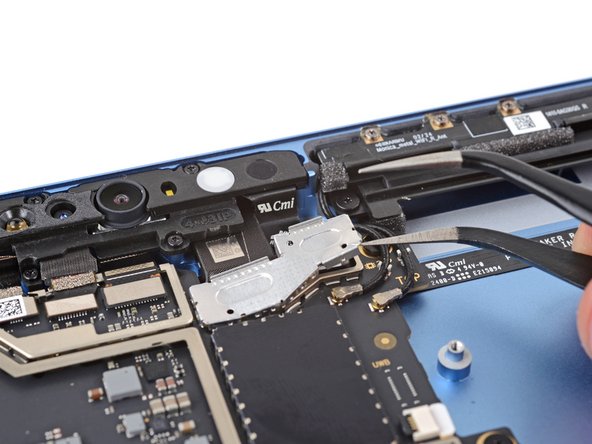
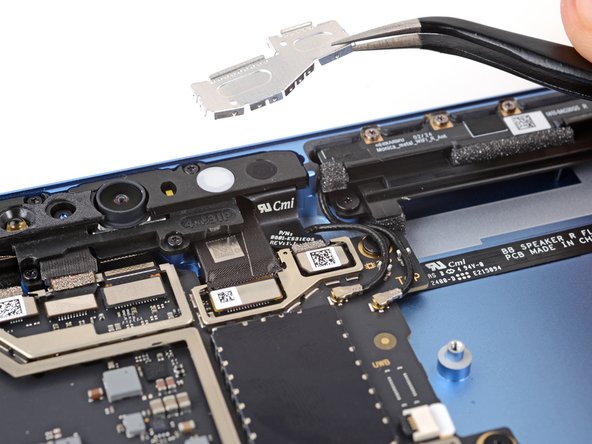
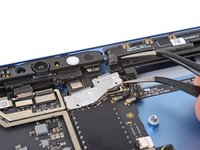
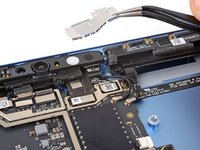
Inserta uno de los brazos de unas pinzas anguladas en una de las aberturas de la cubierta metálica debajo de la cámara frontal.
-
Usa tus pinzas para levantar suavemente y retirar la cubierta.
-
-
-
Repite el paso anterior para quitar el blindaje metálico situado justo a la derecha del anterior.
-
-
-
Usa la punta de un spudger para levantar y desconectar el conector a presión del micrófono izquierdo (el que está más a la izquierda, debajo de la cámara frontal).
-
-
-
Usa el extremo plano de un spudger para levantar el sensor de luz ambiental y los conectores a presión de la cámara frontal, justo a la derecha del anterior.
-
-
-
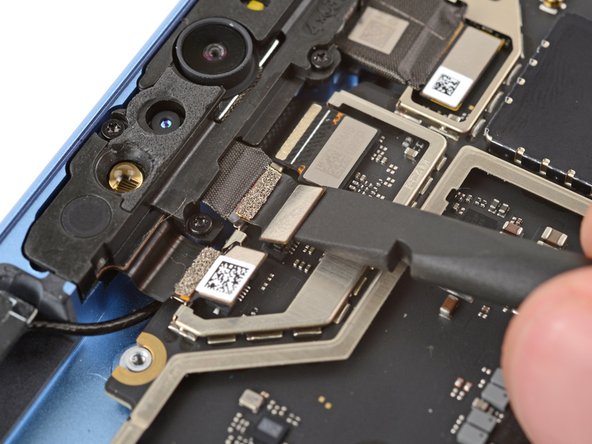
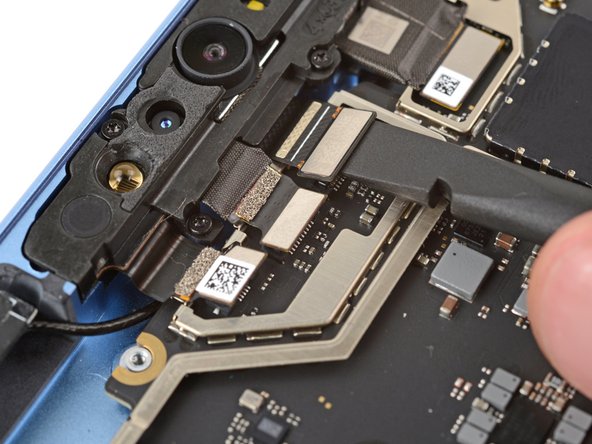
Usa la punta de un spudger para levantar el conector a presión del micrófono derecho (el que está más a la derecha, debajo de la cámara frontal) por su borde con muesca y desconéctalo.
-
-
-
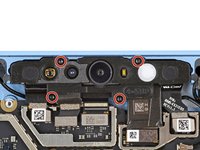
Usa un destornillador de Torx Plus 3IP para quitar los cuatro tornillos de 3.3 mm de largo que sujetan el ensamblaje del sensor frontal.
-
-
-
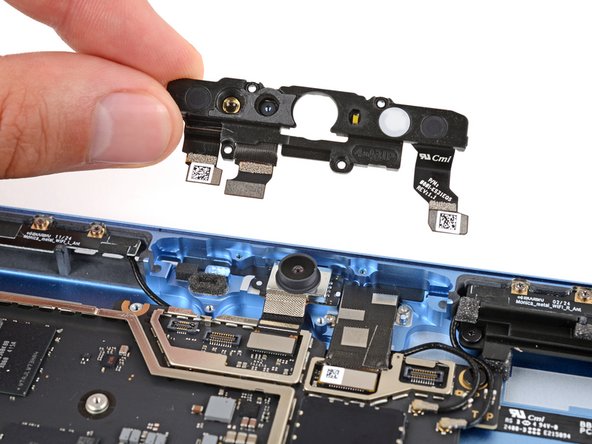
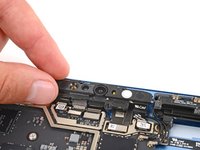
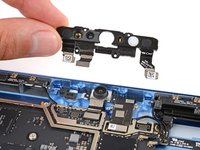
Levanta el ensamblaje en línea recta y retíralo.
-
-
-
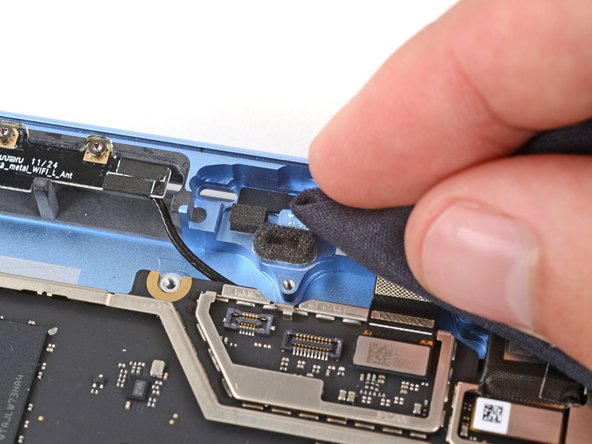
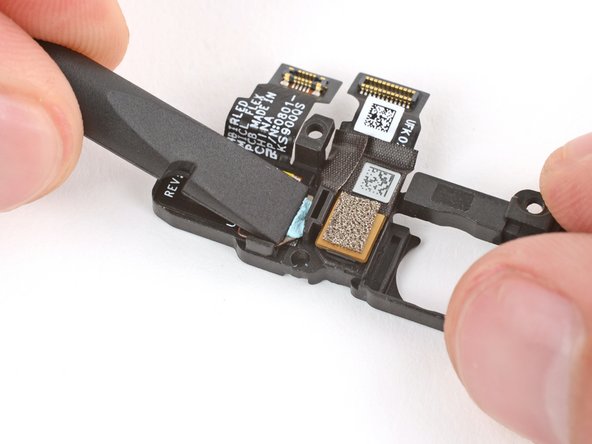
Comprueba si hay restos de pasta térmica en el cuadro (a la izquierda de la cámara frontal) y en el punto correspondiente en la parte trasera del ensamblaje del sensor frontal.
-
Usa el extremo plano de un spudger para raspar cualquier trozo grande de pasta.
-
Aplica unas gotas de alcohol isopropílico en un paño sin pelusa (o filtro de café) para limpiar la zona.
-
Deja que el alcohol isopropílico se seque por completo antes de continuar.
-
Aplica una cantidad muy pequeña de masilla o pasta térmica viscosa en el lugar donde estaba la pasta vieja en el cuadro.
-
-
-
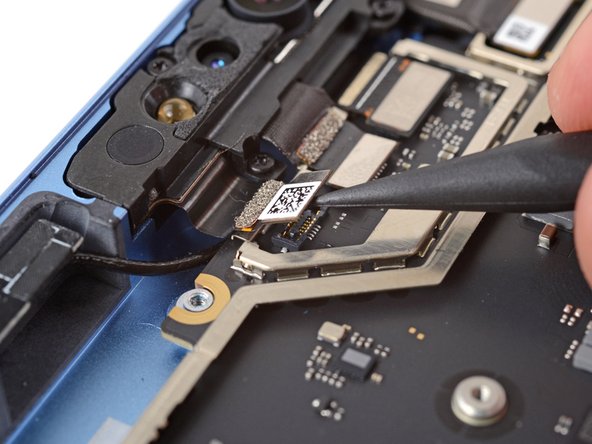
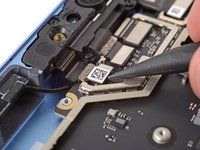
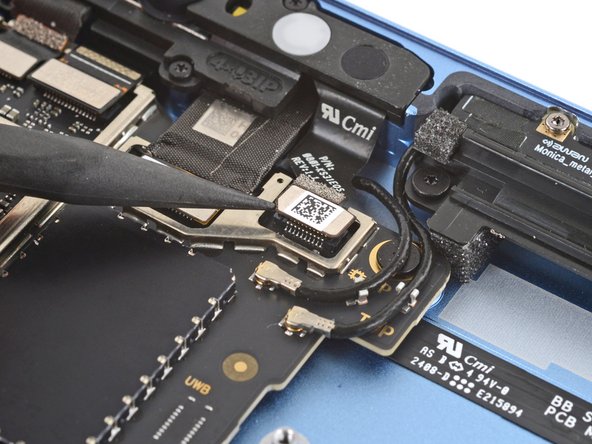
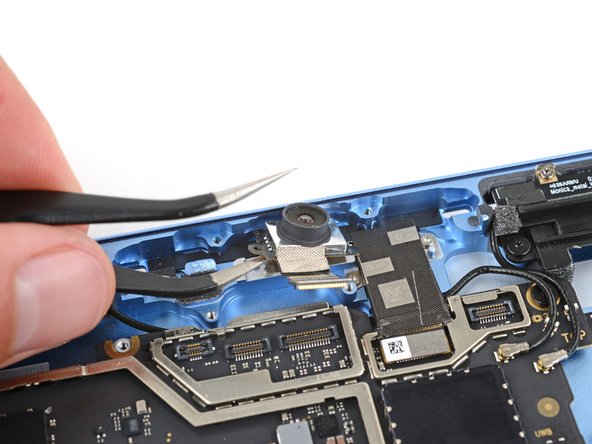
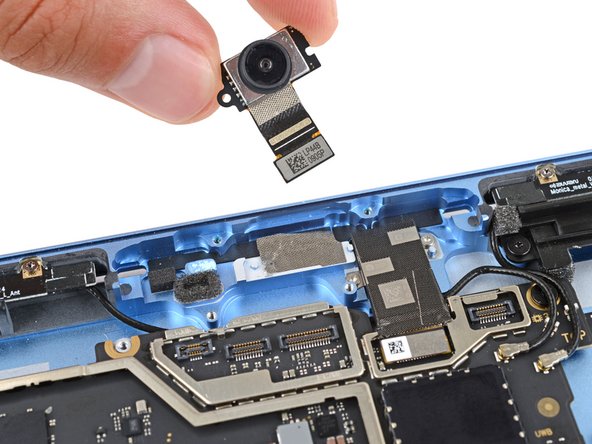
Desliza una punta de tus pinzas anguladas bajo la cámara frontal y levántala para separar el adhesivo.
-
Retira la cámara frontal.
-
Comprueba si tu cámara de sustitución tiene algún revestimiento o tapa de lente. Si tiene alguno, retíralo.
-
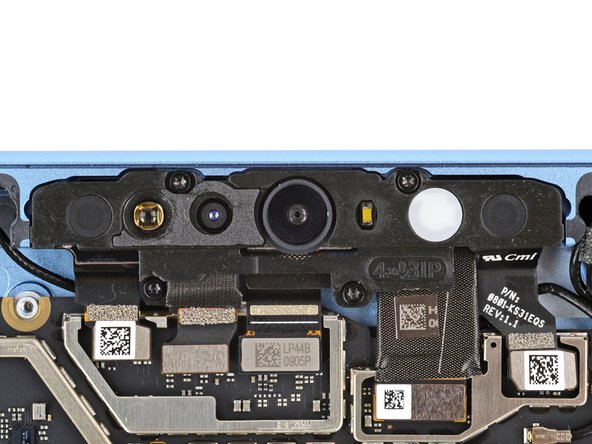
Coloca la cámara en su lugar sobre el cuadro con la lente hacia arriba, asegurándote de que los huecos en los bordes de la cámara queden sobre sus postes de alineación.
-
-




























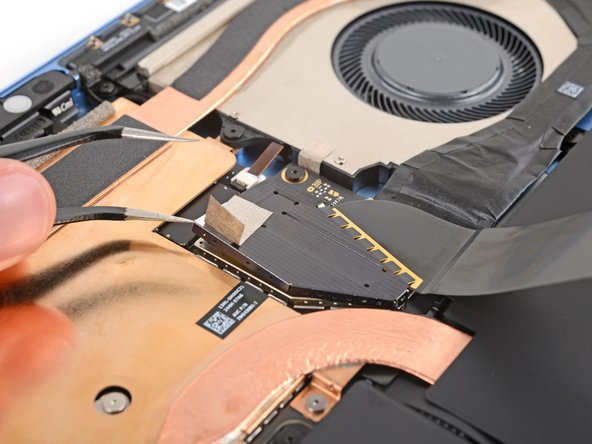
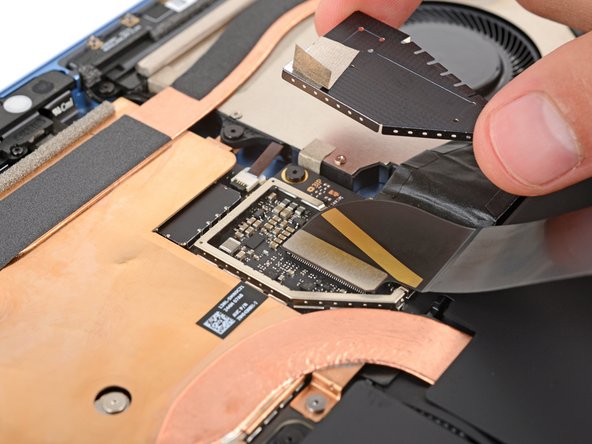


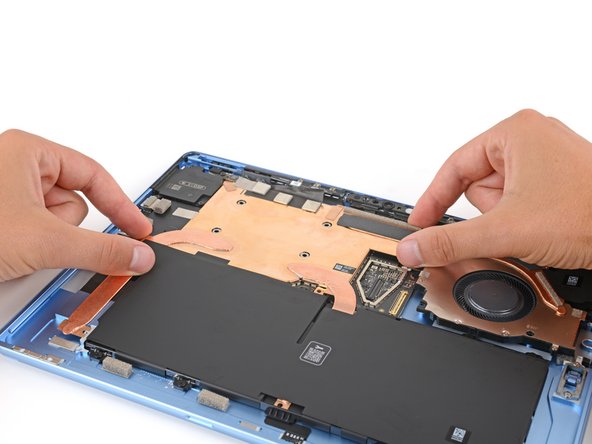
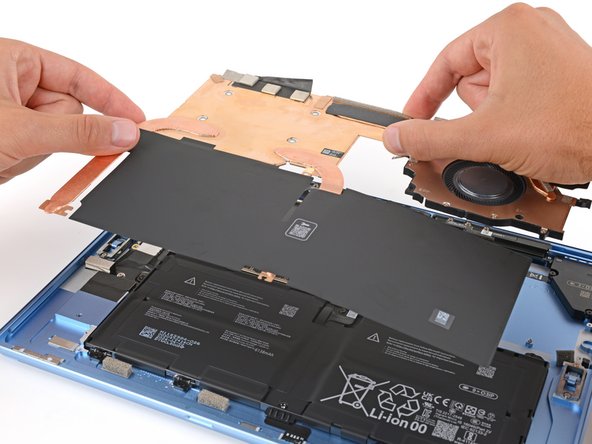
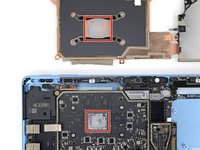
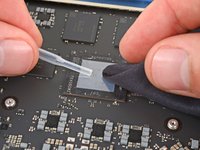
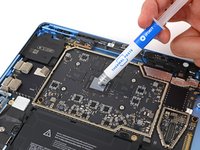

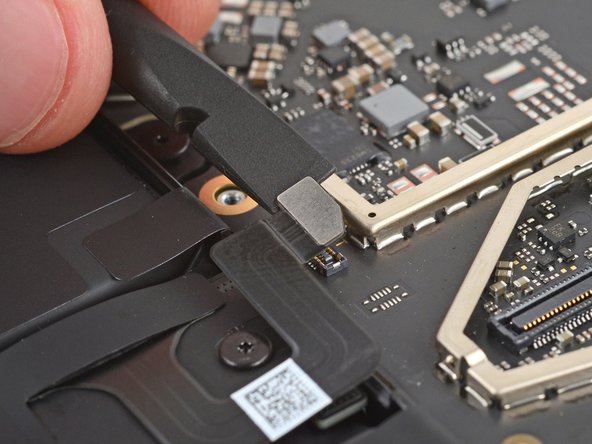















Para volver a montar tu dispositivo, sigue estas instrucciones en orden inverso.
Lleva tus desechos electrónicos a un centro de reciclaje certificado R2 o e-Stewards.
¿La reparación no ha ido como estaba previsto? Prueba con alguna solución de problemas básicos, o pide ayuda a nuestra comunidad de respuestas.


