
Reemplazo de RAM de MacBook Pro 13" Unibody a finales de 2011

Última actualización: 16 de nov. de 2018
Vistas: 164 k
Ver estadísticas:
- Últimas 24 horas:
- 5
- Últimos 7 días:
- 49
- Últimos 30 días:
- 235
- Todo El Tiempo:
- 164,332
Comentarios: 79
52 comentarios sobre los pasos, 27 comentarios sobre la guía.
Ir a los comentarios de la guíaCompletado: 232 233
232 personas han marcado esta guía como "completada". ¿Serás tú la próxima persona en hacerlo?
233 persona acaba de marcar esta guía como "completada". ¡Incluyéndote, excelente trabajo!
Favoritos: 124 125
124 personas han marcado como "Favorita" y se han suscrito a esta guía. ¿Serás tú la próxima persona en hacerlo?
125 personas marcaron como favorita (y se suscribieron) esta guía, ¡incluyéndote a ti!
Guía Destacada
Esta guía ha sido valorada como excepcionalmente genial por el personal de iFixit.
Introducción
Ir al paso 1 ↓Actualiza la memoria RAM en tu MacBook Pro 13" Unibody Late 2011
Qué necesitas
Kits de reparación
Este kit contiene todas las piezas y herramientas necesarias para completar esta guía.

Partes


Herramientas
-
Spudger4.9


-
-
-
Extrae los siguientes diez tornillos:
-
Tres tornillos Phillips #00 de 14.4 mm
-
Tres tornillos Phillips #00 de 3.5 mm
-
Cuatro tornillos de resalto Phillips #00 de 3.5 mm
 Pregunta a FixBot
-
-
-
Usa tus dedos a modo de palanca para levantar la tapa inferior del cuerpo del MacBook por la zona del ventilador.
-
Extrae la tapa inferior.
-
-
-
-
-
-
Usa el borde de un spudger para levantar el conector de la batería haciendo palanca para extraer su toma de corriente de la placa madre.
-
-
-
Dobla el cable de la batería, alejándolo ligeramente de su conexión con la placa madre, a fin de evitar que se conecte accidentalmente mientras trabajas.
-
-
-
-
-
Tira de los dos brazos de retención de RAM alejándolos del centro del chip RAM.
-
-


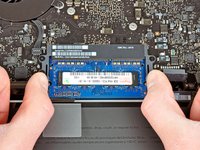
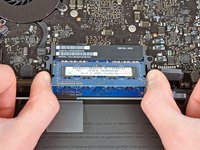

Para volver a ensamblar tu dispositivo, sigue las instrucciones en orden inverso.
Cancelar: No complete esta guía.
232 personas más completaron esta guía.
Un agradecimiento especial a estos traductores:
100%


Estos traductores nos están ayudando a reparar el mundo! ¿Quieres contribuir?
Empezar a traducir ›

27Guía Comentarios
I should have two 4GB memory or 8GB?
You can max out your RAM on any MacBook just about because of the quality of design. I added two sticks of 8 GB of RAM for a total of 16 GB. Apple say my MacBook Pro late 2011 can only support 8GB.
Hello,
I just changed RAM from 4GB to 16GB in a MacBook Pro 13" Unibody Late 2011. Followed all the steps here, nothing broke. I was very careful on the instruction "the edge of a spudger to pry the battery connector upwards from its socket on the logic board", and also to connect it again.
What happens is that my computer works fine except for the battery. On the upper side (next to clock) says that there are no batteries available. It only works with AC adapter connected.
Please, Help me!!!
Saw your post on my original comment. Easy to replace battery, their is a link via I-Fixit battery guide on MacBook Pro 2011. Apple got sued in EU court for not allowing third party batteries. I do not know if you still have MacBook Pro 2011, hope it helps. Sadly, Apple put “end of shelf life” with this machine and High Sierra will NOT upgrade due to Apples “2015” or later MacBook requirement. This is stupid and forced “end of shelf life” so you buy a new machine, even though you meet hardware requirements. I smell another lawsuit.
