Esta traducción la ha hecho un programa y todavía no la ha revisado nadie. ¿Hablas este idioma? Échale un vistazo.

Sustitución de la batería del HP TouchPad

Andrew Bookholt y 7 otros contribuidores
Última actualización: 14 de ago. de 2026
Vistas: 176 k
Ver estadísticas:
- Últimas 24 horas:
- 4
- Últimos 7 días:
- 36
- Últimos 30 días:
- 155
- Todo El Tiempo:
- 176,220
Comentarios: 17
9 comments on steps, 8 guide comments.
Go to guide commentsCompletado: 59 60
59 personas han marcado esta guía como "completada". ¿Serás tú la próxima persona en hacerlo?
60 persona acaba de marcar esta guía como "completada". ¡Incluyéndote, excelente trabajo!
Favoritos: 49 50
49 personas han marcado como "Favorita" y se han suscrito a esta guía. ¿Serás tú la próxima persona en hacerlo?
50 personas marcaron como favorita (y se suscribieron) esta guía, ¡incluyéndote a ti!
Introducción
Ir al paso 1 ↓Utiliza esta guía para sustituir una batería agotada.
Qué necesitas
Partes
Herramientas


-
-
-
En los siguientes pasos, usarás un spudger de metal para levantar el ensamblaje de panel frontal fuera de la carcasa trasera de tu panel de tacto.
 Pregunta a FixBot
-
-
-
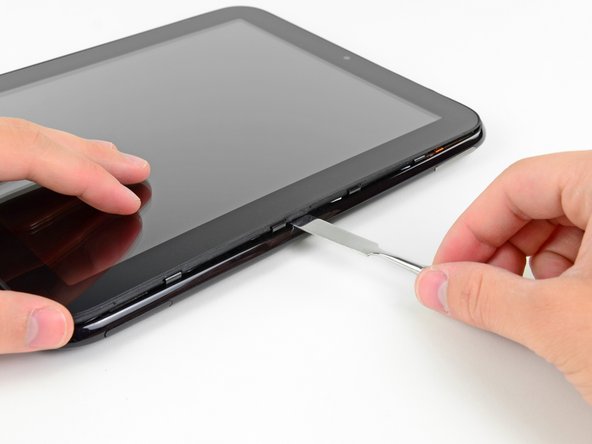
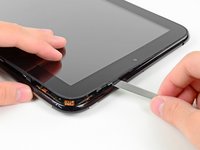
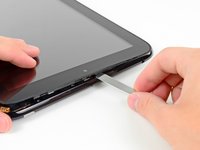
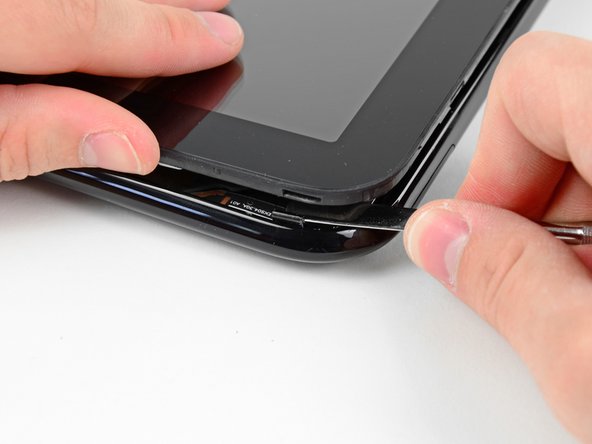
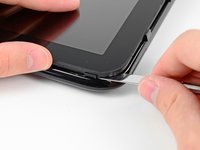
Inserta un spudger metálico plano en la separación entre el anillo exterior de goma del ensamblaje de panel frontal y la carcasa trasera de plástico negro cerca del conector USB.
-
Levanta el ensamblaje de panel frontal de la carcasa trasera, teniendo cuidado de no dañar la pantalla LCD ni el panel de vidrio.
-
-
-
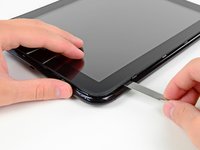
Como en el paso anterior, usa un spudger para levantar el panel frontal de la carcasa trasera a lo largo de su borde largo en el lado del botón de volumen del panel de tacto.
-
Continúa levantando el ensamblaje de panel frontal a lo largo del lado del botón de volumen del panel de tacto hasta que haya un hueco entre este y la carcasa trasera.
-
-
-
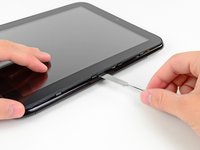
Levanta el ensamblaje de panel frontal a lo largo del borde superior del panel de tacto.
-
-
-
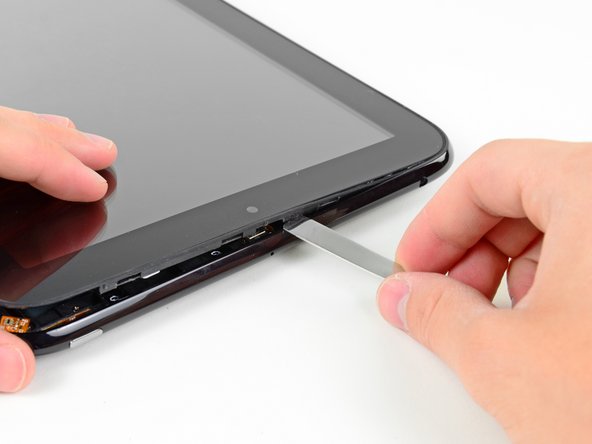
Levanta el panel frontal a lo largo del borde más cercano al botón de inicio.
-
-
-
Antes de levantar el lado libre del panel frontal de la carcasa trasera, es posible que debas liberarlo de las pestañas de retención de plástico que lo sujetan.
-
Usa tu spudger de metal para tirar de las pestañas de retención atascadas alejándolas del borde del panel frontal.
-
-
-
Después de liberar las pestañas de retención, levanta el ensamblaje de panel frontal separándolo de la carcasa trasera.
-
-
-
Usa la lengüeta negra adjunta para tirar del cable de pantalla hacia arriba y extraerlo de su zócalo en la placa madre.
-
-
-
Usa la uña para levantar con cuidado las tapas de retención de los dos zócalos de cable plano del digitalizador.
-
Extrae el cable plano del digitalizador tirando de él directamente hacia fuera de sus dos zócalos en la placa madre.
-
-
-
-
-
Usa el borde de una herramienta de apertura de plástico para levantar las dos piezas de cinta de cobre que cubren la placa del conector USB cerca de la batería y la placa madre.
-
-
-
Quita los cuatro tornillos Phillips de 3.2 mm que aseguran la Placa del conector a la carcasa trasera.
-
-
-
Haz palanca en el extremo superior de la placa del conector USB hacia arriba para desconectarla de su zócalo en la placa lógica.
-
-
-
Tira de la placa del conector USB para separarla del borde inferior de la carcasa trasera y elévala, pero no la saques de su alojamiento.
-
-
-
Tira del conector del vibrador directamente hacia afuera desde su zócalo en la placa del conector USB.
-
Retira la placa del conector USB del panel de tacto.
-
NOTA: ¡Verifica primero que haya un conector antes de tirar! El vibrador puede estar soldado directamente a la placa USB, lo que requeriría hacer palanca para levantar el motor y retirarlo junto con la placa.
-
-
-
-
-
Usa el borde de una herramienta de apertura de plástico para levantar la tapa de retención del zócalo del cable plano del botón de volumen/botón de encendido.
-
Extrae el cable de su zócalo.
-
-
-
Usa una herramienta de apertura para levantar el conector de la cámara hacia arriba y fuera de su zócalo en la placa madre.
-
Dobla el cable de la cámara lejos de la placa madre.
-
-
-
Levanta con cuidado la tapa de retención del zócalo del cable del micrófono.
-
Extrae el cable del micrófono de su zócalo.
-
-
-
Usa tu herramienta de apertura para levantar el conector de la antena superior de su zócalo en la placa madre.
-
-
-
-
Levanta la tapa de retención en el zócalo del cable plano del conector para auriculares.
-
Saca el cable plano del conector para auriculares de su zócalo.
-
-
-
Levanta el conector del cable del altavoz de su zócalo en la placa madre.
-
-
-
Usa una herramienta de apertura de plástico para levantar la tapa de retención del zócalo del cable plano del digitalizador.
-
Extrae el cable plano del digitalizador de su zócalo.
-
-
-
Levanta el conector del cable de la antena inferior de su zócalo en la placa madre.
-
-
-
Desencamina el cable de antena inferior a lo largo del borde superior de la batería y extráelo con cuidado de debajo de su clip de retención cerca de la esquina superior derecha de la batería.
-
-
-
Quita los ocho tornillos Phillips de 3.2 mm que fijan tanto la batería como la placa madre a la carcasa trasera.
-
-
-
Usa una herramienta de apertura de plástico para levantar la batería de la cinta que la fija a la carcasa trasera.
-
-
-
Extrae el ensamblaje de la placa madre de la carcasa trasera, teniendo cuidado con los cables que puedan quedar atrapados.
-
-
-
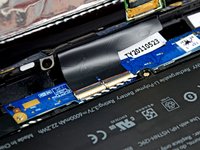
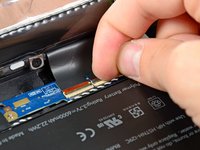
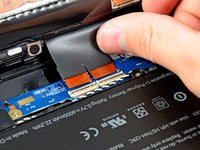
Tira con cuidado de la batería alejándola de la placa madre en forma de L para desconectar su cable.
-
Retira la batería de la placa madre.
-
-










Para volver a montar tu dispositivo, sigue estas instrucciones en orden inverso.
Cancelar: No complete esta guía.
59 personas más completaron esta guía.

8Guía Comentarios
Removing the screen is easily the most difficult, time consuming and frustrating part of the whole process. Once removed, the rest, while tedious, is not particularly difficult.
Replaced the battery, and still not powering up. Is there some sort of step missing to activate the battery? I have two devices which has the same issue, and can't power them up again after replacing the battery which is fully charged.
A little late, but you can Google:
tpdebrick-v004
Procedure to slap everything back into a slightly corrupted touchpad so it will start taking a charge if not below critical voltage.
Very well done! I could have used a little more “here is a clip that holds the screen frame to the body frame…” because I was gently prying the screen out of its own frame. But luckily never snapped it.
i have 2 units, 1 of which went below battery critical and is in that protective state now where it won’t take a charge. Going to take the battery from the other unit so I can power this one on and the flash the battery system firmware to reset and hopefully initiate the charging capabilities.
i honestly can’t believe this was built back in 2011 because they did a pretty good job.
And I just happened to see an original charging barrel at my friends house while visiting in another state. He was just charging his iPhone with it so I begged him to trade me for a wall wart that I had. Super lucky find.
thanks again for posting this guide.
And to anyone still reading, the newest nightly builds will crash your touchpad for sure.
Written 4/3/2019
james
