Saltar al contenido principal
Únete a la Comunidad de Reparación - Crear Cuenta

Esta traducción la ha hecho un programa y todavía no la ha revisado nadie. ¿Hablas este idioma? Échale un vistazo.

Sustitución de los botones del DualShock 4 (CUH-ZCT1U)

Qué necesitas

    1. Sustitución de los botones del DualShock 4 (CUH-ZCT1U), Verificar el modelo de tu controlador: paso 1, imagen 1 de 1
      • Verifica el número de modelo en la parte posterior de tu controlador. Esta guía fue escrita utilizando el modelo CUH-ZCT1U. Si tienes otro modelo, el procedimiento de la guía y las piezas de repuesto pueden diferir ligeramente.

      • Si tienes el DualShock 4 de segunda generación, modelo CUH-ZCT2U, usa estas guías.

      Pregunta a FixBot

      Agregar Comentario

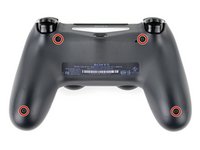
    2. Sustitución de los botones del DualShock 4 (CUH-ZCT1U), Desabrochar la caja trasera: paso 2, imagen 1 de 2 Sustitución de los botones del DualShock 4 (CUH-ZCT1U), Desabrochar la caja trasera: paso 2, imagen 2 de 2
      Herramienta utilizada en este paso:
      Microfiber Cleaning Cloths
      $3.99
      • Si necesitas estabilizar tu control durante la reparación, colócalo sobre una superficie suave como un paño de microfibra.

      • Utiliza un destornillador Phillips para quitar los cuatro tornillos de 6,4 mm de largo que sujetan la carcasa trasera.

      Pregunta a FixBot

      Agregar Comentario

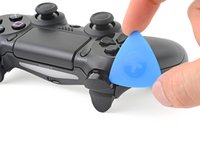
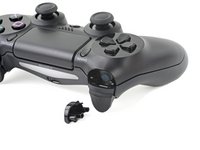
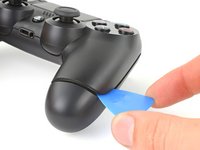
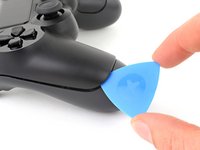
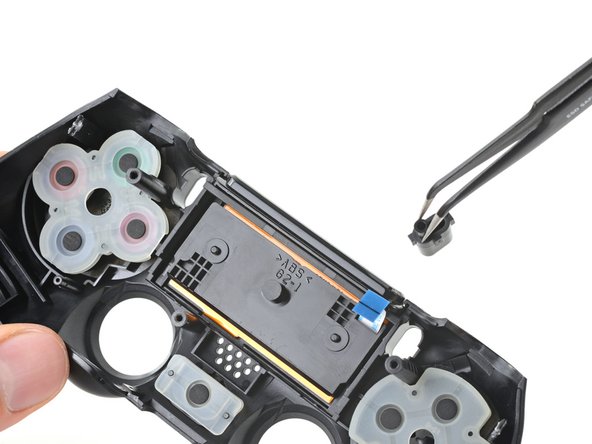
    3. Sustitución de los botones del DualShock 4 (CUH-ZCT1U), Retirar el botón L1: paso 3, imagen 1 de 3 Sustitución de los botones del DualShock 4 (CUH-ZCT1U), Retirar el botón L1: paso 3, imagen 2 de 3 Sustitución de los botones del DualShock 4 (CUH-ZCT1U), Retirar el botón L1: paso 3, imagen 3 de 3
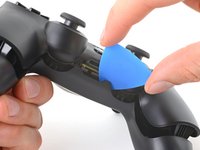
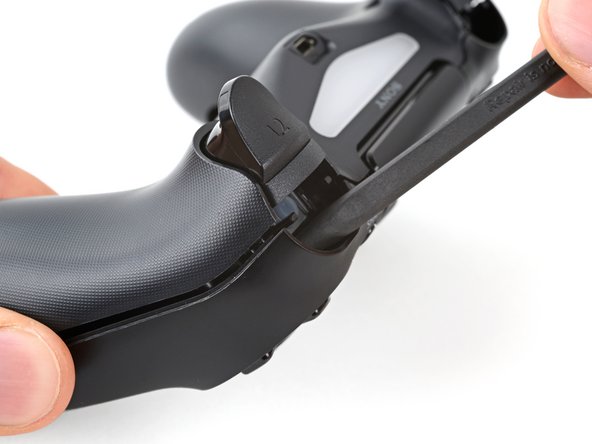
      • Inserta una púa de apertura entre cada una de las esquinas frontales del botón L1 y la carcasa frontal.

      • Cubre el botón para evitar que salga disparado de tu espacio de trabajo.

      • Retira el botón.

      Pregunta a FixBot

      Agregar Comentario

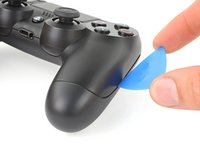
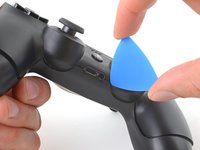
    4. Sustitución de los botones del DualShock 4 (CUH-ZCT1U), Retirar el botón R1: paso 4, imagen 1 de 1
      • Usa tu púa de apertura para hacer palanca y quitar el botón R1, tal como lo hiciste con el botón L1.

      Pregunta a FixBot

      Agregar Comentario

    5. Sustitución de los botones del DualShock 4 (CUH-ZCT1U), Desenganchar la caja trasera: paso 5, imagen 1 de 3 Sustitución de los botones del DualShock 4 (CUH-ZCT1U), Desenganchar la caja trasera: paso 5, imagen 2 de 3 Sustitución de los botones del DualShock 4 (CUH-ZCT1U), Desenganchar la caja trasera: paso 5, imagen 3 de 3
      • Seis clips de plástico aseguran la carcasa trasera a la carcasa delantera. Los siguientes cuatro pasos demuestran cómo liberar estos clips antes de poder abrir el controlador.

      • Inserta tu púa de apertura en un ángulo hacia abajo entre la caja delantera y trasera, a medio camino entre el mango y los botones de acción.

      • Desliza tu selección hacia el mango y levanta para soltar el primer clip.

      • Repite este procedimiento en el otro lado del controlador para liberar el segundo clip.

      Pregunta a FixBot

      Agregar Comentario

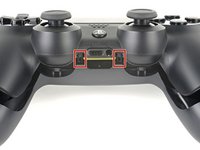
    6. Sustitución de los botones del DualShock 4 (CUH-ZCT1U): paso 6, imagen 1 de 3 Sustitución de los botones del DualShock 4 (CUH-ZCT1U): paso 6, imagen 2 de 3 Sustitución de los botones del DualShock 4 (CUH-ZCT1U): paso 6, imagen 3 de 3
      • Dos clips más aseguran la carcasa trasera cerca del puerto de extensión y el conector para auriculares.

      • Inserta tu púa de apertura entre la caja delantera y trasera a cada lado de los puertos.

      • Gira tu púa para soltar esta sección de la caja trasera de la caja delantera.

      • Si la caja trasera se siente atascada, inserta y gira tu púa desde diferentes ángulos.

      • No abras el controlador todavía, ya que aún se mantiene unido por dos clips muy delicados cerca de los gatillos.

      Pregunta a FixBot

      Agregar Comentario

    7. Sustitución de los botones del DualShock 4 (CUH-ZCT1U): paso 7, imagen 1 de 1
      • Los dos clips finales son muy delicados y deben desconectarse del interior del controlador. Si los rompes, no te preocupes, no afectará a esta reparación ni la funcionalidad de sus controladores.

      • Localiza los clips mirando a través del espacio sobre los botones R2 o L2.

      Pregunta a FixBot

      Agregar Comentario

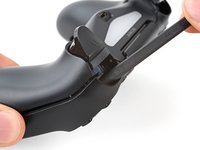
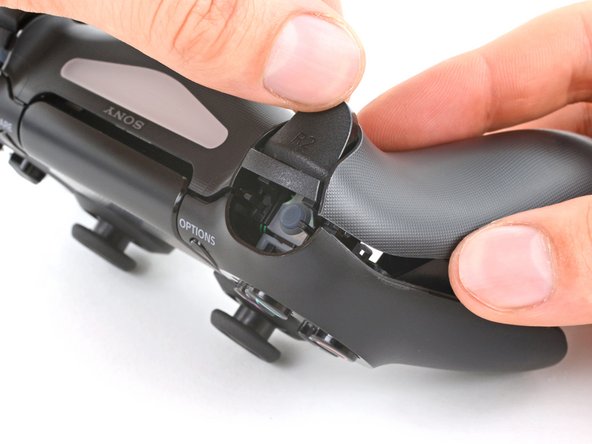
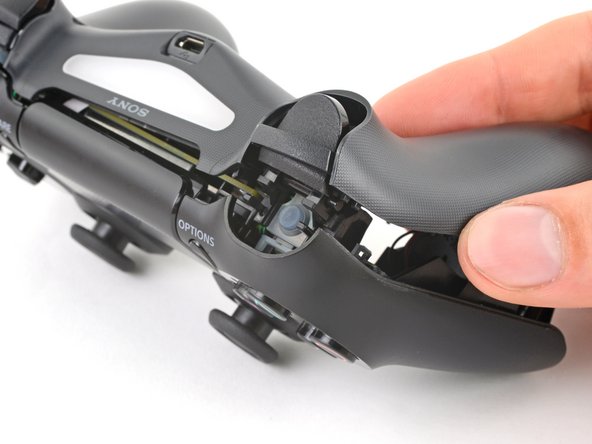
    8. Sustitución de los botones del DualShock 4 (CUH-ZCT1U): paso 8, imagen 1 de 3 Sustitución de los botones del DualShock 4 (CUH-ZCT1U): paso 8, imagen 2 de 3 Sustitución de los botones del DualShock 4 (CUH-ZCT1U): paso 8, imagen 3 de 3
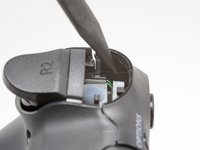
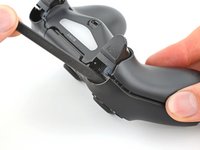
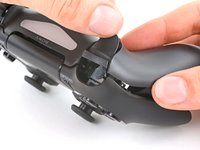
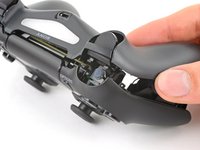
      • Inserta la punta de un spudger a través del espacio sobre el botón R2 y empuja el clip de retención hacia afuera.

      • Mientras empujas el clip hacia afuera, separa lentamente la carcasa trasera de la carcasa delantera hasta que sientas que se separan.

      • No abras completamente el controlador hasta que cada uno de los clips R2 y L2 se hayan desenganchado.

      • Repite este procedimiento para el clip cerca del botón L2.

      Pregunta a FixBot

      Agregar Comentario

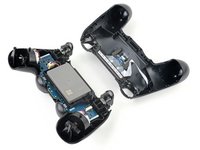
    9. Sustitución de los botones del DualShock 4 (CUH-ZCT1U), Retirar la caja trasera: paso 9, imagen 1 de 3 Sustitución de los botones del DualShock 4 (CUH-ZCT1U), Retirar la caja trasera: paso 9, imagen 2 de 3 Sustitución de los botones del DualShock 4 (CUH-ZCT1U), Retirar la caja trasera: paso 9, imagen 3 de 3
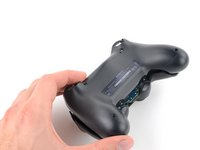
      • Presiona el botón R2 y desliza la carcasa trasera sobre él.

      Pregunta a FixBot

      Agregar Comentario

    10. Sustitución de los botones del DualShock 4 (CUH-ZCT1U): paso 10, imagen 1 de 1
      • Presiona el botón L2 y desliza la carcasa trasera sobre él.

      Pregunta a FixBot

      Agregar Comentario

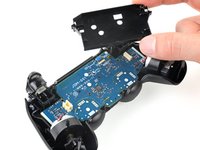
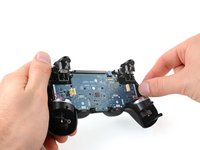
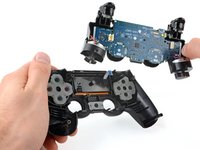
    11. Sustitución de los botones del DualShock 4 (CUH-ZCT1U): paso 11, imagen 1 de 3 Sustitución de los botones del DualShock 4 (CUH-ZCT1U): paso 11, imagen 2 de 3 Sustitución de los botones del DualShock 4 (CUH-ZCT1U): paso 11, imagen 3 de 3
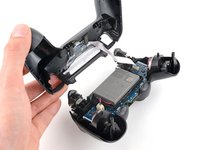
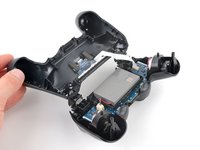
      • Voltea la carcasa trasera sobre la parte superior del controlador y colócala, teniendo cuidado de no forzar el cable de interconexión.

      Pregunta a FixBot

      Agregar Comentario

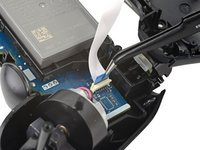
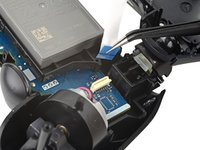
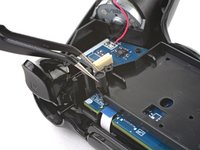
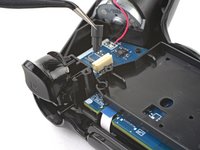
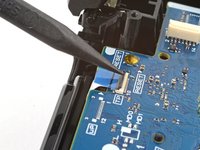
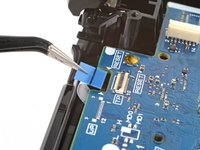
    12. Sustitución de los botones del DualShock 4 (CUH-ZCT1U), Desconectar el cable de interconexión: paso 12, imagen 1 de 3 Sustitución de los botones del DualShock 4 (CUH-ZCT1U), Desconectar el cable de interconexión: paso 12, imagen 2 de 3 Sustitución de los botones del DualShock 4 (CUH-ZCT1U), Desconectar el cable de interconexión: paso 12, imagen 3 de 3
      Herramienta utilizada en este paso:
      Tweezers
      $4.99
      • Usa pinzas o tus dedos para remover el cable de interconexión jalando su pestaña azul fuera de su socket.

      • Durante el reensamblaje, vuelve a conectar el cable con la lengüeta azul mirando hacia el exterior del controlador.

      Pregunta a FixBot

      Agregar Comentario

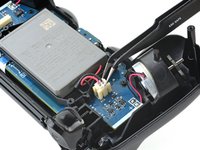
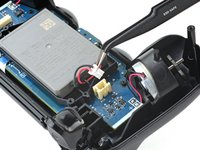
    1. Sustitución de los botones del DualShock 4 (CUH-ZCT1U), Desconectar la batería: paso 13, imagen 1 de 2 Sustitución de los botones del DualShock 4 (CUH-ZCT1U), Desconectar la batería: paso 13, imagen 2 de 2
      Herramienta utilizada en este paso:
      Tweezers
      $4.99
      • Usa pinzas o tus dedos para agarrar y desconectar la cabeza del cable de la batería de la placa base.

      • Solo tira de la cabeza del conector, no tires del cable en sí.

      Pregunta a FixBot

      Agregar Comentario

    2. Sustitución de los botones del DualShock 4 (CUH-ZCT1U), Retirar la batería: paso 14, imagen 1 de 1
      • Retira la batería

      Pregunta a FixBot

      Agregar Comentario

    1. Sustitución de los botones del DualShock 4 (CUH-ZCT1U), Retirar la extensión del botón de reinicio: paso 15, imagen 1 de 2 Sustitución de los botones del DualShock 4 (CUH-ZCT1U), Retirar la extensión del botón de reinicio: paso 15, imagen 2 de 2
      • Toma y retira la extensión del botón de reinicio de su hueco en el soporte de la batería.

      Pregunta a FixBot

      Agregar Comentario

    2. Sustitución de los botones del DualShock 4 (CUH-ZCT1U), Retirar el soporte de la batería: paso 16, imagen 1 de 3 Sustitución de los botones del DualShock 4 (CUH-ZCT1U), Retirar el soporte de la batería: paso 16, imagen 2 de 3 Sustitución de los botones del DualShock 4 (CUH-ZCT1U), Retirar el soporte de la batería: paso 16, imagen 3 de 3
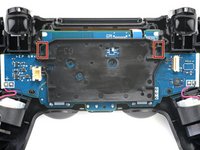
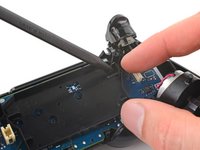
      • Localiza los dos clips que sujetan el soporte de la batería a la placa base.

      • Inserta la punta de tu spudger en la abertura detrás del clip del soporte derecho.

      • Presiona el clip para desengancharlo de la placa base.

      • Levanta el borde derecho del soporte de la batería.

      Pregunta a FixBot

      Agregar Comentario

    3. Sustitución de los botones del DualShock 4 (CUH-ZCT1U): paso 17, imagen 1 de 2 Sustitución de los botones del DualShock 4 (CUH-ZCT1U): paso 17, imagen 2 de 2
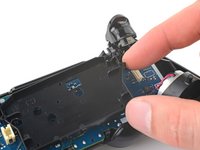
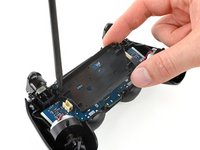
      • Inserta la punta de tu spudger en la abertura detrás del clip del soporte izquierdo.

      • Presiona el clip para desengancharlo de la placa base.

      • Retira el soporte de la batería.

      Pregunta a FixBot

      Agregar Comentario

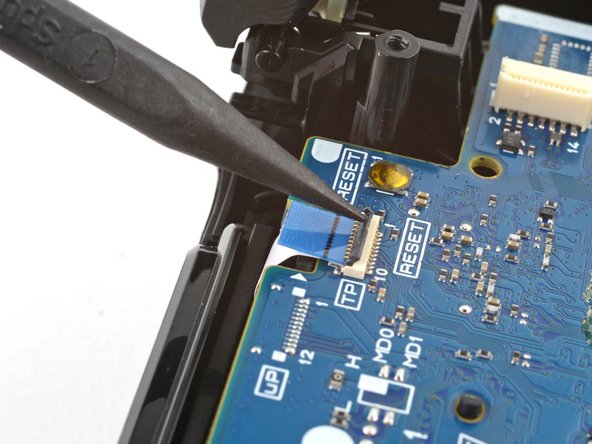
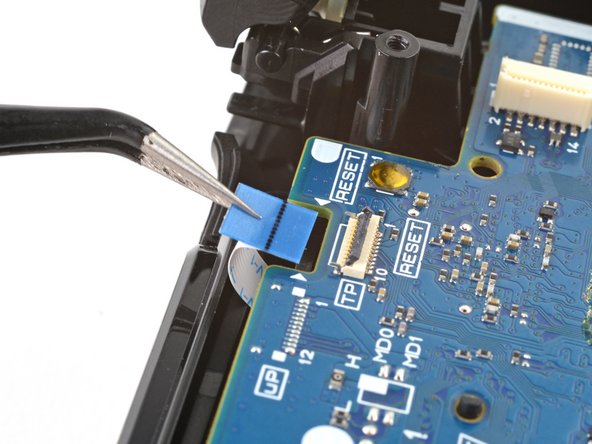
    4. Sustitución de los botones del DualShock 4 (CUH-ZCT1U), Desconecta el panel táctil: paso 18, imagen 1 de 3 Sustitución de los botones del DualShock 4 (CUH-ZCT1U), Desconecta el panel táctil: paso 18, imagen 2 de 3 Sustitución de los botones del DualShock 4 (CUH-ZCT1U), Desconecta el panel táctil: paso 18, imagen 3 de 3
      Herramienta utilizada en este paso:
      Tweezers
      $4.99
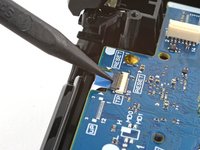
      • Usa la punta de tu spudger para levantar la solapa de bloqueo que asegura el conector ZIF del cable del panel táctil.

      • Usa pinzas o tus dedos para desconectar el cable usando su lengüeta azul.

      Pregunta a FixBot

      Agregar Comentario

    1. Sustitución de los botones del DualShock 4 (CUH-ZCT1U), Desabrochar la placa base: paso 19, imagen 1 de 1
      • Usa tu destornillador Phillips para quitar el tornillo de 6,4 mm que sujeta la placa base.

      • Durante el reensamblaje, sujeta la placa base con firmeza a la carcasa frontal antes de fijarla. Prueba cada botón para asegurarte de que las almohadillas de silicona estén correctamente alineadas. Si cada botón presiona como se esperaba, fija la placa base.

      Pregunta a FixBot

      Agregar Comentario

    2. Sustitución de los botones del DualShock 4 (CUH-ZCT1U), Retirar el marco medio: paso 20, imagen 1 de 2 Sustitución de los botones del DualShock 4 (CUH-ZCT1U), Retirar el marco medio: paso 20, imagen 2 de 2
      • Toma el marco medio por sus protuberancias de plástico o los motores de vibración y retíralo.

      • Ten cuidado de no separar la placa base del marco medio, ya que solo están conectados entre sí por los cables del motor de vibración.

      • Durante el montaje, tómate tu tiempo para colocar el marco medio. Utiliza los postes de alineación para guiarlo hasta su lugar y asegúrate de que el cable de la superficie táctil no quede atrapado debajo.

      Pregunta a FixBot

      Agregar Comentario

    1. Sustitución de los botones del DualShock 4 (CUH-ZCT1U), Remueve los botones de opciones y compartir: paso 21, imagen 1 de 3 Sustitución de los botones del DualShock 4 (CUH-ZCT1U), Remueve los botones de opciones y compartir: paso 21, imagen 2 de 3 Sustitución de los botones del DualShock 4 (CUH-ZCT1U), Remueve los botones de opciones y compartir: paso 21, imagen 3 de 3
      • Remueve los botones de opciones y compartir de la cubierta frontal.

      • Durante el reensamble, solo hay una manera de insertar cada botón. Si uno no entra, voltéalo y trata las otras hendiduras.

      Pregunta a FixBot

      Agregar Comentario

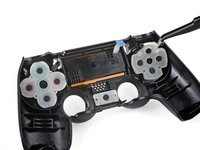
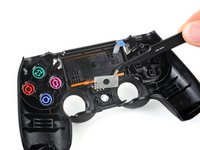
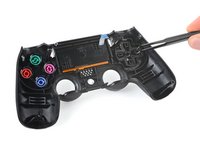
    2. Sustitución de los botones del DualShock 4 (CUH-ZCT1U), Remueve las almohadillas de silicón de los botones: paso 22, imagen 1 de 3 Sustitución de los botones del DualShock 4 (CUH-ZCT1U), Remueve las almohadillas de silicón de los botones: paso 22, imagen 2 de 3 Sustitución de los botones del DualShock 4 (CUH-ZCT1U), Remueve las almohadillas de silicón de los botones: paso 22, imagen 3 de 3
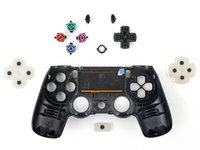
      • Remueve las tres almohadillas de silicón de los botones de su botón en la carcasa frontal:

      • La almohadilla cuadrada para la almohadilla direccional

      • La almohadilla redonda para los botones de acción

      • La almohadilla pequeña para el botón de inicio

      • Si deseas remover las almohadillas de silicón de los botones de los botones del panel táctil, Compartir y Opciones, sigue este paso. De otra manera continúa con el conjunto de botones estándar.

      • Durante el reensamble, alinea las almohadillas sobre sus muescas en la carcasa frontal a aplica presión para asegurarlas. La almohadilla direccional y la almohadilla del botón de acción pueden ser rotados en cualquier dirección. Orienta la almohadilla del botón de inicio con la apertura de la muesca en forma de U enfrentando el panel táctil.

      Pregunta a FixBot

      Agregar Comentario

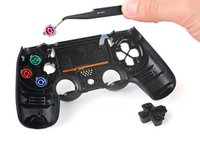
    3. Sustitución de los botones del DualShock 4 (CUH-ZCT1U), Remueve los botones restantes: paso 23, imagen 1 de 3 Sustitución de los botones del DualShock 4 (CUH-ZCT1U), Remueve los botones restantes: paso 23, imagen 2 de 3 Sustitución de los botones del DualShock 4 (CUH-ZCT1U), Remueve los botones restantes: paso 23, imagen 3 de 3
      • Remueve el panel de dirección, los botones de acción y el botón de inicio de la carcasa frontal.

      • Durante el reensamble, usa las pestañas de alineado para orientar cada botón en su muesca. Cada uno esta codificado especialmente con su hendidura y orientación adecuada.

      Pregunta a FixBot

      Agregar Comentario

Conclusión

Compara tu pieza de sustitución nueva con la pieza original; es posible que necesites transferir los componentes restantes o quitar los respaldos adhesivos de la pieza nueva antes de instalarla.

Para volver a montar tu dispositivo, sigue estas instrucciones en orden inverso.

Lleva tus desechos electrónicos a un reciclador certificado R2 o e-Stewards.

¿La reparación no ha ido como estaba previsto? Prueba con alguna solución de problemas básicos, o pide ayuda a nuestra comunidad de respuestas.

Cancelar: No complete esta guía.

131 personas más completaron esta guía.

Un agradecimiento especial a estos traductores:

en es

100%

Estos traductores nos están ayudando a reparar el mundo! ¿Quieres contribuir?
Empezar a traducir ›

Clay Eickemeyer

Miembro Desde 09/19/22

105,750 Reputación

472 Guías creadas

23Guía Comentarios

I pulled out my touch pad along with the motherboard when it was still attached how can I put this back in

Landen Nipper - Contestar Compartir

Pull out the ribbon the way the tutorial says and then you can place the touchpad back correctly. It needs to be put in from the inside of the controller, not the outside.

Luis Rodriguez - Contestar Compartir

where is how replace L2/R2? D=

ps4 - Contestar Compartir
This guide could be enhanced by showing the L1/L2, R1/R2 button cluster in some photos. I needed to replace the silicone grommet underneath the buttons due to Sony's design flaw of having R2/L2 press on the silicone with a blade shaped extension.

Joseph Bruni - Contestar Compartir

What to do If after cleaning some buttons no longer work? I was very careful when disassembling and reassembling the remote.

Amanda G Clark - Contestar Compartir

Agregar Comentario

Ver Estadísticas:

Ultimas 24 horas: 39

Ultimos 7 días: 360

Ultimos 30 días: 1,422

Todo El Tiempo: 291,327