
Dell G3 3590

Bryan Tang y 3 otros contribuidores
Última actualización: 1 de sep. de 2025
Vistas: 8.9 k
Ver estadísticas:
- Últimas 24 horas:
- 10
- Últimos 7 días:
- 50
- Últimos 30 días:
- 249
- Todo El Tiempo:
- 8,861
Comentarios: 1
1 comentario sobre la guía.
Ir a los comentarios de la guíaCompletado: 13 14
13 personas han marcado esta guía como "completada". ¿Serás tú la próxima persona en hacerlo?
14 persona acaba de marcar esta guía como "completada". ¡Incluyéndote, excelente trabajo!
Favoritos: 0 1
Nadie ha marcado como "Favorita" ni se ha suscrito a esta guía. ¿Quieres hacerlo tú?
1 persona marcó (y se suscribió) a esta guía como favorita, ¡y ese eres tú!
Guía de Estudiante Destacada
Esta guía fue realizada gracias al duro trabajo de nuestros fantásticos estudiantes y ha sido valorada como excepcionalmente genial por el personal de iFixit.
Introducción
Ir al paso 1 ↓La posibilidad de que el disco duro falle puede ocurrir con cualquier ordenador. Con los portátiles, este es especialmente el caso debido a su naturaleza portátil y protección limitada. Reemplazar el disco duro es una habilidad útil para extender la vida útil de su portátil, así como para mantener el espacio de almacenamiento. En esta guía, demostraremos cómo reemplazar el disco duro en un Dell G3 3590 (2019). No se requieren habilidades especializadas para este reemplazo.
Qué necesitas
Kits de reparación
Este kit contiene todas las piezas y herramientas necesarias para completar esta guía.

Partes


Herramientas


-
-
-
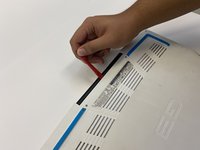
Utilice un destornillador Phillips #00 para aflojar los cuatro tornillos cautivos en la cubierta inferior.
-
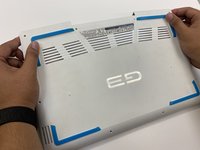
Retire los seis tornillos plateados de 7 mm con un destornillador Phillips #00.
-
-
-
Utilice la herramienta de apertura para levantar la cubierta de la base de la computadora portátil.
-
Levante la cubierta de la base.
-
-
-
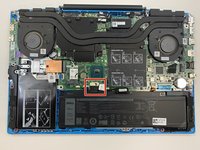
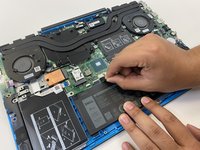
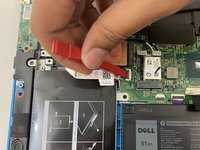
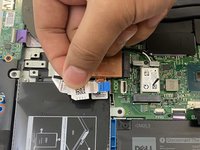
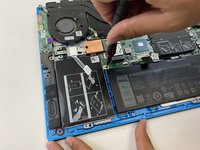
Abra el pestillo.
-
Desconecte el cable del disco duro de la placa del sistema.
-
-
-
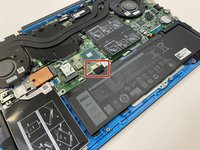
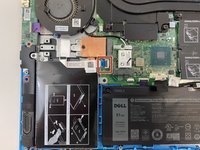
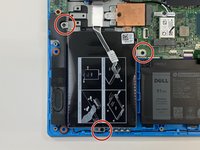
Utilice un destornillador Phillips #00 para quitar tres tornillos negros de 3 mm.
-
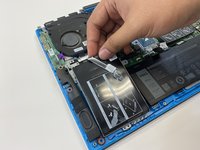
Levante el conjunto del disco duro para quitarlo de la computadora portátil.
-
-
-
-
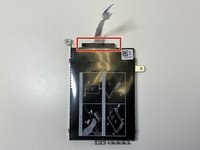
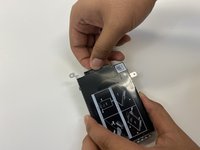
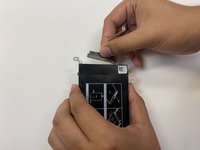
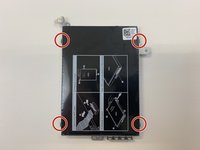
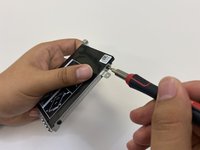
Utilice un destornillador Phillips #00 para quitar los cuatro tornillos negros de 3 mm del soporte del disco duro.
-
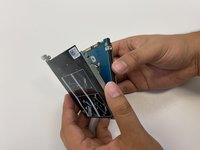
Retire el disco duro del soporte.
-
Agregue el nuevo disco duro en el soporte del disco duro.
-

 Pregunta a FixBot












Una vez que haya insertado el nuevo disco duro en el soporte del disco duro, puede volver a montar el dispositivo siguiendo las instrucciones inversas hasta el paso uno. Debería oír unos clics al volver a colocar la cubierta de la base. Los clics garantizan que la cubierta de la base quede bien fijada al portátil. A continuación, encienda el portátil y compruebe que se inicia correctamente.
Cancelar: No complete esta guía.
13 personas más completaron esta guía.
Un agradecimiento especial a estos traductores:
100%


Estos traductores nos están ayudando a reparar el mundo! ¿Quieres contribuir?
Empezar a traducir ›

Equipo

University of North Texas, Team 1-3, Raign Fall 2021 Miembro de University of North Texas, Team 1-3, Raign Fall 2021
UNT-RAIGN-F21S1G3
Miembros de 2
12 Guías creadas
