Saltar al contenido principal
Únete a la Comunidad de Reparación - Crear Cuenta

Como Abrir Tu Logitech G305

Qué necesitas

    1. Como Abrir Tu Logitech G305, Apaga el ratón: paso 1, imagen 1 de 2 Como Abrir Tu Logitech G305, Apaga el ratón: paso 1, imagen 2 de 2
      • Desliza el interruptor de encendido del ratón hacia la izquierda hasta que quede en la posición de APAGADO.

      • Debajo del interruptor debe verse un indicador rojo.

      • Durante la reparación, puede ser útil apoyar el ratón sobre un paño suave para estabilizarlo y evitar que se dañe mientras trabajas.

      Pregunta a FixBot

      Agregar Comentario

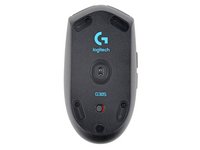
    1. Como Abrir Tu Logitech G305, Quitar los pies del ratón: paso 2, imagen 1 de 2 Como Abrir Tu Logitech G305, Quitar los pies del ratón: paso 2, imagen 2 de 2
      • Las patas están fijadas a la parte inferior del ratón con adhesivo. Para retirarlos limpiamente, es necesario calentar bien el adhesivo.

      • Calienta un iOpener y colócalo sobre las patas del ratón durante un minuto para calentar el adhesivo.

      • También puedes usar un secador de pelo en la posición de calor bajo para ablandar el adhesivo.

      • Si usas un secador de pelo, calienta las patas sólo unos segundos cada vez o podrías deformar la carcasa de plástico.

      Pregunta a FixBot

      Agregar Comentario

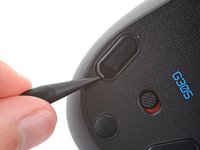
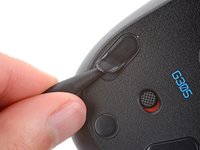
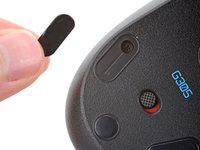
    2. Como Abrir Tu Logitech G305: paso 3, imagen 1 de 3 Como Abrir Tu Logitech G305: paso 3, imagen 2 de 3 Como Abrir Tu Logitech G305: paso 3, imagen 3 de 3
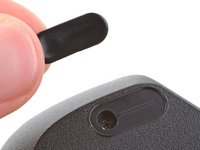
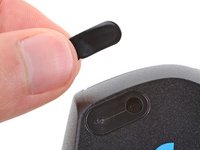
      • Las patas tienen dos capas: una de goma y una almohadilla adhesiva debajo.

      • Si vas a reutilizar las patas, ten mucho cuidado de no separar las dos capas ni dañarlas.

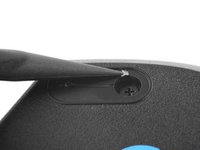
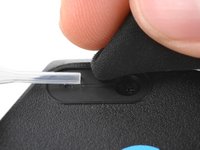
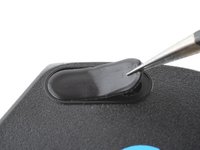
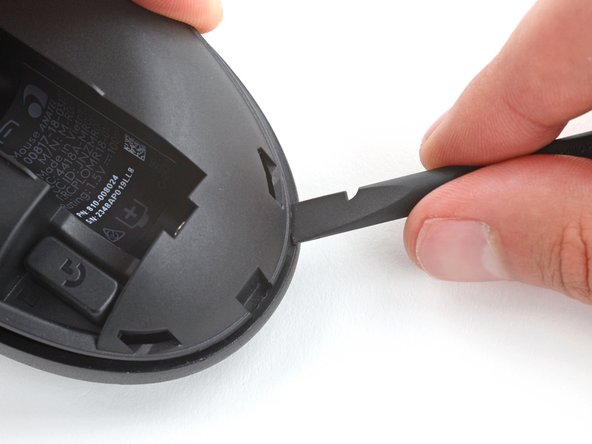
      • Desliza con cuidado la punta de un spudger bajo una de las patas, asegurándote de que pasa tanto por debajo de la pata como de su almohadilla adhesiva.

      • Si sólo vas a quitar las patas para abrir el ratón, no hace falta que quites la circular que está debajo del interruptor de encendido.

      • Desliza suavemente el spudger hasta debajo de la pata y levántalo para retirarlo.

      • Si la capa de goma se separa de su almohadilla adhesiva, utiliza el mismo proceso para retirar la almohadilla.

      Pregunta a FixBot

      Agregar Comentario

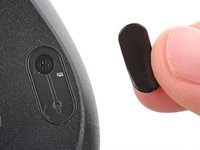
    3. Como Abrir Tu Logitech G305: paso 4, imagen 1 de 3 Como Abrir Tu Logitech G305: paso 4, imagen 2 de 3 Como Abrir Tu Logitech G305: paso 4, imagen 3 de 3
      • Repite el paso anterior para retirar las patas restantes.

      Pregunta a FixBot

      Agregar Comentario

    4. Como Abrir Tu Logitech G305, Información para el reensamblaje: paso 5, imagen 1 de 3 Como Abrir Tu Logitech G305, Información para el reensamblaje: paso 5, imagen 2 de 3 Como Abrir Tu Logitech G305, Información para el reensamblaje: paso 5, imagen 3 de 3
      • Para instalar una pata nueva:

      • Si alguna de las patas se ha dañado durante el desmontaje o se ha separado de sus almohadillas adhesivas, sustitúyela.

      • Utiliza un spudger para raspar y retirar con cuidado cualquier resto de puntas adhesivas.

      • Si quedan restos de adhesivo, utiliza alcohol isopropílico y un paño de microfibra para eliminarlos. Deja que la superficie se seque por completo.

      • Retira las patas de su soporte y presiónalas firmemente en su sitio.

      Pregunta a FixBot

      Agregar Comentario

    1. Como Abrir Tu Logitech G305, Retira la batería: paso 6, imagen 1 de 3 Como Abrir Tu Logitech G305, Retira la batería: paso 6, imagen 2 de 3 Como Abrir Tu Logitech G305, Retira la batería: paso 6, imagen 3 de 3
      • Presiona la cubierta superior justo encima del logotipo de Logitech y deslízala hacia atrás para retirarla.

      • Al volver a instalar la cubierta, debes sentir y oír un "clic" cuando se desliza en su lugar.

      Pregunta a FixBot

      Agregar Comentario

    2. Como Abrir Tu Logitech G305: paso 7, imagen 1 de 3 Como Abrir Tu Logitech G305: paso 7, imagen 2 de 3 Como Abrir Tu Logitech G305: paso 7, imagen 3 de 3
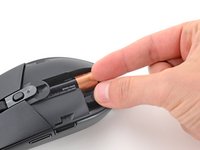
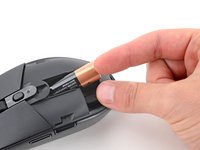
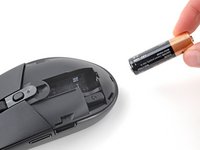
      • Levanta el extremo de la pila AA que está cerca de la parte posterior del ratón y extráela.

      • Para instalar una pila nueva, desliza el extremo negativo (-) en el hueco de modo que quede cerca de la parte delantera del ratón y empuja la pila hasta que encaje en su sitio.

      Pregunta a FixBot

      Agregar Comentario

    1. Como Abrir Tu Logitech G305, Abre tu mouse: paso 8, imagen 1 de 2 Como Abrir Tu Logitech G305, Abre tu mouse: paso 8, imagen 2 de 2
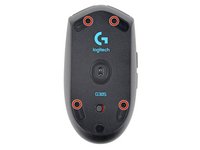
      • Utilice un destornillador Phillips para quitar los cuatro tornillos de 5,3 mm de largo que sujetan la carcasa inferior.

      Pregunta a FixBot

      Agregar Comentario

    2. Como Abrir Tu Logitech G305: paso 9, imagen 1 de 2 Como Abrir Tu Logitech G305: paso 9, imagen 2 de 2
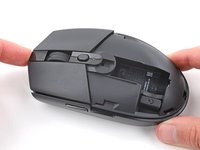
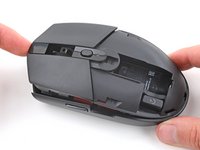
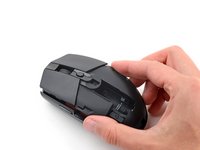
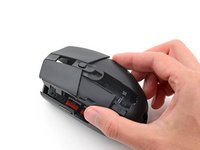
      • Con una mano, sostenga firmemente la carcasa inferior en su lugar.

      • Con la mano libre, levante la parte delantera de la carcasa superior para separarla "parcialmente".

      • No intente separar completamente la carcasa superior, ya que la parte trasera aún está sujeta

      Pregunta a FixBot

      Agregar Comentario

    3. Como Abrir Tu Logitech G305: paso 10, imagen 1 de 3 Como Abrir Tu Logitech G305: paso 10, imagen 2 de 3 Como Abrir Tu Logitech G305: paso 10, imagen 3 de 3
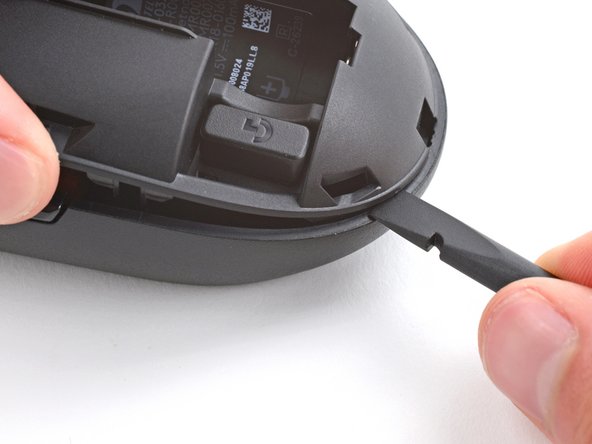
      • Con una mano, sujete firmemente la carcasa superior.

      • Con la mano libre, inserte la punta plana de un spudger entre las carcasas superior e inferior cerca de la parte trasera del mouse.

      • Desliza el spudger hacia la parte trasera del mouse mientras tira de la carcasa superior hacia arriba y hacia el frente para separar las carcasas.

      • Si las carcasas no se separan, repita el proceso en el otro lado del mouse

      Pregunta a FixBot

      Agregar Comentario

    4. Como Abrir Tu Logitech G305: paso 11, imagen 1 de 3 Como Abrir Tu Logitech G305: paso 11, imagen 2 de 3 Como Abrir Tu Logitech G305: paso 11, imagen 3 de 3
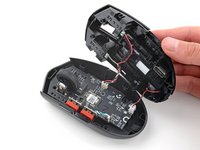
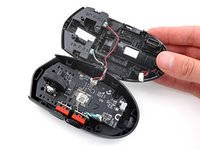
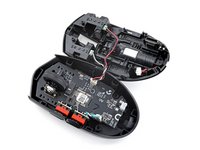
      • No trate de remover completamente la carcasa superior, ya que dos cables siguen conectados

      • Levante la carcasa superior y gírela sobre el borde derecho del mouse, teniendo cuidado de no tensar los cables.

      • La cubierta superior debe permanecer ligeramente levantada.

      Pregunta a FixBot

      Agregar Comentario

    5. Como Abrir Tu Logitech G305: paso 12, imagen 1 de 3 Como Abrir Tu Logitech G305: paso 12, imagen 2 de 3 Como Abrir Tu Logitech G305: paso 12, imagen 3 de 3
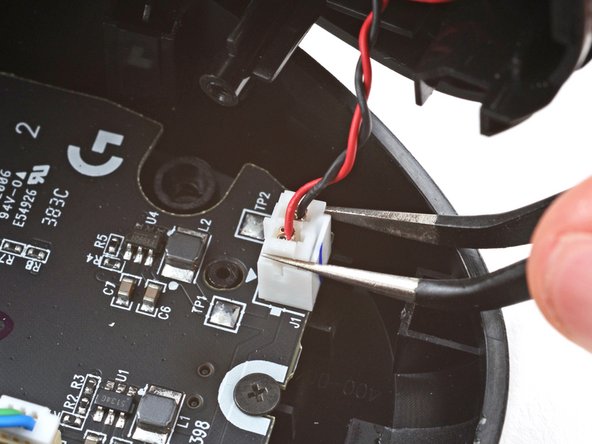
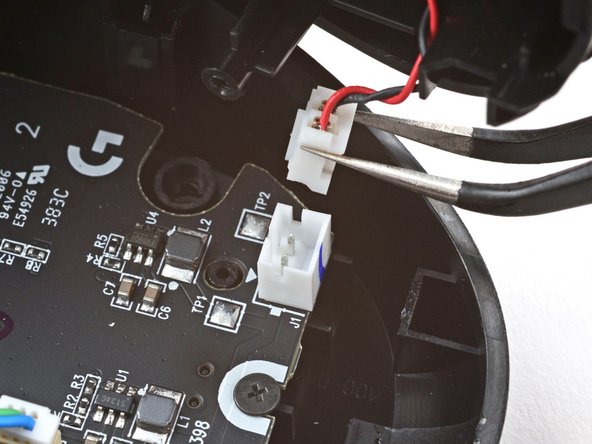
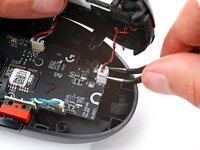
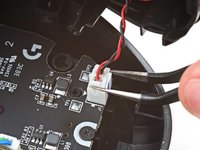
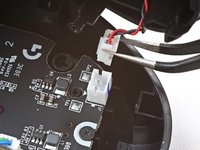
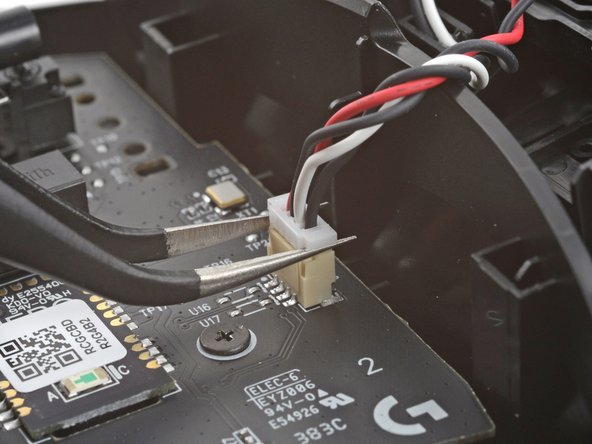
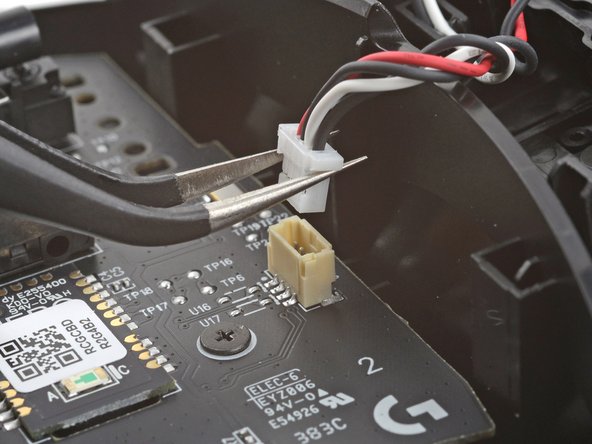
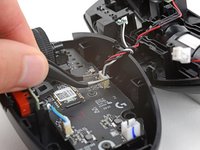
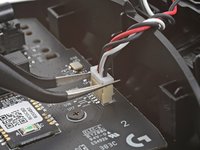
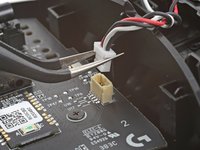
      • Usa pinzas para sujetar firmemente los bordes cortos del conector del cable de la batería en la esquina inferior derecha de la placa.

      • Tira del conector hacia arriba y sácalo de su zócalo.

      • Si tienes problemas, mueve el conector de un lado a otro para ayudar a aflojarlo.

      • Durante el reensamblaje, presiona los bordes del conector hacia abajo con el extremo plano de un spudger hasta que esté completamente asentado en el zócalo.

      Pregunta a FixBot

      Agregar Comentario

    6. Como Abrir Tu Logitech G305: paso 13, imagen 1 de 2 Como Abrir Tu Logitech G305: paso 13, imagen 2 de 2
      • Coloca la carcasa superior plana sobre su espacio de trabajo a la derecha del mouse.

      Pregunta a FixBot

      Agregar Comentario

    7. Como Abrir Tu Logitech G305: paso 14, imagen 1 de 3 Como Abrir Tu Logitech G305: paso 14, imagen 2 de 3 Como Abrir Tu Logitech G305: paso 14, imagen 3 de 3
      • Usa pinzas para sujetar firmemente los bordes cortos del conector de los botones superiores en el borde derecho de la placa.

      • Tira del conector hacia arriba y sácalo de su zócalo.

      • Si tienes problemas, mueve el conector de un lado a otro para ayudar a aflojarlo.

      • Durante el reensamblaje, presiona hacia abajo los bordes cortos del conector con el extremo plano de un spudger hasta que esté completamente asentado en el zócalo.

      Pregunta a FixBot

      Agregar Comentario

    8. Como Abrir Tu Logitech G305: paso 15, imagen 1 de 1
      • Las carcasas superior e inferior ahora están completamente separadas.

      Pregunta a FixBot

      Agregar Comentario

Conclusión

Para Reensamblar tu dispositivo, sigue las instrucciones en el orden inverso.

Take your e-waste to an R2 or e-Stewards certified recycler.

Repair didn’t go as planned? Try some basic troubleshooting, or ask our Answers community for help.

Cancelar: No complete esta guía.

11 personas más completaron esta guía.

Un agradecimiento especial a estos traductores:

en es

100%

Estos traductores nos están ayudando a reparar el mundo! ¿Quieres contribuir?
Empezar a traducir ›

Spencer Day

Miembro Desde 09/14/22

205,508 Reputación

1,266 Guías creadas

Equipo

iFixit Miembro de iFixit

Staff

Miembros de 122

72,303 Guías creadas

2Guía Comentarios

Muito bom, consegui consertar o problema do botão esquerdo e ficou novinho, fiz uma limpeza e Show .

HighTechGG - Contestar Compartir
Hey, there is a little tab at the back of the mouse on step 10 that seems to be broken in this tutorial, it holds the top shell down and you have to push it backwards to release the top shell.⏎
I struggled a bit because of it, so if you are too don't force it or you might break it too, just push the tab backwards, thx!

Reds Pc - Contestar Compartir

Agregar Comentario

Ver Estadísticas:

Ultimas 24 horas: 48

Ultimos 7 días: 319

Ultimos 30 días: 1,406

Todo El Tiempo: 22,773