Saltar al contenido principal
Únete a la Comunidad de Reparación - Crear Cuenta

Esta traducción la ha hecho un programa y todavía no la ha revisado nadie. ¿Hablas este idioma? Échale un vistazo.

Sustitución de la batería del Asus Transformer T100

Qué necesitas

    1. Sustitución de la batería del Asus Transformer T100, tapa trasera: paso 1, imagen 1 de 2 Sustitución de la batería del Asus Transformer T100, tapa trasera: paso 1, imagen 2 de 2
      • Separa la tableta de la base premotor el botón plateado grande que está debajo de la tableta. El botón plateado se encuentra en la base de la tableta.

      • Retira la tableta levantándola hacia arriba.

      Pregunta a FixBot

      Agregar Comentario

    2. Sustitución de la batería del Asus Transformer T100: paso 2, imagen 1 de 2 Sustitución de la batería del Asus Transformer T100: paso 2, imagen 2 de 2
      • Inserta la herramienta de apertura en la ranura de la carcasa de la tableta y haz palanca suavemente hacia arriba.

      • Con un poco de fuerza, sentirás cómo se liberan los clips.

      Pregunta a FixBot

      Agregar Comentario

    3. Sustitución de la batería del Asus Transformer T100: paso 3, imagen 1 de 1
      • Desliza la herramienta a lo largo de los cuatro bordes de la tableta, asegurándote de que todas las pestañas estén liberadas.

      • No rompas estas pestañas; de lo contrario, la pantalla quedará menos segura.

      Pregunta a FixBot

      Agregar Comentario

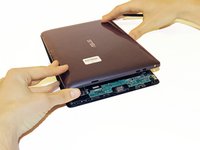
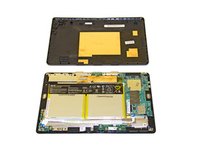
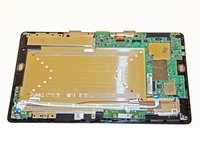
    4. Sustitución de la batería del Asus Transformer T100, Retirar la carcasa trasera: paso 4, imagen 1 de 2 Sustitución de la batería del Asus Transformer T100, Retirar la carcasa trasera: paso 4, imagen 2 de 2
      • Retira la carcasa trasera.

      Pregunta a FixBot

      Agregar Comentario

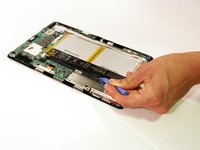
    1. Sustitución de la batería del Asus Transformer T100, Batería: paso 5, imagen 1 de 1
      • Retira la cinta de cobre con cuidado.

      Pregunta a FixBot

      Agregar Comentario

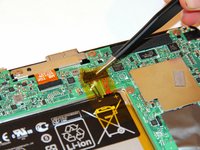
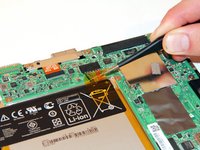
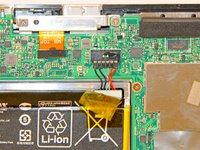
    2. Sustitución de la batería del Asus Transformer T100: paso 6, imagen 1 de 2 Sustitución de la batería del Asus Transformer T100: paso 6, imagen 2 de 2
      • Tira suavemente hacia atrás de la cubierta de plástico transparente amarilla que hay sobre el puerto de conexión de la batería.

      Pregunta a FixBot

      Agregar Comentario

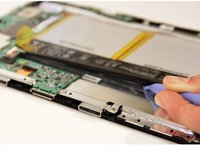
    3. Sustitución de la batería del Asus Transformer T100: paso 7, imagen 1 de 3 Sustitución de la batería del Asus Transformer T100: paso 7, imagen 2 de 3 Sustitución de la batería del Asus Transformer T100: paso 7, imagen 3 de 3
      • Gira el dispositivo de manera que la parte superior de la pantalla quede frente a ti. Coloca la herramienta de apertura de plástico debajo de la batería y levántala suavemente para extraerla.

      • El cableado de la batería se deslizará hacia afuera a medida que levantas la batería.

      Pregunta a FixBot

      Agregar Comentario

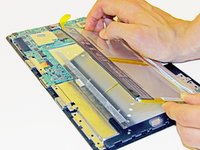
    4. Sustitución de la batería del Asus Transformer T100: paso 8, imagen 1 de 2 Sustitución de la batería del Asus Transformer T100: paso 8, imagen 2 de 2
      • Retira la batería despegándola lentamente desde el lado conectado.

      • El adhesivo de la parte posterior se separará de la batería.

      Pregunta a FixBot

      Agregar Comentario

Conclusión

Para volver a montar tu dispositivo, sigue estas instrucciones en orden inverso.

Cancelar: No complete esta guía.

70 personas más completaron esta guía.

Un agradecimiento especial a estos traductores:

en es

100%

¡ Translation Bot nos está ayudando a reparar el mundo! ¿Quieres contribuir?
Empezar a traducir ›

Taylor Pantiga

Miembro Desde 04/14/14

1,629 Reputación

6 Guías creadas

Equipo

Cal Poly, Team 13-31, Maness Spring 2014 Miembro de Cal Poly, Team 13-31, Maness Spring 2014

CPSU-MANESS-S14S13G31

Miembros de 3

30 Guías creadas

22Guía Comentarios

So I switched out my screen for it and its not turning on and I checked it everything was correctly place, but my Asus transformer was dead before hand so I tried charging it, and it wasn't charging, so I checked it and it seems the battery wire harness is loose enough to come off, is it possible to fix that?

christian cantu - Contestar Compartir

Hi christian! How did you solve this problem? That happened to me too...

Matheus Moraes - Contestar Compartir

what is the battery part # for t100 and can you purchase it?

thank you

RJ - Contestar Compartir

Part number is C12N1320. They are available from a variety of sources.

Jack Riggins - Contestar Compartir

Thanks for detailed guide.

I could not get the transformer tablet to power up no matter which buttons I held for how long or in what sequence. Unplugging the battery internally and replugging fixed a hung device.

JPWhite - Contestar Compartir

Agregar Comentario

Ver Estadísticas:

Ultimas 24 horas: 4

Ultimos 7 días: 42

Ultimos 30 días: 189

Todo El Tiempo: 133,437