Esta traducción la ha hecho un programa y todavía no la ha revisado nadie. ¿Hablas este idioma? Échale un vistazo.
Introducción
Utiliza esta guía para sustituir la RAM.
Qué necesitas
-
-
-
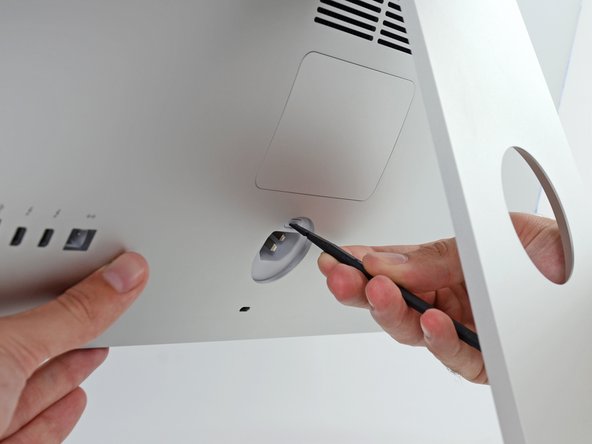
Manteniendo la pantalla firmemente, use una punta plana para hacer presión en el botón de apertura del compartimento de la memoria RAM. Este se encuentra localizado justo por encima del enchufe.
 Pregunta a FixBot
-
-
-
Remueve la puerta del compartimento de memoria RAM.
-
-
-
-
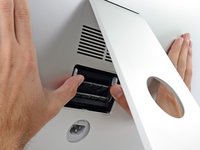
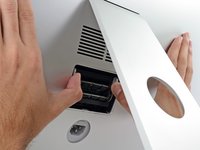
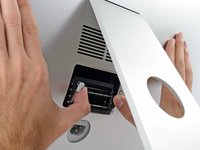
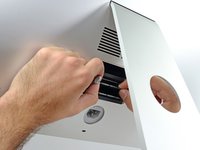
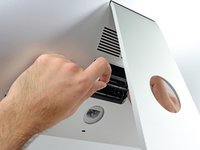
Usa los dedos pulgares o indices para empujar las pestañas hacia afuera y asi destrabar la bandeja
-
Tira de las pestañas de seguridad hacia afuera y abajo llevando la bandeja de la memoria hasta casi una posicion horizontal.
-
-
-
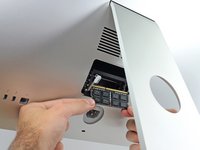
Retira una barra de RAM tomándola con las dos manos y tirando hacia afuera de la bandeja de RAM.
-
Para instalar un nuevo módulo, insértalo en la ranura deseada de la bandeja y presiónalo firmemente en su lugar. Empuja la bandeja hacia arriba hasta que encaje en su lugar.
-
Vuelve a insertar la puerta de acceso a la memoria RAM en su lugar.
-
-





Para volver a montar tu dispositivo, sigue estas instrucciones en orden inverso.
Lleva tus desechos electrónicos a un centro de reciclaje certificado R2 o e-Stewards.
¿La reparación no ha ido como estaba previsto? Prueba con alguna solución de problemas básicos, o pide ayuda a nuestra comunidad de respuestas.
Cancelar: No complete esta guía.
72 personas más completaron esta guía.

14Guía Comentarios
I just purchased RAM and this guide was very accurate. Thank you.
Hi guys! I have to slot full with the basic amount of RAM (2 x 4 GB), can I install 2 x 8 GB in the other two slots available? I want to upgrade to 24 GB of RAM, but I don't know if there are any problem putting together 4 GB modules with 8 GB ones. I remember an old story about possible issues... Thanks for your replies! :-)
You should be fine with pairs of equal capacity. 2 X 4 GB and 2 X 8 GB
Usually best to install in pairs of similar sizes
P
I just upgraded mine from 16GB to 32GB. The only problem with this guide is that it says the difficulty is moderate. What could be easier? It took me less than five minutes, and most of that was unplugging/replugging stuff before and after the actual RAM upgrade.
I used a screwdriver to push on the little button that opens the door, as I didn't have a spudger handy.
