Saltar al contenido principal
Únete a la Comunidad de Reparación - Crear Cuenta

Esta traducción la ha hecho un programa y todavía no la ha revisado nadie. ¿Hablas este idioma? Échale un vistazo.

Sustitución de la memoria del ThinkPad T420

Qué necesitas

    1. Sustitución de la memoria del ThinkPad T420, Nota sobre el cambio: paso 1, imagen 1 de 2 Sustitución de la memoria del ThinkPad T420, Nota sobre el cambio: paso 1, imagen 2 de 2
      Herramienta utilizada en este paso:
      Essential Electronics Toolkit
      $29.95
      • Debido a que el EET carece de varios componentes presentes en el Pro Tech Go y solo es 20 $ más barato, se ha eliminado el EET. El EET funcionará para esta guía tal cual, pero si buscas un kit de herramienta nuevo para completarla, el Pro Tech Go (nuevo o reacondicionado, el reacondicionado es ~32 $ más barato), o el Pro Tech (79 $ nuevo / ~59.95 $ reacondicionado) es el kit de herramienta recomendado actualmente para esta guía.

      • Si te interesan los kits reacondicionados, los niveles de existencias cambian frecuentemente, pero puedes encontrarlos aquí.

      Pregunta a FixBot

      Agregar Comentario

    1. Sustitución de la memoria del ThinkPad T420, Desbloquea la batería: paso 2, imagen 1 de 3 Sustitución de la memoria del ThinkPad T420, Desbloquea la batería: paso 2, imagen 2 de 3 Sustitución de la memoria del ThinkPad T420, Desbloquea la batería: paso 2, imagen 3 de 3
      • Si estás completando un proceso como una clonación de tu antiguo disco duro/SSD, ¡NO quites la batería hasta que el proceso haya terminado!

      • Desbloquea la pestaña de bloqueo que sujeta la batería en el portátil.

      • NOTA: Para quitar la batería, debes mantener presionada la pestaña para evitar que el seguro se reactive dentro del portátil.

      Pregunta a FixBot

      Agregar Comentario

    2. Sustitución de la memoria del ThinkPad T420, Libera la batería: paso 3, imagen 1 de 3 Sustitución de la memoria del ThinkPad T420, Libera la batería: paso 3, imagen 2 de 3 Sustitución de la memoria del ThinkPad T420, Libera la batería: paso 3, imagen 3 de 3
      • Tras desbloquear la batería, extráela del portátil siguiendo el proceso inverso al de su instalación.

      Pregunta a FixBot

      Agregar Comentario

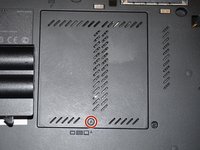
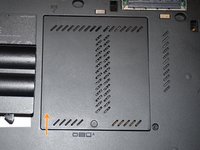
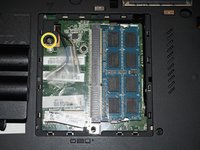
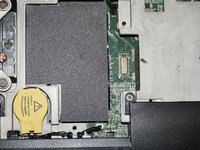
    1. Sustitución de la memoria del ThinkPad T420, Retirar la tapa de la RAM: paso 4, imagen 1 de 3 Sustitución de la memoria del ThinkPad T420, Retirar la tapa de la RAM: paso 4, imagen 2 de 3 Sustitución de la memoria del ThinkPad T420, Retirar la tapa de la RAM: paso 4, imagen 3 de 3
      • Propietarios de EET: Tu kit incluye esta punta. No es necesario realizar ninguna compra.

      • Si vas a retirar esta tapa para actualizar/sustituir el módulo de RAM inferior, NO es necesario retirar el tornillo del teclado.

      • Los sistemas preparados para WWAN se envían con cubiertas de antena sobre estos cables. Alguien instaló una tarjeta WLAN en este T420, lo que desactivó la tarjeta superior, y fue retirada.

      • Afloja el tornillo en rojo (Phillips #2). Este es un tornillo cautivo en la tapa de la RAM inferior y no es necesario extraerlo.

      • Levanta la tapa con la uña o con una herramienta de palanca que no deje marcas.

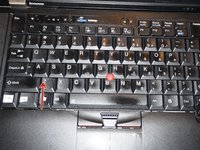
      • Retira el tornillo que sujeta el teclado.

      Pregunta a FixBot

      Agregar Comentario

    2. Sustitución de la memoria del ThinkPad T420, Retirar el teclado: paso 5, imagen 1 de 3 Sustitución de la memoria del ThinkPad T420, Retirar el teclado: paso 5, imagen 2 de 3 Sustitución de la memoria del ThinkPad T420, Retirar el teclado: paso 5, imagen 3 de 3
      • Abre el portátil.

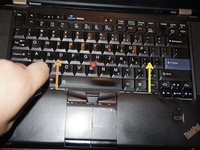
      • Para retirar el teclado, libera los ganchos del teclado usando una herramienta de apertura de plástico.

      • Una vez que el teclado esté suelto, retíralo del chasis.

      Pregunta a FixBot

      Agregar Comentario

    3. Sustitución de la memoria del ThinkPad T420, Desconecta el teclado: paso 6, imagen 1 de 3 Sustitución de la memoria del ThinkPad T420, Desconecta el teclado: paso 6, imagen 2 de 3 Sustitución de la memoria del ThinkPad T420, Desconecta el teclado: paso 6, imagen 3 de 3
      • Para reinstalar el teclado, consulta los pasos en esta guía.

      • Puedes omitir este paso si quitas el teclado para actualizar o sustituir la RAM. Sin embargo, desconectarlo podría permitir un mejor acceso al módulo de RAM superior (del teclado).

      • Si tienes una lata de aire comprimido a mano, puedes eliminar algo de polvo en este momento. Se requiere un mayor desmontaje para una limpieza completa.

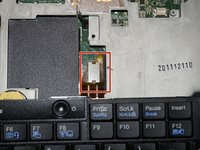
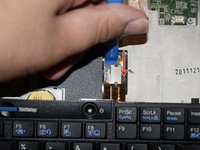
      • Desconecta el teclado de la placa madre. Usa una herramienta de palanca de plástico para este paso.

      Pregunta a FixBot

      Agregar Comentario

    1. Sustitución de la memoria del ThinkPad T420, Módulo de RAM - Inferior: paso 7, imagen 1 de 3 Sustitución de la memoria del ThinkPad T420, Módulo de RAM - Inferior: paso 7, imagen 2 de 3 Sustitución de la memoria del ThinkPad T420, Módulo de RAM - Inferior: paso 7, imagen 3 de 3
      • Desengancha el módulo de RAM tirando de las lengüetas de retención de memoria hacia atrás.

      • Retira el módulo existente tirando de él por el lateral, en un ángulo de 90 grados.

      Pregunta a FixBot

      Agregar Comentario

    1. Sustitución de la memoria del ThinkPad T420, Módulo de RAM - teclado: paso 8, imagen 1 de 3 Sustitución de la memoria del ThinkPad T420, Módulo de RAM - teclado: paso 8, imagen 2 de 3 Sustitución de la memoria del ThinkPad T420, Módulo de RAM - teclado: paso 8, imagen 3 de 3
      • Para reinstalar el teclado, consulta los pasos en esta guía.

      • Levanta la cubierta de plástico que oculta el módulo de RAM.

      • Desbloquea las pestañas que sujetan el módulo de memoria.

      • Extrae el módulo sacándolo en un ángulo de 90 grados.

      Pregunta a FixBot

      Agregar Comentario

Conclusión

Para volver a montar tu dispositivo, sigue estas instrucciones en orden inverso.

Cancelar: No complete esta guía.

16 personas más completaron esta guía.

Nick

Miembro Desde 11/10/09

105,479 Reputación

72 Guías creadas

Equipo

Master Techs Miembro de Master Techs

Community

Miembros de 334

5,285 Guías creadas

2Guía Comentarios

What tool might one use as a pry?

commander - Contestar Compartir

The plastic pry tool will also work for the bottom RAM/mSATA part. I can usually get it open without the assistance of pry tools.

Nick - Contestar Compartir

Agregar Comentario

Ver Estadísticas:

Ultimas 24 horas: 5

Ultimos 7 días: 33

Ultimos 30 días: 125

Todo El Tiempo: 22,118