Saltar al contenido principal
Únete a la Comunidad de Reparación - Crear Cuenta

Sustitución de la pantalla Samsung Galaxy Tab S7 Plus

Vistas: 53 k

Ver estadísticas:

Últimas 24 horas:
18
Últimos 7 días:
130
Últimos 30 días:
529
Todo El Tiempo:
52,676
Comentarios: 11

11 guide comments.

Go to guide comments
Completado: 10

10 personas han marcado esta guía como "completada". ¿Serás tú la próxima persona en hacerlo?

Favoritos: 2

2 personas han marcado como "Favorita" y se han suscrito a esta guía. ¿Serás tú la próxima persona en hacerlo?

Tiempo Requerido: 45 Minuto - 1 Hora
Dificultad: Moderado
Sustitución de la pantalla Samsung Galaxy Tab S7 Plus

Introducción

Ir al paso 1 ↓

Sigue esta guía para reemplazar la pantalla y quitar el cable del escáner de huellas dactilares en tu Samsung Galaxy Tab S7+ Wi-Fi solamente.

Nota: esta guía es para la versión Wi-Fi. Para la versión 5G, haz clic en here.

La pantalla tiene componentes sensibles, por lo que existe el riesgo de que la dañes durante el procedimiento. ***Asegúrate de aplicar mucho calor y ten mucho cuidado durante la fase de extracción.

Por su seguridad, descarga completamente la batería antes de desmontar la tableta. Esto reduce el riesgo de incendio si la batería se daña accidentalmente durante la reparación. Si tu batería está hinchada, toma las precauciones adecuadas.

Nota: Mantener la resistencia al agua después de la reparación dependerá de lo bien que vuelva a aplicar el adhesivo, pero su dispositivo perderá su clasificación IP (Ingress Protection).

Algunas fotos de esta guía son de un modelo diferente y pueden contener ligeras discrepancias visuales, pero no afectarán al procedimiento de la guía.

Qué necesitas

Kits de reparación

Este kit contiene todas las piezas y herramientas necesarias para completar esta guía.

Partes

Herramientas

    1. Sustitución de la pantalla Samsung Galaxy Tab S7 Plus, Calienta el borde inferior: paso 1, imagen 1 de 1
      • Apaga completamente el dispositivo antes de comenzar.

      • Aplica un iOpener caliente en el borde inferior del dispositivo para aflojar el adhesivo debajo.

      • El adhesivo de pantalla del Galaxy Tab S7+ es extremadamente fuerte, y es probable que necesites recalentar y volver a aplicar el iOpener varias veces antes de iniciar la eliminación de pantalla y durante el procedimiento de extracción.

      • También se puede usar un secador de pelo, una pistola de calor o una placa caliente, pero ten cuidado de no sobrecalentar el dispositivo.

      Pregunta a FixBot

      Agregar Comentario

    2. Sustitución de la pantalla Samsung Galaxy Tab S7 Plus, Información de extracción de pantalla: paso 2, imagen 1 de 3 Sustitución de la pantalla Samsung Galaxy Tab S7 Plus, Información de extracción de pantalla: paso 2, imagen 2 de 3 Sustitución de la pantalla Samsung Galaxy Tab S7 Plus, Información de extracción de pantalla: paso 2, imagen 3 de 3
      • Mientras esperas que el adhesivo se afloje, ten en cuenta lo siguiente:

      • Hay una placa de circuito larga conectada a la pantalla que se encuentra paralela al borde inferior.

      • No insertes la púa más de 2 mm para evitar dañar la placa de circuito.

      • Esta imagen muestra un ejemplo de la pantalla que se separa del panel de vidrio.

      • No insertes la púa más de 3 mm para evitar dañar la pantalla.

      Pregunta a FixBot

      Agregar Comentario

    3. Sustitución de la pantalla Samsung Galaxy Tab S7 Plus, Insertar una púa de apertura: paso 3, imagen 1 de 3 Sustitución de la pantalla Samsung Galaxy Tab S7 Plus, Insertar una púa de apertura: paso 3, imagen 2 de 3 Sustitución de la pantalla Samsung Galaxy Tab S7 Plus, Insertar una púa de apertura: paso 3, imagen 3 de 3
      • Una vez que la pantalla esté caliente al tacto, aplica una ventosa en el borde inferior de la pantalla y lo más cerca posible del borde.

      • Si la pantalla está mal agrietada, cubrirla con una capa de cinta de embalaje transparente puede permitir que la ventosa se adhiera. Alternativamente, se puede usar cinta muy fuerte en lugar de la ventosa. Si todo lo demás falla, puedes pegar la ventosa en la pantalla.

      • Levanta la pantalla con la ventosa para crear un pequeño espacio entre la pantalla y el marco.

      • Inserta una púa de apertura en el espacio entre el marco y la pantalla.

      • No insertes la púa más de 2 mm para evitar dañar la placa de circuito.

      • Deja la púa de apertura en su lugar para evitar que el adhesivo se vuelva a sellar.

      Pregunta a FixBot

      Agregar Comentario

    4. Sustitución de la pantalla Samsung Galaxy Tab S7 Plus, Separación del adhesivo inferior: paso 4, imagen 1 de 3 Sustitución de la pantalla Samsung Galaxy Tab S7 Plus, Separación del adhesivo inferior: paso 4, imagen 2 de 3 Sustitución de la pantalla Samsung Galaxy Tab S7 Plus, Separación del adhesivo inferior: paso 4, imagen 3 de 3
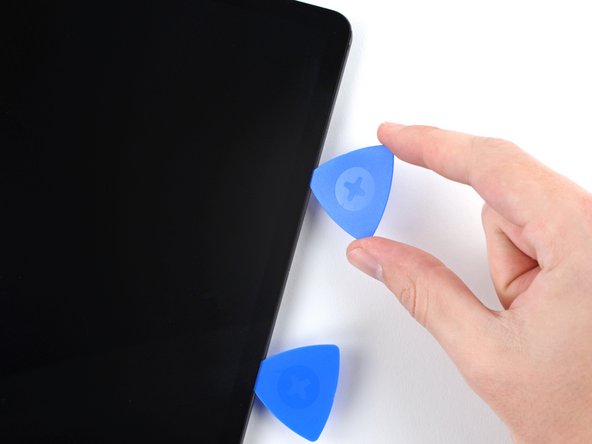
      • Inserta una nueva púa de apertura en el hueco que has creado.

      • Desliza la nueva púa por el borde inferior del dispositivo hacia la esquina inferior derecha.

      Pregunta a FixBot

      Agregar Comentario

    5. Sustitución de la pantalla Samsung Galaxy Tab S7 Plus, Calentar el borde derecho: paso 5, imagen 1 de 1
      Pregunta a FixBot

      Agregar Comentario

    6. Sustitución de la pantalla Samsung Galaxy Tab S7 Plus, Separa el adhesivo de la esquina inferior derecha Gire la púa de apertura alrededor del: paso 6, imagen 1 de 3 Sustitución de la pantalla Samsung Galaxy Tab S7 Plus, Separa el adhesivo de la esquina inferior derecha Gire la púa de apertura alrededor del: paso 6, imagen 2 de 3 Sustitución de la pantalla Samsung Galaxy Tab S7 Plus, Separa el adhesivo de la esquina inferior derecha Gire la púa de apertura alrededor del: paso 6, imagen 3 de 3
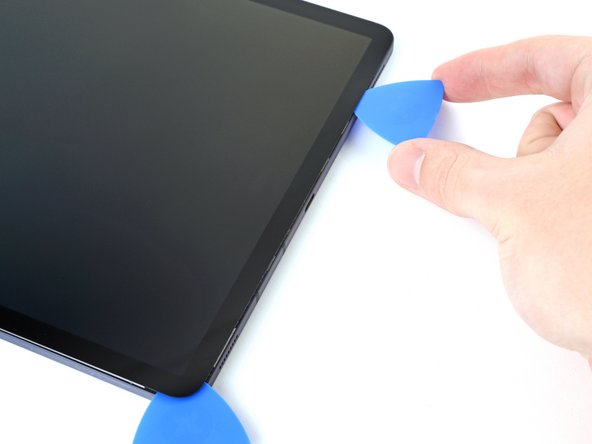
      • Gira la púa de apertura alrededor de la esquina inferior derecha del dispositivo.

      • Deja la púa de apertura en su sitio para evitar que el adhesivo se vuelva a sellar.

      Pregunta a FixBot

      Agregar Comentario

    7. Sustitución de la pantalla Samsung Galaxy Tab S7 Plus, Separa el adhesivo adecuado: paso 7, imagen 1 de 3 Sustitución de la pantalla Samsung Galaxy Tab S7 Plus, Separa el adhesivo adecuado: paso 7, imagen 2 de 3 Sustitución de la pantalla Samsung Galaxy Tab S7 Plus, Separa el adhesivo adecuado: paso 7, imagen 3 de 3
      • Inserta una nueva púa de apertura en el hueco que has creado.

      • No insertes la púa más de 3 mm para evitar dañar los componentes del borde derecho.

      • Desliza la nueva púa por el borde derecho del dispositivo hacia la esquina superior derecha.

      Pregunta a FixBot

      Agregar Comentario

    8. Sustitución de la pantalla Samsung Galaxy Tab S7 Plus, Calentado del borde superior: paso 8, imagen 1 de 1
      Pregunta a FixBot

      Agregar Comentario

    9. Sustitución de la pantalla Samsung Galaxy Tab S7 Plus, Separa el adhesivo de la esquina superior derecha: paso 9, imagen 1 de 3 Sustitución de la pantalla Samsung Galaxy Tab S7 Plus, Separa el adhesivo de la esquina superior derecha: paso 9, imagen 2 de 3 Sustitución de la pantalla Samsung Galaxy Tab S7 Plus, Separa el adhesivo de la esquina superior derecha: paso 9, imagen 3 de 3
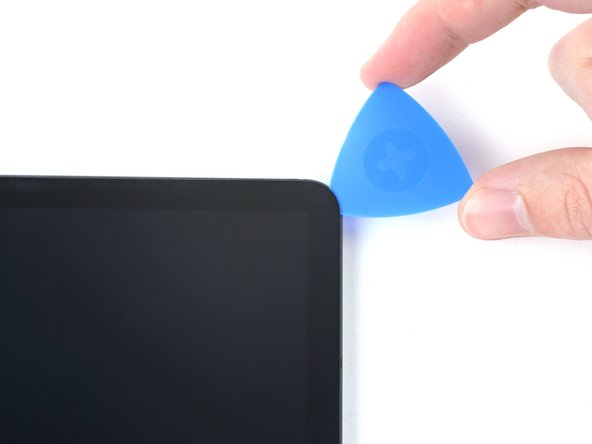
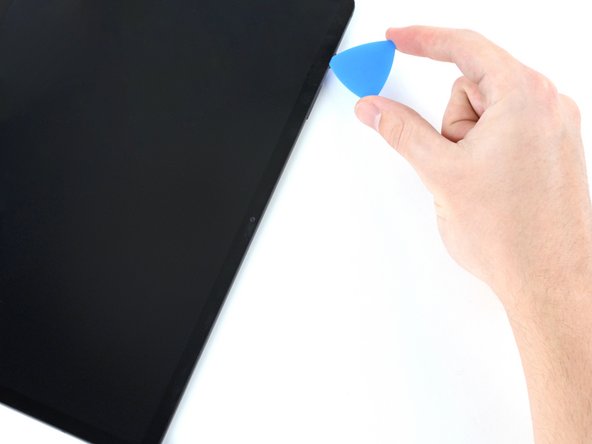
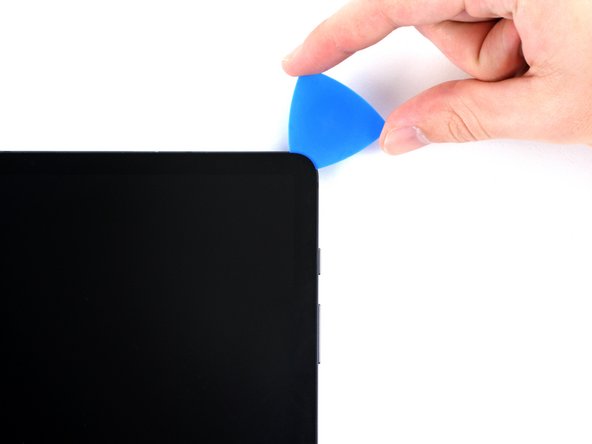
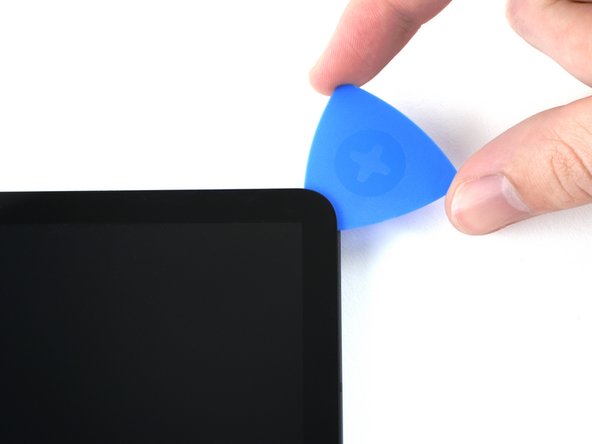
      • Gira la púa de apertura alrededor de la esquina superior derecha del dispositivo.

      • Deja la púa de apertura en su sitio para evitar que el adhesivo se vuelva a sellar.

      Pregunta a FixBot

      Agregar Comentario

    10. Sustitución de la pantalla Samsung Galaxy Tab S7 Plus, Separar el adhesivo superior: paso 10, imagen 1 de 3 Sustitución de la pantalla Samsung Galaxy Tab S7 Plus, Separar el adhesivo superior: paso 10, imagen 2 de 3 Sustitución de la pantalla Samsung Galaxy Tab S7 Plus, Separar el adhesivo superior: paso 10, imagen 3 de 3
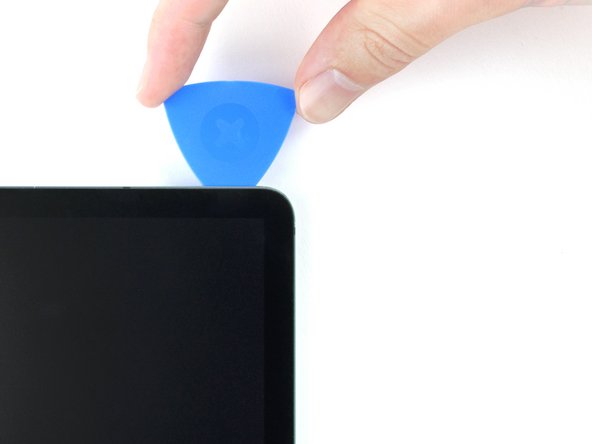
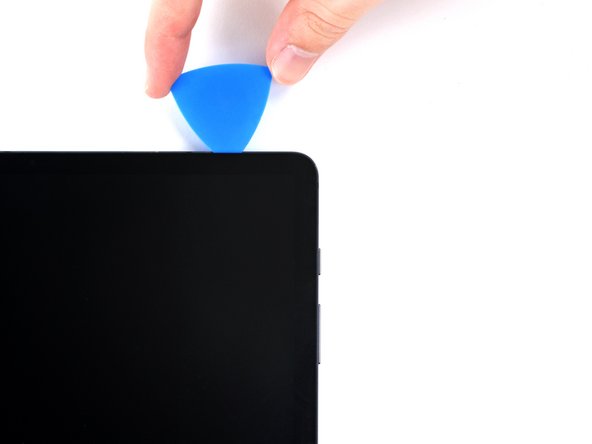
      • Inserta una nueva púa de apertura en el hueco que has creado.

      • Desliza la nueva pastilla por el borde superior del dispositivo hacia la esquina superior izquierda.

      Pregunta a FixBot

      Agregar Comentario

    11. Sustitución de la pantalla Samsung Galaxy Tab S7 Plus, Calienta el borde izquierdo: paso 11, imagen 1 de 1
      • Aplica un iOpener caliente en el borde izquierdo del dispositivo para aflojar el adhesivo debajo.

      Pregunta a FixBot

      Agregar Comentario

    12. Sustitución de la pantalla Samsung Galaxy Tab S7 Plus, Separa el adhesivo de la esquina superior izquierda: paso 12, imagen 1 de 3 Sustitución de la pantalla Samsung Galaxy Tab S7 Plus, Separa el adhesivo de la esquina superior izquierda: paso 12, imagen 2 de 3 Sustitución de la pantalla Samsung Galaxy Tab S7 Plus, Separa el adhesivo de la esquina superior izquierda: paso 12, imagen 3 de 3
      • Gira la púa de apertura alrededor de la esquina superior izquierda del dispositivo.

      • Deja la púa de apertura en su sitio para evitar que el adhesivo se vuelva a sellar.

      Pregunta a FixBot

      Agregar Comentario

    13. Sustitución de la pantalla Samsung Galaxy Tab S7 Plus, Separar el adhesivo izquierdo: paso 13, imagen 1 de 3 Sustitución de la pantalla Samsung Galaxy Tab S7 Plus, Separar el adhesivo izquierdo: paso 13, imagen 2 de 3 Sustitución de la pantalla Samsung Galaxy Tab S7 Plus, Separar el adhesivo izquierdo: paso 13, imagen 3 de 3
      • Inserta una nueva púa de apertura en el hueco que has creado.

      • Desliza la nueva púa por el borde izquierdo del dispositivo hacia la esquina inferior izquierda.

      Pregunta a FixBot

      Agregar Comentario

    14. Sustitución de la pantalla Samsung Galaxy Tab S7 Plus, Separar el adhesivo de esquina inferior izquierda: paso 14, imagen 1 de 3 Sustitución de la pantalla Samsung Galaxy Tab S7 Plus, Separar el adhesivo de esquina inferior izquierda: paso 14, imagen 2 de 3 Sustitución de la pantalla Samsung Galaxy Tab S7 Plus, Separar el adhesivo de esquina inferior izquierda: paso 14, imagen 3 de 3
      • Gira la púa de apertura alrededor de la esquina inferior izquierda del dispositivo.

      • Deja la púa de apertura en su lugar para evitar que el adhesivo se reselle.

      • En este punto, el perímetro de la pantalla debe estar separado del marco. Si todavía hay resistencia alrededor de los bordes de la pantalla, utiliza una púa de apertura para cortar el adhesivo de nuevo.

      Pregunta a FixBot

      Agregar Comentario

    15. Sustitución de la pantalla Samsung Galaxy Tab S7 Plus, Quitar la pantalla: paso 15, imagen 1 de 3 Sustitución de la pantalla Samsung Galaxy Tab S7 Plus, Quitar la pantalla: paso 15, imagen 2 de 3 Sustitución de la pantalla Samsung Galaxy Tab S7 Plus, Quitar la pantalla: paso 15, imagen 3 de 3
      Herramienta utilizada en este paso:
      Tweezers
      $4.99
      • No intentes quitar la pantalla del todo todavía; aún está conectada al marco por un cable flexible.

      • Con la parte superior del dispositivo mirando hacia ti, tira de la pantalla hacia arriba y lejos de ti como si estuvieras abriendo un libro.

      • Apoya la pantalla boca abajo y paralela al marco antes de continuar.

      • No tuerzas la pantalla ni la alejes demasiado del marco para no dañar el cable flexible.

      • Durante el montaje:

      • Este es un buen momento para encender la tableta y probar todas las funciones antes de sellarla. Asegúrese de apagar completamente la tableta antes de seguir trabajando.

      • Retira los trozos de adhesivo con unas pinzas o con los dedos. Limpia los restos de adhesivo con alcohol isopropílico de alta concentración (más del 90%).

      • Si usas adhesivos cortados a medida, sigue esta guía. Si usas cinta adhesiva de doble cara, sigue esta guía.

      Pregunta a FixBot

      Agregar Comentario

    16. Sustitución de la pantalla Samsung Galaxy Tab S7 Plus, Desconecta el cable de la pantalla: paso 16, imagen 1 de 2 Sustitución de la pantalla Samsung Galaxy Tab S7 Plus, Desconecta el cable de la pantalla: paso 16, imagen 2 de 2
      • Haz palanca con el extremo plano de un spudger y desconecte el conector prensado del cable de pantalla fijado a la pantalla.

      • Para volver a colocar conectores a presión como éste, alinéalos con cuidado y presione hacia abajo en un lado hasta que encaje en su sitio, luego repita en el otro lado. No presione en el centro. Si el conector está mal alineado, las clavijas pueden doblarse y causar daños permanentes.

      • https://es.ifixit.com/Gu%C3%ADa/Reconoci...

      Pregunta a FixBot

      Agregar Comentario

    17. Sustitución de la pantalla Samsung Galaxy Tab S7 Plus: paso 17, imagen 1 de 2 Sustitución de la pantalla Samsung Galaxy Tab S7 Plus: paso 17, imagen 2 de 2
      • Usa pinzas, o los dedos, para mantener el cable de la pantalla en su lugar.

      • Utiliza el extremo plano de un spudger para hacer palanca y desconectar el conector a presión del sensor de huellas dactilares conectado al cable de la pantalla.

      • Toma nota de la posición del cable de pantalla; tendrás que doblarlo de la misma manera al conectar una nueva pantalla.

      Pregunta a FixBot

      Agregar Comentario

    18. Sustitución de la pantalla Samsung Galaxy Tab S7 Plus, Quita la pantalla: paso 18, imagen 1 de 3 Sustitución de la pantalla Samsung Galaxy Tab S7 Plus, Quita la pantalla: paso 18, imagen 2 de 3 Sustitución de la pantalla Samsung Galaxy Tab S7 Plus, Quita la pantalla: paso 18, imagen 3 de 3
      • Retira la pantalla del marco.

      Pregunta a FixBot

      Agregar Comentario

    1. Sustitución de la pantalla Samsung Galaxy Tab S7 Plus, Desconecta el cable del escáner de huellas dactilares: paso 19, imagen 1 de 2 Sustitución de la pantalla Samsung Galaxy Tab S7 Plus, Desconecta el cable del escáner de huellas dactilares: paso 19, imagen 2 de 2
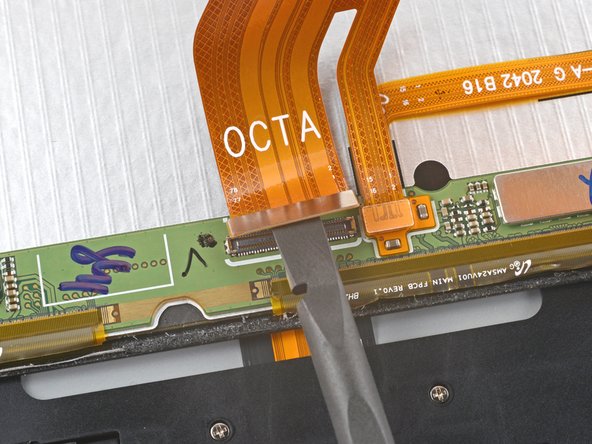
      • Utiliza el extremo plano de un spudger para hacer palanca y desconectar el conector a presión del cable del escáner de huellas dactilares.

      Pregunta a FixBot

      Agregar Comentario

    2. Sustitución de la pantalla Samsung Galaxy Tab S7 Plus, Calentar el cable del sensor de huellas dactilares: paso 20, imagen 1 de 1
      • El cable del sensor de huellas dactilares está fijado a la pantalla mediante adhesivo; utiliza calor para evitar romper el cable durante el procedimiento de extracción.

      • Aplica un iOpener caliente en el borde inferior de la pantalla durante dos minutos.

      • También puedes utilizar un secador de pelo, una pistola de calor o una plancha caliente, pero ten cuidado de no sobrecalentar el aparato.

      Pregunta a FixBot

      Agregar Comentario

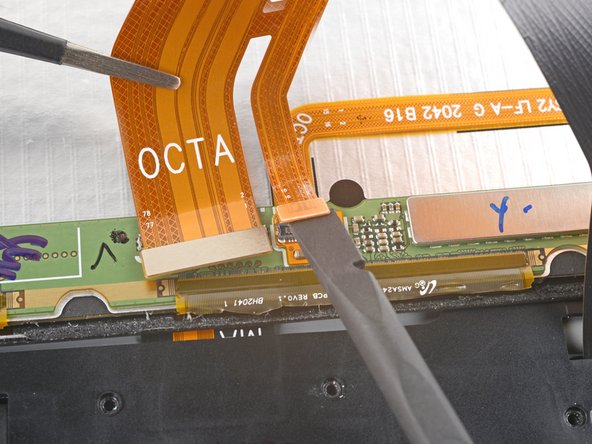
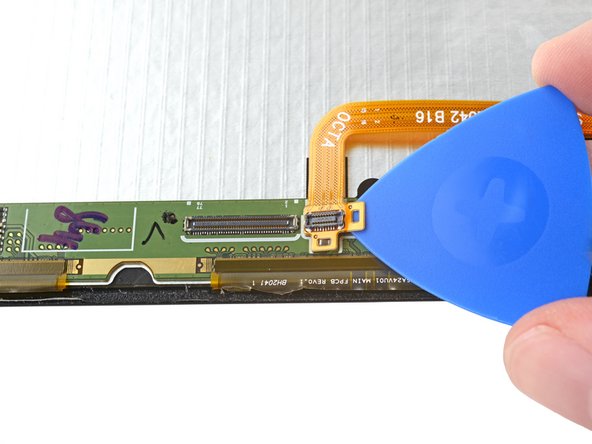
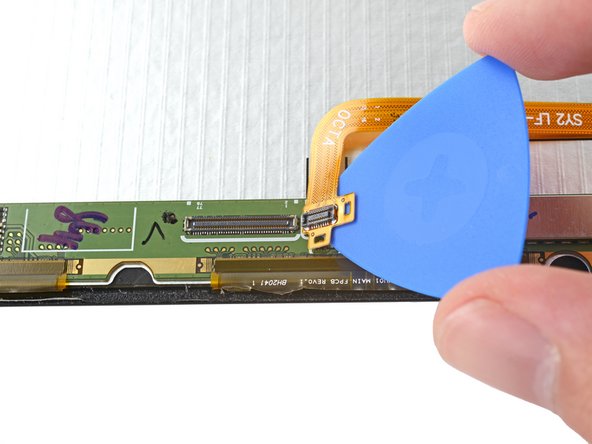
    3. Sustitución de la pantalla Samsung Galaxy Tab S7 Plus, Separar el adhesivo del conector: paso 21, imagen 1 de 3 Sustitución de la pantalla Samsung Galaxy Tab S7 Plus, Separar el adhesivo del conector: paso 21, imagen 2 de 3 Sustitución de la pantalla Samsung Galaxy Tab S7 Plus, Separar el adhesivo del conector: paso 21, imagen 3 de 3
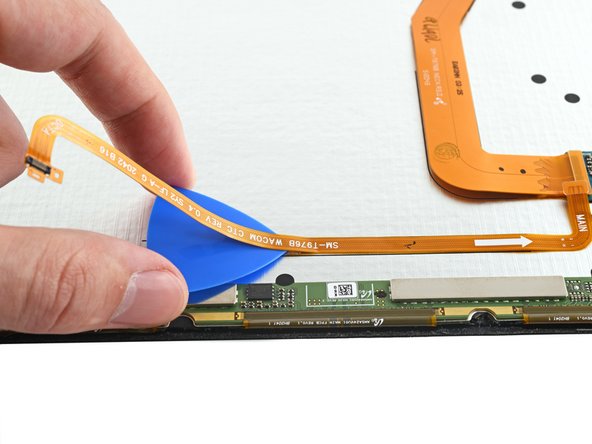
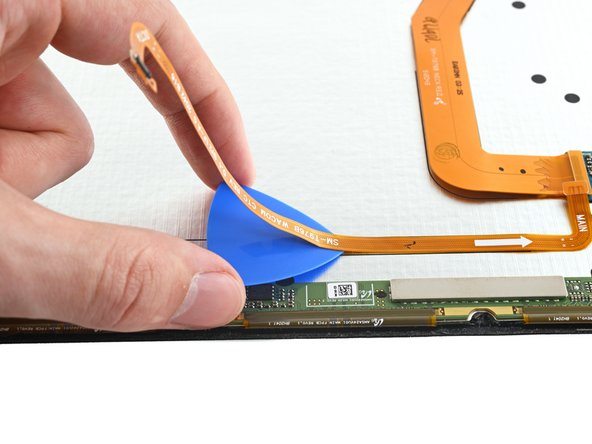
      • Inserta una púa de apertura entre el conector a presión del cable de huellas dactilares y la placa de circuito situada cerca de la parte inferior de la pantalla.

      • Corta el adhesivo mientras haces palanca con la púa para separar el conector de prensa de la pantalla.

      Pregunta a FixBot

      Agregar Comentario

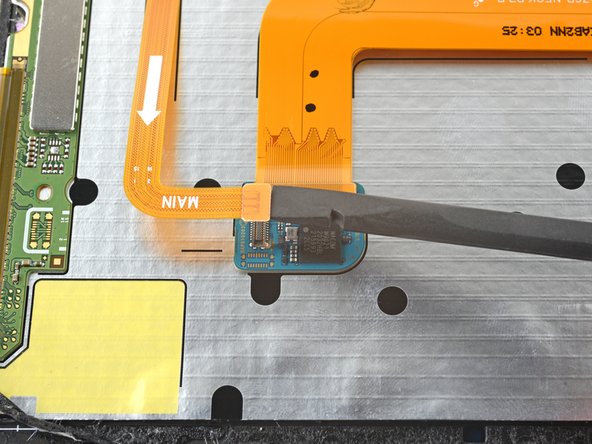
    4. Sustitución de la pantalla Samsung Galaxy Tab S7 Plus: paso 22, imagen 1 de 3 Sustitución de la pantalla Samsung Galaxy Tab S7 Plus: paso 22, imagen 2 de 3 Sustitución de la pantalla Samsung Galaxy Tab S7 Plus: paso 22, imagen 3 de 3
      • Corta con una púa de apertura a lo largo de la parte inferior del cable del sensor de huellas dactilares para separarlo de la pantalla.

      Pregunta a FixBot

      Agregar Comentario

    5. Sustitución de la pantalla Samsung Galaxy Tab S7 Plus, Retira el cable del sensor de huellas dactilares: paso 23, imagen 1 de 2 Sustitución de la pantalla Samsung Galaxy Tab S7 Plus, Retira el cable del sensor de huellas dactilares: paso 23, imagen 2 de 2
      Herramienta utilizada en este paso:
      Tweezers
      $4.99
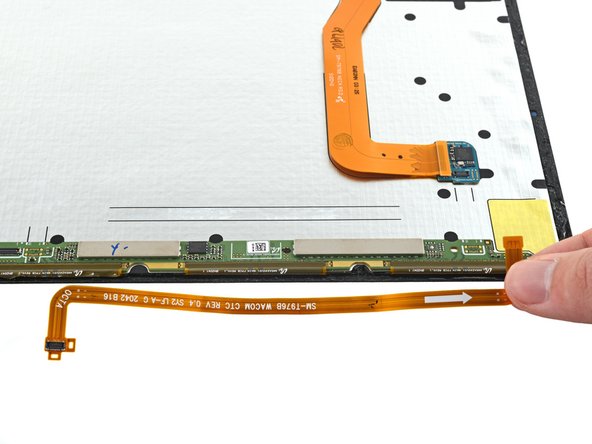
      • Utiliza unas pinzas, o tus dedos, para retirar el cable del sensor de huellas dactilares.

      • Aparte el cable. Lo reutilizarás durante el montaje.

      Pregunta a FixBot

      Agregar Comentario

    6. Sustitución de la pantalla Samsung Galaxy Tab S7 Plus, Sólo queda la pantalla: paso 24, imagen 1 de 1
      • Ahora te queda la pantalla.

      • Para asegurarte de que el sensor óptico de huellas dactilares es seguro y preciso, realiza una calibración del sensor de huellas dactilares después de volver a montar el dispositivo:

      • Necesitarás el kit de herramientas de calibración, que incluye tres bloques de calibración de goma.

      • Descarga el Asistente de Autorreparación en tu dispositivo. https://s3.amazonaws.com/ifixit-assets/s...

      • Follow this calibration guide.

      Pregunta a FixBot

      Agregar Comentario

Conclusión

Compara tu nueva pieza de repuesto con la pieza original: es posible que tengas que transferir los componentes restantes o retirar los adhesivos de la nueva pieza antes de instalarla.

Para volver a montar el dispositivo, sigue las instrucciones en orden inverso

Lleva tus residuos electrónicos a un R2 o e-Stewards.

¿La reparación no ha ido según lo previsto? Prueba con solución de problemas básicos, o pide ayuda a nuestra comunidad Samsung Galaxy Tab S7+ Answers.

Cancelar: No complete esta guía.

10 personas más completaron esta guía.

Un agradecimiento especial a estos traductores:

en es

100%

Estos traductores nos están ayudando a reparar el mundo! ¿Quieres contribuir?
Empezar a traducir ›

Alex Diaz-Kokaisl

Miembro Desde 01/16/22

250,932 Reputación

1,200 Guías creadas

Equipo

Guide Team Miembro de Guide Team

Staff

Miembros de 10

62,132 Guías creadas

11Guía Comentarios

is the process for the Tab S7 FE the same as this one? and are the screens interchangeable?

Moe - Contestar Compartir

Hi Moe!

I'm not sure about the FE version. Based on the differences, I would wager the screen removal procedure is similar but not identical; however, it's unlikely that the screens are compatible.

Alex Diaz-Kokaisl - Contestar Compartir

does this come with the adhesive needed to reapply on the body

chris newsom - Contestar Compartir

Hi, where can I source the aforementioned Fingerprint Sensor Calibration Toolkit? I've looked around everywhere and nothing.

Logan Otto - Contestar Compartir

Will the S-Pen work again after mounting the new display? Is there any circuitry that one has to move from the old display to the new one?

Ivano Irrera - Contestar Compartir

Agregar Comentario

Ver Estadísticas:

Ultimas 24 horas: 18

Ultimos 7 días: 130

Ultimos 30 días: 529

Todo El Tiempo: 52,676