Esta traducción la ha hecho un programa y todavía no la ha revisado nadie. ¿Hablas este idioma? Échale un vistazo.

SSD

Última actualización: 18 de oct. de 2026
Vistas: 1.6 k
Ver estadísticas:
- Últimas 24 horas:
- 40
- Últimos 7 días:
- 216
- Últimos 30 días:
- 830
- Todo El Tiempo:
- 1,616
Comentarios: 0
Nadie ha escrito comentarios en esta guía. ¿Quieres escribir el primero?
Ir a los comentarios de la guíaCompletado: 0 1
Nadie ha marcado esta guía como "completada". ¿Quieres marcarla tú?
1 persona acaba de marcar esta guía como "completada". ¡Has sido tú, excelente trabajo!
Favoritos: 1 2
1 persona ha marcado como "Favorita" y se ha suscrito a esta guía. ¿Serás tú la próxima persona en hacerlo?
2 personas marcaron como favorita (y se suscribieron) esta guía, ¡incluyéndote a ti!
Guía aportada por comunidad
Un miembro increíble de nuestra comunidad escribió esta guía. No ha sido creada por el personal de iFixit.
Introducción
Ir al paso 1 ↓Guía de Extracción y Sustitución del SSD del MacBook Pro A1708
Esta guía explica cómo quitar y sustituir el SSD en el MacBook Pro de 13 pulgadas A1708 (2016–2017). El A1708 es el modelo sin Touch Bar con teclas de función y cuenta con un SSD extraíble.
Antes de empezar, apaga tu MacBook, desenchufa todos los cables y trabaja sobre una superficie limpia y libre de estática. Lleva un control de los tornillos, ya que varían en tamaño. Se recomienda el uso de una alfombrilla magnética.
🛠️ Herramientas Necesarias
- Destornillador Pentalobe de 1.2 mm – tornillos de la carcasa inferior
- Destornillador Torx T5 – tornillo del SSD
- Herramientas de apertura – para levantar la cubierta inferior de forma segura
- Pinzas – tornillos pequeños/conectores
⚠️ Verifica la Compatibilidad del SSD
El A1708 utiliza un SSD PCIe 3.0 patentado por Apple. Las capacidades comunes son 128 GB, 256 GB, 512 GB y 1 TB.
Existen dos variantes de SSD de 256 GB y algunas pueden no funcionar con el A1708 de mediados de 2017. Comprueba la información del modelo/serie del SSD antes de comprar.
💾 Opciones de SSD Original de Apple
128 GB
256 GB
Puedes comprar el SSD directamente desde el enlace de iFixit en la sección de piezas de la guía
🔄 Opción de Actualización NVMe
En lugar de comprar un SSD original de Apple, puedes usar un SSD NVMe con un adaptador compatible con A1708. Esta puede ser una forma más económica de aumentar el almacenamiento.
Adaptador NVMe para A1708:
⚠️ Importante
Esta guía se aplica específicamente al MacBook Pro A1708 con teclas de función. Los modelos posteriores de MacBook Pro utilizan almacenamiento soldado y no pueden sustituir su SSD de la misma manera.
Verifica siempre el modelo exacto de MacBook y la compatibilidad del SSD antes de comprar piezas.
Qué necesitas
Partes
-
Apple SSD (A1708 original)Opcional
-
Replacement SSD (third‑party)Opcional
-
NVMe Adapter CardOpcional
-
-
Magnetic Screw MatOpcional

Herramientas


-
-
-
Antes de comenzar con este procedimiento, debes desactivar la función de Inicio automático de tu Mac. El inicio automático enciende tu Mac cuando abres la tapa y puede activarse accidentalmente durante el desmontaje. Utiliza esta guía o sigue las instrucciones abreviadas a continuación para desactivar el inicio automático. Es posible que este comando no funcione en todos los Mac.
-
Enciende tu Mac e inicia el Terminal.
-
Copia y pega el siguiente comando (o escríbelo exactamente igual) en el Terminal:
-
sudo nvram AutoBoot=%00
-
Pulsa [return]. Si se te solicita, introduce tu contraseña de administrador y vuelve a pulsar [return]. Nota: Tu tecla de retorno también puede estar etiquetada como ⏎ o "enter."
-
Ahora puedes apagar tu Mac de forma segura y abrir la carcasa inferior sin que se encienda accidentalmente.
-
Cuando hayas terminado la reparación y tu Mac esté montado correctamente, vuelve a activar el inicio automático con el siguiente comando:
-
sudo nvram AutoBoot=%03
 Pregunta a FixBot
-
-
-
Necesitarás destornilladores y herramientas de apertura específicos para desmontar el MacBook con seguridad.
-
Juego de destornilladores
-
Ventosa pequeña
-
Destornillador Pentalobe de 1.2 mm
-
Destornillador de Torx T5
-
Herramientas de apertura de plástico
-
Pinzas
-
Alfombrilla magnética (recomendado)
-
-
Herramienta utilizada en este paso:Magnetic Project Mat$19.95
-
Antes de proceder, desenchufa y apaga tu MacBook. Cierra la pantalla y colócala sobre una superficie suave, con la parte superior hacia abajo.
-
Usa tu destornillador Pentalobe P5 para quitar los seis tornillos que fijan la carcasa inferior:
-
Dos tornillos de 6.2 mm
-
Dos tornillos de 5.3 mm
-
Dos tornillos de 3.4 mm
-
Durante esta reparación, mantén controlados todos los tornillos y asegúrate de volver a poner cada uno exactamente donde estaba para evitar dañar el dispositivo.
-
-
-
Inserta una esquina de la púa de apertura en el espacio entre la carcasa inferior y el chasis.
-
Desliza la púa de apertura alrededor de la esquina más cercana y hasta la mitad del lateral de la carcasa.
-
Esto libera el primero de los clips ocultos que aseguran la carcasa inferior al chasis. Deberías sentir y oír cómo el clip se suelta.
-
-
-
Repite el paso anterior en el lado opuesto: desliza la púa de apertura por debajo de la carcasa inferior y hacia arriba por el lateral para liberar la segunda pestaña.
-
-
-
Inserta tu púa de apertura una vez más bajo el borde frontal de la carcasa inferior, cerca de uno de los dos orificios de tornillo centrales.
-
Gira la púa con firmeza para liberar el tercer clip que sujeta la carcasa inferior al chasis.
-
Repite este procedimiento cerca del otro orificio de los dos orificios de tornillo centrales para liberar el cuarto clip.
-
-
-
Tira de la carcasa inferior con firmeza hacia la parte frontal del MacBook (alejándola de la zona de la bisagra) para separar los últimos clips que sujetan la carcasa inferior.
-
Puede ser útil tirar primero de una esquina y luego de la otra.
-
Esto puede requerir mucha fuerza.
-
-
-
Despega con cuidado la pieza grande de cinta que cubre el conector de la batería, en el borde de la placa lógica más cercano a la batería.
-
Retira la cinta.
-
-
-
-
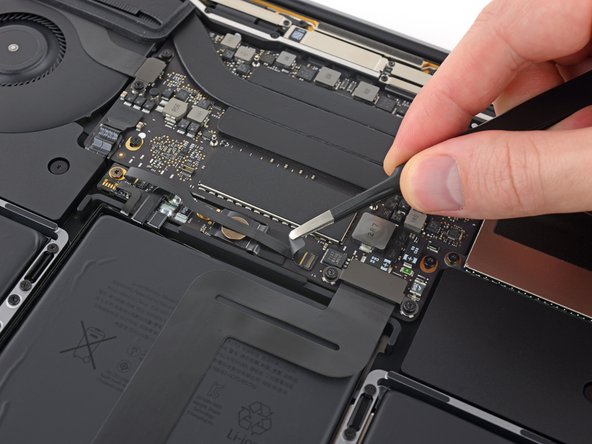
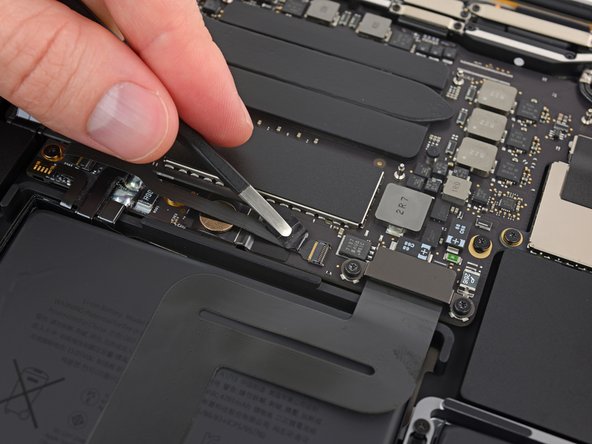
Despega suavemente el pequeño trozo de cinta que cubre el conector del cable plano de datos de la placa del conector.
-
La cinta está integrada en el cable plano y no se desprenderá por completo. Simplemente despega lo suficiente para acceder al conector
-
-
-
Usa la punta de un spudger para levantar la pequeña pestaña de bloqueo negra que sujeta el cable en su conector.
-
-
-
Desconecta el cable de datos de la placa de la batería deslizándolo fuera de su zócalo.
-
Desliza en paralelo a la placa lógica, en la dirección del cable.
-
-
-
Dobla el cable de datos de la placa de la batería hacia atrás para apartarlo.
-
-
-
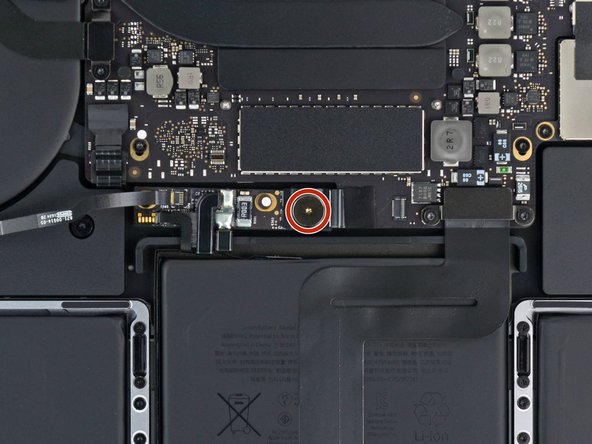
Usa un destornillador Torx T5 para quitar el tornillo de cabeza panqueque de 3.7 mm que asegura el conector de alimentación de la batería.
-
-
-
Utiliza un spudger para levantar suavemente el conector de alimentación de la batería y desconectarla.
-
Levanta el conector lo suficiente para que permanezca separado de su zócalo. Si entra en contacto accidentalmente durante el transcurso de tu reparación, podría dañar tu MacBook Pro.
-
-
-
Ya puedes acceder al SSD extraíble.
-
Localiza el módulo del SSD
-
Desatornilla el tornillo de sujeción con un destornillador Torx T5
-
Desliza suavemente el SSD para sacarlo del conector
-
-
-
¡Felicidades por completar el desmontaje! Los pasos restantes mostrarán cómo volver a montar tu MacBook Pro 13" con teclas de función de 2017
-
Para el montaje del SSD de Apple, consulta el paso 18
-
Para el montaje del SSD NVMe, consulta los pasos 19, 20 y 21
-
-
-
Usa tu destornillador T5 para atornillar los 2 tornillos junto al SSD (marcados en rojo)
-
-
-
Factor de forma: Debes usar un SSD NVMe de tamaño M.2 2242 (o 2230). Las unidades 2280 estándar son demasiado largas y no cabrán dentro de la carcasa del A1708 sin chocar con otros componentes.
-
Unidades recomendadas: Entre las opciones populares, estables y que generan menos calor se incluyen el Sabrent Rocket Nano 2242 o el Toshiba XG5.
-
1.ª imagen: SSD NVMe M.2 mostrando las clavijas del conector. Fuente: VitaliyPozdeyev / Getty Images
-
2.ª imagen: captura de pantalla del adaptador de SSD NVMe desde el enlace de Amazon https://tinyurl.com/3maxzx62
-
-
-
Asegúrate de que la batería permanezca desconectada (el cable de la batería debe estar suelto y la lengüeta de plástico o el soporte metálico deben mantenerse en un lugar seguro).
-
Sostén la unidad ensamblada del adaptador y el SSD de manera que las clavijas del conector doradas estén orientadas hacia arriba (o coincidan con la orientación de la unidad original).
-
Inserta el adaptador directamente en el zócalo para SSD propietario de la placa lógica, presionando firme y uniformemente hasta que encaje por completo.
-
Fija el SSD/adaptador en su lugar usando los tornillos Torx T5 originales en ambos lados.
-
Vuelve a colocar cualquier cinta protectora negra o cubierta térmica si corresponde.
-
-
-
Usa un destornillador Torx T5 para volver a colocar el tornillo de cabeza panqueque de 3.7 mm que asegura el conector de alimentación de la batería.
-
-
-
Despliega el cable de datos de la placa de la batería para volver a colocarlo en su posición
-
-
-
Vuelve a conectar el cable de datos de la placa de la batería deslizándolo de nuevo en su zócalo
-
-
-
Coloca la carcasa inferior.
-
Desliza la carcasa inferior con firmeza hacia la parte trasera del MacBook (hacia la zona de la bisagra) hasta que las pestañas internas encajen en su lugar.
-
Usa tu destornillador P5 Pentalobe para volver a colocar y apretar los seis tornillos que aseguran la carcasa inferior.
-
Dos tornillos de 6.2 mm
-
Dos tornillos de 5.3 mm
-
Dos tornillos de 3.4 mm
-
Abre la pantalla, enciende tu MacBook y conecta el adaptador de corriente.
-
-
-
Si tienes otro Mac, puedes crear el instalador siguiendo este enlace https://support.apple.com/en-us/102662 https://support.apple.com/en-us/101578
-
Si tienes un PC con Windows (10 u 11), puedes descargar el instalador usando GibMacOS https://github.com/corpnewt/gibmacos
-
y si utilizas el método para Windows, una vez que finalice la descarga, descarga la versión de prueba gratuita de TransMac https://www.acutesystems.com/dl_tmac, haz clic derecho en tu unidad USB, selecciona "restore from disk image" (restaurar desde imagen de disco) y selecciona el archivo installassistant.pkg
-
La última versión de macOS que soporta este MacBook Pro 13" con teclas de función 2017 es macOS Ventura 13
-
Arranca desde la unidad USB manteniendo presionada la tecla Option al iniciar, selecciona "install macOS" (instalar macOS) (nombre de la versión) y elige tu idioma
-
Ve a la Utilidad de Discos, presiona cmd+2, haz clic en el SSD, pulsa en "erase" (borrar), establece el sistema de archivos en APFS, asígnale el nombre "Macintosh HD" y pulsa en "erase". Luego, cierra la Utilidad de Discos con cmd+Q, abre "install macOS" (instalar macOS) (nombre de la versión) e instálalo (esto puede tardar bastante tiempo)
-
-








Has quitado y sustituido con éxito el SSD de tu MacBook Pro de 13" A1708 (2017). Siguiendo cuidadosamente los pasos y manteniendo organizados los tornillos y conectores, tu MacBook debería arrancar con la nueva unidad lista para la instalación o migración de macOS.
Para volver a montar tu dispositivo, sigue las instrucciones anteriores en orden inverso.
- Lleva tus desechos electrónicos a un reciclador certificado R2 o a un reciclador certificado e-Stewards.
- Estas instalaciones garantizan el manejo seguro de materiales peligrosos, la destrucción segura de datos y un reciclaje responsable con el medio ambiente.
- De esta forma, proteges el medio ambiente, mantienes los materiales tóxicos fuera de los vertederos y aseguras que tus datos sean destruidos de forma segura.
Recuerda reinstalar macOS o restaurar desde una copia de seguridad tras la actualización. Si no estás seguro de la compatibilidad, verifica el número de pieza del SSD con el código EMC de tu MacBook (3164 para el modelo de 2017).
Con las herramientas adecuadas y paciencia, actualizar tu SSD puede extender la vida útil de tu MacBook y brindarte el espacio de almacenamiento que necesitas.
¿La reparación no salió como esperabas? Echa un vistazo a nuestra Comunidad para obtener ayuda con la resolución de problemas.

