Saltar al contenido principal
Únete a la Comunidad de Reparación - Crear Cuenta

Reemplazo del disco duro del iMac Intel 21.5" EMC 3068

Vistas: 26 k

Ver estadísticas:

Últimas 24 horas:
2
Últimos 7 días:
47
Últimos 30 días:
194
Todo El Tiempo:
25,755
Comentarios: 103

100 comments on steps, 3 guide comments.

Go to guide comments
Completado: 30

30 personas han marcado esta guía como "completada". ¿Serás tú la próxima persona en hacerlo?

Favoritos: 5

5 personas han marcado como "Favorita" y se han suscrito a esta guía. ¿Serás tú la próxima persona en hacerlo?

Tiempo Requerido: 40 Minuto - 1 Hora
Dificultad: Moderado
Reemplazo del disco duro del iMac Intel 21.5" EMC 3068

Introducción

Ir al paso 1 ↓

Sigue los pasos de esta guía para actualizar o reemplazar el disco duro SATA en un iMac Intel 21.5" EMC 3068. Ten en cuenta que si estás actualizando tu unidad, deberá clonar tu disco duro existente en el reemplazo antes de realizar esta actualización para conservar tus archivos y tu sistema operativo.

Algunas imágenes en esta guía usan una iMac del 2015, la cual tiene diferencias visuales mínimas. Estás diferencias no afectan el procedimiento de reparación.

Qué necesitas

Partes

Herramientas

    1. Reemplazo del disco duro del iMac Intel 21.5" EMC 3068, Montaje de la pantalla: paso 1, imagen 1 de 1
      • Con la bisagra libre para moverse, el iMac estará desequilibrado y será difícil de trabajar. Las reparaciones son rápidas y fáciles con una cuña iMac, pero se pueden completar sin una.

      • Si estás usando la cuña de servicio iFixit, sigue estas instrucciones de ensamble para armarlo.

      • Antes de comenzar el trabajo en su iMac: Desenchufe la computadora y mantenga presionado el botón de encendido durante diez segundos para vaciar los condensadores de alimentación de energía.

      • Sea muy cuidadoso de no tocar los cables del condensador ni las juntas de soldadura expuestas en la parte posterior de la fuente de alimentación. Solo toque la tabla por los bordes.

      Pregunta a FixBot

      Agregar Comentario

    2. Reemplazo del disco duro del iMac Intel 21.5" EMC 3068: paso 2, imagen 1 de 2 Reemplazo del disco duro del iMac Intel 21.5" EMC 3068: paso 2, imagen 2 de 2
      • Comenzando a la izquierda de la pantalla, cerca del botón de encendido, inserte la herramienta de apertura iMac en el espacio entre el panel de vidrio y la carcasa trasera.

      • El centro de la herramienta de apertura iMac evitará que empuje demasiado la rueda. Si usa una herramienta diferente, inserte no más de 3/8 "en la pantalla. De lo contrario, corre el riesgo de cortar los cables de la antena y causar daños graves.

      Pregunta a FixBot

      Agregar Comentario

    3. Reemplazo del disco duro del iMac Intel 21.5" EMC 3068: paso 3, imagen 1 de 3 Reemplazo del disco duro del iMac Intel 21.5" EMC 3068: paso 3, imagen 2 de 3 Reemplazo del disco duro del iMac Intel 21.5" EMC 3068: paso 3, imagen 3 de 3
      • Use la herramienta parecido a un cortador de pizza: gírelo a lo largo de la abertura para cortar el adhesivo de espuma por el centro.

      • Asegúrese de empujar siempre con la manija detrás de la rueda de corte. Si tira, la rueda podría salirse del mango.

      • Mueva la herramienta hacia arriba a lo largo del lado izquierdo de la pantalla.

      Pregunta a FixBot

      Agregar Comentario

    4. Reemplazo del disco duro del iMac Intel 21.5" EMC 3068: paso 4, imagen 1 de 3 Reemplazo del disco duro del iMac Intel 21.5" EMC 3068: paso 4, imagen 2 de 3 Reemplazo del disco duro del iMac Intel 21.5" EMC 3068: paso 4, imagen 3 de 3
      • Siga moviendo la herramienta hacia arriba alrededor de la esquina superior izquierda

      Pregunta a FixBot

      Agregar Comentario

    5. Reemplazo del disco duro del iMac Intel 21.5" EMC 3068: paso 5, imagen 1 de 2 Reemplazo del disco duro del iMac Intel 21.5" EMC 3068: paso 5, imagen 2 de 2
      • Corte el adhesivo a lo largo de la esquina superior izquierda de la pantalla.

      Pregunta a FixBot

      Agregar Comentario

    6. Reemplazo del disco duro del iMac Intel 21.5" EMC 3068: paso 6, imagen 1 de 2 Reemplazo del disco duro del iMac Intel 21.5" EMC 3068: paso 6, imagen 2 de 2
      • Continúa por la parte superior de la pantalla.

      • Es posible que desee mover la herramienta hacia adelante y hacia atrás a través de lo que ya ha cortado varias veces, para asegurarse de retirar la mayor cantidad de adhesivo como sea posible.

      Pregunta a FixBot

      Agregar Comentario

    7. Reemplazo del disco duro del iMac Intel 21.5" EMC 3068: paso 7, imagen 1 de 3 Reemplazo del disco duro del iMac Intel 21.5" EMC 3068: paso 7, imagen 2 de 3 Reemplazo del disco duro del iMac Intel 21.5" EMC 3068: paso 7, imagen 3 de 3
      • Empuje la herramienta alrededor de la esquina superior derecha de la pantalla.

      Pregunta a FixBot

      Agregar Comentario

    8. Reemplazo del disco duro del iMac Intel 21.5" EMC 3068: paso 8, imagen 1 de 2 Reemplazo del disco duro del iMac Intel 21.5" EMC 3068: paso 8, imagen 2 de 2
      • Mueva la herramienta hacia abajo a lo largo del lado derecho de la pantalla.

      Pregunta a FixBot

      Agregar Comentario

    9. Reemplazo del disco duro del iMac Intel 21.5" EMC 3068: paso 9, imagen 1 de 2 Reemplazo del disco duro del iMac Intel 21.5" EMC 3068: paso 9, imagen 2 de 2
      • Finalice empujando la herramienta de apertura hacia la parte inferior del lado derecho de la pantalla.

      • En este punto, se recomienda volver a pasar la herramienta en toda la pantalla para asegurarse de cortar la mayor cantidad de adhesivo posible.

      Pregunta a FixBot

      Agregar Comentario

    10. Reemplazo del disco duro del iMac Intel 21.5" EMC 3068: paso 10, imagen 1 de 3 Reemplazo del disco duro del iMac Intel 21.5" EMC 3068: paso 10, imagen 2 de 3 Reemplazo del disco duro del iMac Intel 21.5" EMC 3068: paso 10, imagen 3 de 3
      Herramienta utilizada en este paso:
      Plastic Cards
      $2.99
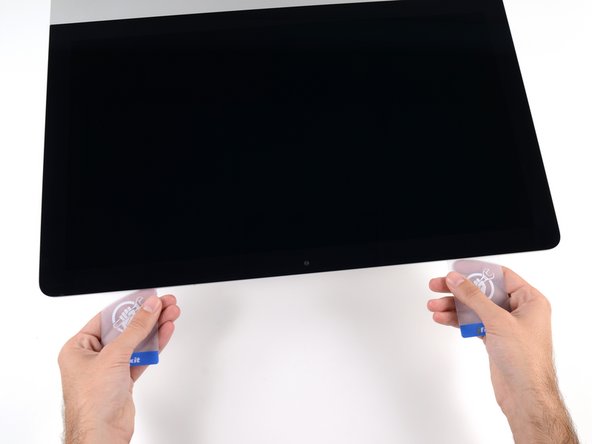
      • Mientras que la herramienta de apertura corta la mayor parte del adhesivo, la pantalla aún estará ligeramente adherida a la caja. Se necesitará una tarjeta de plástico para liberar el último adhesivo.

      • Coloque el iMac boca arriba en una mesa.

      • Comenzando desde la esquina superior derecha del iMac, coloque una tarjeta de plástico entre la pantalla y el marco.

      • Tenga cuidado de NO insertar la tarjeta de plástico más de 3/8 ", o puede dañar los componentes internos.

      Pregunta a FixBot

      Agregar Comentario

    11. Reemplazo del disco duro del iMac Intel 21.5" EMC 3068: paso 11, imagen 1 de 2 Reemplazo del disco duro del iMac Intel 21.5" EMC 3068: paso 11, imagen 2 de 2
      • Gire suavemente la tarjeta de plástico hacia los lados para crear un espacio entre la pantalla y el marco.

      • Muévase despacio y tenga cuidado de no estresar demasiado el cristal de la pantalla; solo necesita hacer un espacio de aproximadamente 1/4 ".

      Pregunta a FixBot

      Agregar Comentario

    12. Reemplazo del disco duro del iMac Intel 21.5" EMC 3068: paso 12, imagen 1 de 3 Reemplazo del disco duro del iMac Intel 21.5" EMC 3068: paso 12, imagen 2 de 3 Reemplazo del disco duro del iMac Intel 21.5" EMC 3068: paso 12, imagen 3 de 3
      • Deslice la tarjeta hacia el centro de la pantalla para cortar el resto del adhesivo a lo largo de la esquina superior derecha del iMac.

      • Asegúrese de detenerse antes de la cámara iSight, o puede dañarla.

      Pregunta a FixBot

      Agregar Comentario

    13. Reemplazo del disco duro del iMac Intel 21.5" EMC 3068: paso 13, imagen 1 de 2 Reemplazo del disco duro del iMac Intel 21.5" EMC 3068: paso 13, imagen 2 de 2
      • Vuelva a acuñar la tarjeta de plástico en la esquina superior derecha y déjela allí para evitar que el adhesivo se mueva.

      Pregunta a FixBot

      Agregar Comentario

    14. Reemplazo del disco duro del iMac Intel 21.5" EMC 3068: paso 14, imagen 1 de 3 Reemplazo del disco duro del iMac Intel 21.5" EMC 3068: paso 14, imagen 2 de 3 Reemplazo del disco duro del iMac Intel 21.5" EMC 3068: paso 14, imagen 3 de 3
      • Inserta una segunda tarjeta de plástico en el espacio entre la pantalla y el marco cerca de la esquina superior izquierda del iMac.

      Pregunta a FixBot

      Agregar Comentario

    15. Reemplazo del disco duro del iMac Intel 21.5" EMC 3068: paso 15, imagen 1 de 2 Reemplazo del disco duro del iMac Intel 21.5" EMC 3068: paso 15, imagen 2 de 2
      • Gire suavemente la tarjeta hacia arriba, aumentando ligeramente el espacio entre la pantalla y el marco.

      • Al igual que con el otro lado, gírelo lentamente para permitir que el tiempo del adhesivo se separe, y tenga cuidado de no sobre tensar el vidrio de la pantalla.

      Pregunta a FixBot

      Agregar Comentario

    16. Reemplazo del disco duro del iMac Intel 21.5" EMC 3068: paso 16, imagen 1 de 3 Reemplazo del disco duro del iMac Intel 21.5" EMC 3068: paso 16, imagen 2 de 3 Reemplazo del disco duro del iMac Intel 21.5" EMC 3068: paso 16, imagen 3 de 3
      • Deslice la tarjeta de plástico hacia el centro, deteniéndose de nuevo justo antes de la cámara iSight.

      Pregunta a FixBot

      Agregar Comentario

    17. Reemplazo del disco duro del iMac Intel 21.5" EMC 3068: paso 17, imagen 1 de 2 Reemplazo del disco duro del iMac Intel 21.5" EMC 3068: paso 17, imagen 2 de 2
      • Cuña la tarjeta de plástico en la esquina superior izquierda.

      Pregunta a FixBot

      Agregar Comentario

    18. Reemplazo del disco duro del iMac Intel 21.5" EMC 3068: paso 18, imagen 1 de 3 Reemplazo del disco duro del iMac Intel 21.5" EMC 3068: paso 18, imagen 2 de 3 Reemplazo del disco duro del iMac Intel 21.5" EMC 3068: paso 18, imagen 3 de 3
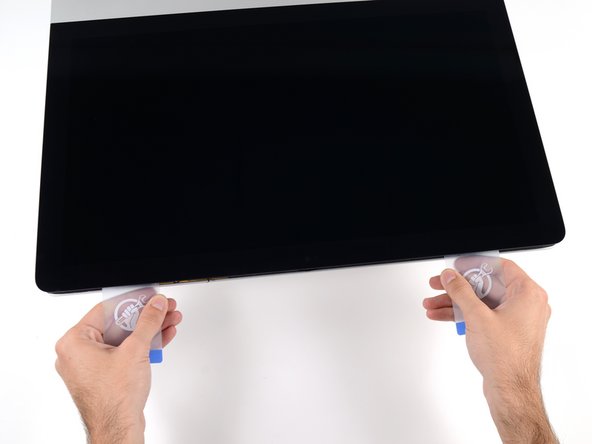
      • Con ambas tarjetas de plástico insertadas como se muestra cerca de las esquinas, gire suavemente las tarjetas hacia los lados para aumentar el espacio entre la pantalla y la carcasa.

      • Si hay secciones que parecen adherirse y no se separan, deje de girar y use una de las tarjetas para cortar el adhesivo restante.

      • Comience a levantar la parte superior de la pantalla desde el marco.

      • Solo levante la pantalla unas pulgadas: los datos de la pantalla y los cables de alimentación todavía están conectados a la placa lógica.

      Pregunta a FixBot

      Agregar Comentario

    1. Reemplazo del disco duro del iMac Intel 21.5" EMC 3068, Cables del módulo de la pantalla: paso 19, imagen 1 de 2 Reemplazo del disco duro del iMac Intel 21.5" EMC 3068, Cables del módulo de la pantalla: paso 19, imagen 2 de 2
      • Levanta la pantalla lo suficiente para tener un acceso fácil al conector, pero no demasiado, ya que estirarías los cables y forzarías sus conexiones (levántalo menos de 20 cm.)

      • Sostén la pantalla con una mano, mientras usas la otra para desconectar el cable de energía de la pantalla.

      Pregunta a FixBot

      Agregar Comentario

    2. Reemplazo del disco duro del iMac Intel 21.5" EMC 3068: paso 20, imagen 1 de 3 Reemplazo del disco duro del iMac Intel 21.5" EMC 3068: paso 20, imagen 2 de 3 Reemplazo del disco duro del iMac Intel 21.5" EMC 3068: paso 20, imagen 3 de 3
      • Continúa sosteniendo la pantalla con una mano, mientras muevas hacia arriba el soporte de metal en el cable de datos de la pantalla.

      • Con cuidado tira el cable de datos de su zócalo en la placa lógica.

      • Asegúrate de quitar el conector del cable hacia arriba, manteniéndolo paralelo a la placa base, para evitar dañarlo.

      Pregunta a FixBot

      Agregar Comentario

    1. Reemplazo del disco duro del iMac Intel 21.5" EMC 3068, Separación del conjunto de display: paso 21, imagen 1 de 2 Reemplazo del disco duro del iMac Intel 21.5" EMC 3068, Separación del conjunto de display: paso 21, imagen 2 de 2
      • Levanta el display a una posición casi vertical.

      • En este punto aún hay una franja de adhesivo a lo largo del inferior del display que sostendrá el display a el marco como una bisagra. Puedes aflojar este adhesivo moviendo el display hacia arriba y abajo algunas veces.

      Pregunta a FixBot

      Agregar Comentario

    2. Reemplazo del disco duro del iMac Intel 21.5" EMC 3068: paso 22, imagen 1 de 3 Reemplazo del disco duro del iMac Intel 21.5" EMC 3068: paso 22, imagen 2 de 3 Reemplazo del disco duro del iMac Intel 21.5" EMC 3068: paso 22, imagen 3 de 3
      Herramienta utilizada en este paso:
      Plastic Cards
      $2.99
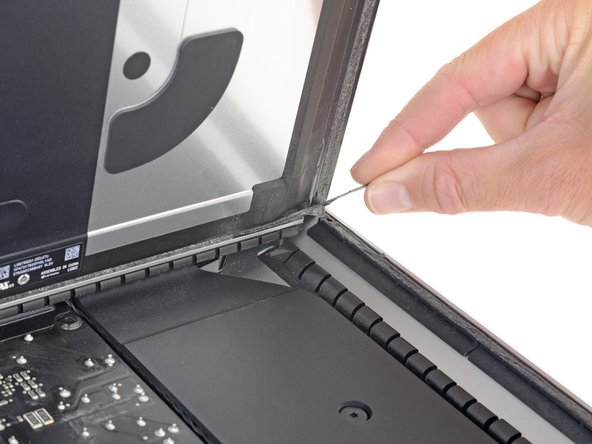
      • Ten cuidado de no tocar los cables del capacitor o cualquier punto de soldadura expuesto en la parte trasera de la fuente de alimentación (encerrada en rojo).

      • Sujeta la pequeña pestaña en el final de una de las franjas de adhesivo de los bordes inferiores y jala el adhesivo hacia el superior de la iMac para removerlo.

      • Repite este paso con la otra franja de adhesivo y remuévela.

      • Si la tira de adhesivo se rompe antes de ser removida, usa una tarjeta de plástico para cortar a través del adhesivo restante.

      Pregunta a FixBot

      Agregar Comentario

    3. Reemplazo del disco duro del iMac Intel 21.5" EMC 3068: paso 23, imagen 1 de 3 Reemplazo del disco duro del iMac Intel 21.5" EMC 3068: paso 23, imagen 2 de 3 Reemplazo del disco duro del iMac Intel 21.5" EMC 3068: paso 23, imagen 3 de 3
      • Levanta el display del marco y remuévelo de la iMac.

      • ´Puede que sea necesario levantar lentamente de un lado para despegar el adhesivo restante.

      • Ten mucho cuidado controlando el display --es grande, pesado y hecho de cristal.

      • Después que el adhesivo sea cortado, no puede ser usado para re-sellar el display en su lugar. Sigue esta guía para reemplazar las franjas de adhesivo que aseguran el display al gabinete trasero.

      Pregunta a FixBot

      Agregar Comentario

    1. Reemplazo del disco duro del iMac Intel 21.5" EMC 3068, Soportes del disco duro: paso 24, imagen 1 de 1
      • Retira los siguientes tornillos Torx T10 que aseguran los soportes del disco duro al iMac:

      • Dos tornillos de 21 mm.

      • Un tornillo de 9 mm.

      • Un tornillo de 27 mm.

      Pregunta a FixBot

      Agregar Comentario

    2. Reemplazo del disco duro del iMac Intel 21.5" EMC 3068: paso 25, imagen 1 de 2 Reemplazo del disco duro del iMac Intel 21.5" EMC 3068: paso 25, imagen 2 de 2
      • Retira los soportes izquierdo y derecho del disco duro del iMac.

      Pregunta a FixBot

      Agregar Comentario

    1. Reemplazo del disco duro del iMac Intel 21.5" EMC 3068, Disco duro: paso 26, imagen 1 de 3 Reemplazo del disco duro del iMac Intel 21.5" EMC 3068, Disco duro: paso 26, imagen 2 de 3 Reemplazo del disco duro del iMac Intel 21.5" EMC 3068, Disco duro: paso 26, imagen 3 de 3
      • Levante el disco duro del borde más cercano a la placa y extráigalo ligeramente de su alojamiento.

      • El disco duro todavía estará conectado por su cable SATA; No intente extraerlo completamente todavía.

      Pregunta a FixBot

      Agregar Comentario

    2. Reemplazo del disco duro del iMac Intel 21.5" EMC 3068: paso 27, imagen 1 de 3 Reemplazo del disco duro del iMac Intel 21.5" EMC 3068: paso 27, imagen 2 de 3 Reemplazo del disco duro del iMac Intel 21.5" EMC 3068: paso 27, imagen 3 de 3
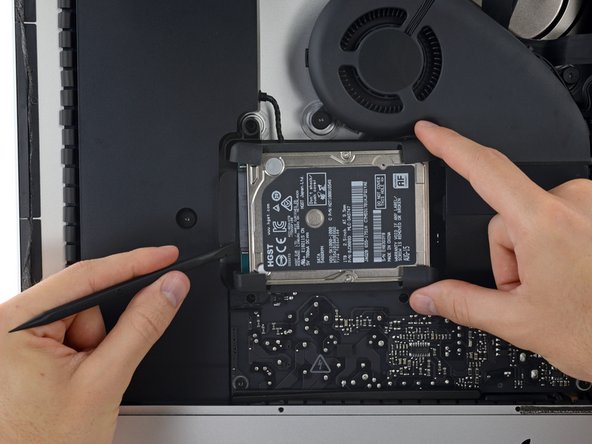
      • Use una punta plana para desconectar el cable SATA individual y sepárelo con cuidado del disco duro.

      • Extrae el disco duro del iMac.

      Pregunta a FixBot

      Agregar Comentario

    1. Reemplazo del disco duro del iMac Intel 21.5" EMC 3068, Disco duro: paso 28, imagen 1 de 3 Reemplazo del disco duro del iMac Intel 21.5" EMC 3068, Disco duro: paso 28, imagen 2 de 3 Reemplazo del disco duro del iMac Intel 21.5" EMC 3068, Disco duro: paso 28, imagen 3 de 3
      • Despega el tope de goma de un lado del disco duro.

      • Repite para el otro lado.

      • Cuando instales una nueva unidad, es de ayuda usar cinta de doble faz para pegar los topes a tu nueva unidad.

      Pregunta a FixBot

      Agregar Comentario

Conclusión

Para reensamblar tu dispositivo, sigue estas instrucciones en orden inverso.

Cancelar: No complete esta guía.

30 personas más completaron esta guía.

Un agradecimiento especial a estos traductores:

en es

100%

Estos traductores nos están ayudando a reparar el mundo! ¿Quieres contribuir?
Empezar a traducir ›

Adam O'Camb

Miembro Desde 04/11/15

225,907 Reputación

415 Guías creadas

3Guía Comentarios

This tutorial is excellent but has the final step missing: how to replug the SATA connector given that it is stuck under the storage bay.
I had to unscrew the storage bay to be able to replug the SATA connector and follow the tutorial in reverse to finish it.
Don't try to remove the left speaker as it requires to remove the CPU fan first which adds extra steps to the process.

Chris Lombardo - Contestar Compartir

The most difficult part of the whole process was connecting the new HD to the connector (even if not stuck under the bay). There's not enough slack in the connector's cabling to allow use of one's fingers. It took me 20 minutes and the use of a couple of wooden popsicle sticks and a spudger to eventually nudge it in place. Otherwise, great tutorial Adam O'Camb!

Frank Santos - Contestar Compartir

2020 kaufte ich mir einen iMac 21,5 Zoll einfachste Ausführung (8GB RAM, 2,3 GhZ). Der Computer brauchte mindestens 65 Sekunden, um Applikationen hochzuladen, was die Arbeit mit dem Computer nahezu unmöglich machte. Letzte Woche habe ich die HDD-Festplatte dank des Reperatur-Kits von ifixit ausgetauscht. Seitdem funktioniert der Computer mühelos. Applikationen, Dokumente, Bilddateien lassen sich unter einer Sekunde öffnen. Man bekommt schon das Gefühl einen neuen iMac gekauft zu haben! Ich kann das Reperatur-Kit samt Anleitung nur wärmstens empfehlen. Hierbei ist allerdings zu beachten, dass die Reparatur genaustens nach Anleitung durchgeführt werden sollte. Kleiner Tipp: Wenn die Schrauben von dem Lautsprecher gelöst werden, lässt er sich leicht nach links verschieben. Damit ist das SATAkabel leichter zugänglich! Viel Erfolg!

T.V. - Contestar Compartir

Agregar Comentario

Ver Estadísticas:

Ultimas 24 horas: 2

Ultimos 7 días: 47

Ultimos 30 días: 194

Todo El Tiempo: 25,755