
Reemplazo de placa de E / S MacBook Air 13 "principios de 2015

iRobot y
Última actualización: 16 de feb. de 2023
Vistas: 52 k
Ver estadísticas:
- Últimas 24 horas:
- 16
- Últimos 7 días:
- 72
- Últimos 30 días:
- 311
- Todo El Tiempo:
- 51,751
Comentarios: 134
117 comentarios sobre los pasos, 17 comentarios sobre la guía.
Ir a los comentarios de la guíaCompletado: 50 51
50 personas han marcado esta guía como "completada". ¿Serás tú la próxima persona en hacerlo?
51 persona acaba de marcar esta guía como "completada". ¡Incluyéndote, excelente trabajo!
Favoritos: 2 3
2 personas han marcado como "Favorita" y se han suscrito a esta guía. ¿Serás tú la próxima persona en hacerlo?
3 personas marcaron como favorita (y se suscribieron) esta guía, ¡incluyéndote a ti!
Introducción
Ir al paso 1 ↓Use esta guía para reemplazar la placa de E / S, incluida la toma de auriculares, el puerto USB y el puerto MagSafe 2, en su MacBook Air 13 "a principios de 2015.
Qué necesitas


-
-
-
Usa un destornillador P5 Pentalobe para quitar los diez tornillos que sujetan la carcasa. Los tornillos tienen las siguientes medidas:
-
Dos tornillos Pentalobe P5 de 9 mm
-
Ocho tornillos Pentalobe P5 de 2,6 mm
 Pregunta a FixBot
-
-
-
Introduce tus dedos entre la pantalla y la carcasa y tira hacia arriba para separar la carcasa.
-
Retira la carcasa inferior y déjala a un lado.
-
-
-
-
-
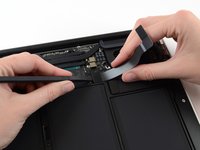
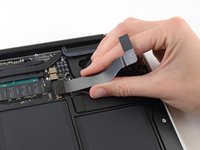
Coge la lengüeta de plástico transparente que está unida al conector de la batería y tira de ella en paralelo a la placa hacia el borde delantero del ordenador.
-
-
-
-
-
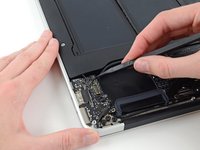
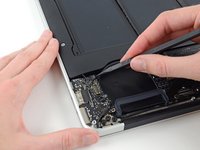
Usa la esquina de un spudger para hacer palanca en el conector de entrada/salida de la tarjeta fuera de su soporte.
-
-
-
Con cuidado desprende el cable del adhesivo asegurándolo encima del ventilador.
-
-
-
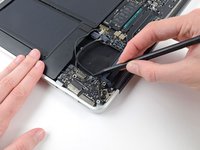
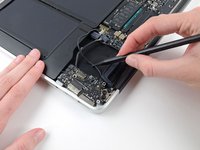
Al jalar de manera cuidadosa el cable de entrada/salida hacia arriba de su conexión de la tarjeta lógica, usa la esquina de una espátula para hacer palanca en los lugares alternativos del conector para ayudar a retirar el cable fuera de su soporte.
-
Remueve el cable de entrada/salida.
-
-
-
-
-
-
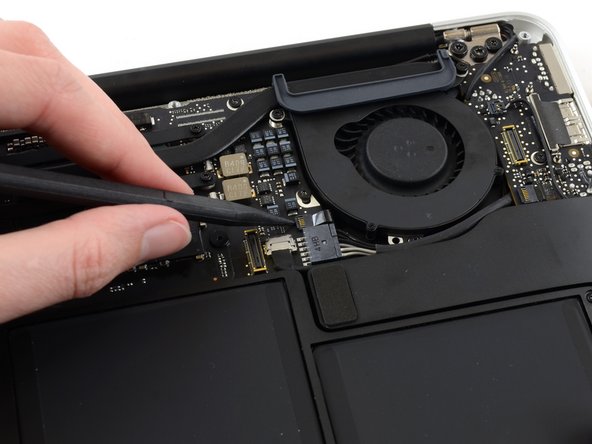
Usa la punta de un spudger para levantar con cuidado la solapa de retención en el enchufe ZIF del cable del ventilador.
-
-
-
Despega la junta de goma del adhesivo en la parte superior del ventilador.
-
-
-
Retira los siguientes tres tornillos que sujetan el ventilador a la carcasa superior:
-
Un tornillo Torx T5 de 5,2 mm
-
Un tornillo Torx T5 de 3,3 mm
-
Un tornillo Torx T5 de 4,4 mm con cabeza corta
-
-
-
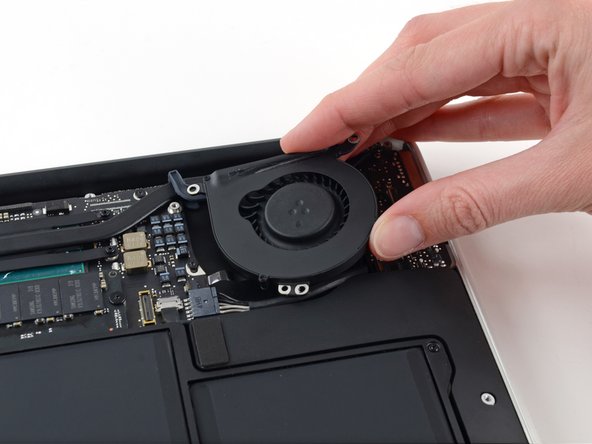
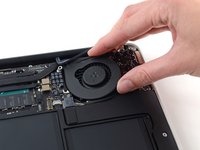
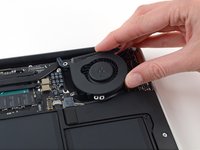
Levanta el ventilador desde el lado de la placa de E/S y sácalo de la carcasa superior.
-
Al quitar el ventilador, también se desconectará el cable plano del ventilador. Ten cuidado de no engancharlo.
-
-
-
-
-
Desconecte la placa de E / S retirando su cable de alimentación de su zócalo en la placa lógica.
-
-
-
Usa el extremo plano de un spudger para levantar el conector del cable del altavoz izquierdo y sacarlo de su zócalo en la placa de E / S.
-
-
-
Usa la punta de un spudger para levantar con cuidado la solapa de retención en el conector ZIF del cable plano del micrófono.
-
-
-
Retira el único tornillo Torx T5 de 4,1 mm que sujeta la placa de E/S a la carcasa superior.
-
-
-
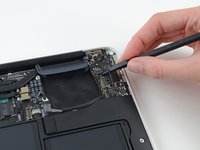
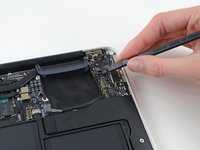
Con cuidado, desvía el cable de la cámara de su muesca en la placa de E/S y empújalo para que no estorbe con la punta de un spudger.
-
-
-
Levanta la placa de E/S desde el lado de la placa lógica y sácala de la carcasa superior.
-
Al quitar la placa de E/S también se desconectará el cable plano del micrófono. Ten cuidado de no engancharlo.
-
-











Para volver a ensamblar tu dispositivo, sigue estas instrucciones en orden inverso.
Lleva tus desechos electrónicos a un centro de reciclaje certificado.
¿La reparación no salió según lo planeado? Prueba algunas soluciones de problemas básicos, o solicita ayuda a nuestra Comunidad de respuestas.
Cancelar: No complete esta guía.
50 personas más completaron esta guía.
Un agradecimiento especial a estos traductores:
100%


Estos traductores nos están ayudando a reparar el mundo! ¿Quieres contribuir?
Empezar a traducir ›

17Guía Comentarios
Ich habe ein Macbook Air 2015 early. Das Ladekabel leuchtet nicht und die Batterie wird nicht geladen, ohne Batterie läuft das Macbook und auch solange die Batterie geladen ist läuft es einwandfrei auch ohne Ladekabel. Woher bekomme ich das I-O board und denkt ihr es liegt am I-O board oder eher irgendwo auf dem Mainboard das Problem?
I successfully fixed my Macbook Air early 2015. Power cord LED indicator was dark and the battery was not charging. This was because my power supply blew up while stuck within the couch and went dangerously hot. Power supply died as the IO Board too.
Replacing the IO Board fixed my Macbook.
Hi . I replaced my IO board because the power socket was burned. With the new board the Macbook air mid 2011 was running very slow. Changed back to the old one and computer was running as normal. Any Ideas why the new IO board was slowing the computer down. The USB port in the new board was also not working.
