
Reemplazo de la batería del Huawei Mate 10 Pro

Última actualización: 2 de mar. de 2020
Vistas: 40 k
Ver estadísticas:
- Últimas 24 horas:
- 9
- Últimos 7 días:
- 47
- Últimos 30 días:
- 226
- Todo El Tiempo:
- 40,170
Comentarios: 25
15 comentarios sobre los pasos, 10 comentarios sobre la guía.
Ir a los comentarios de la guíaCompletado: 33 34
33 personas han marcado esta guía como "completada". ¿Serás tú la próxima persona en hacerlo?
34 persona acaba de marcar esta guía como "completada". ¡Incluyéndote, excelente trabajo!
Favoritos: 8 9
8 personas han marcado como "Favorita" y se han suscrito a esta guía. ¿Serás tú la próxima persona en hacerlo?
9 personas marcaron como favorita (y se suscribieron) esta guía, ¡incluyéndote a ti!
Introducción
Ir al paso 1 ↓Usa esta guía para reemplazar una batería gastada en tu Huawei Mate 10 Pro.
Antes de desmontar tu teléfono, descarga la batería por debajo de 25%. La batería podría prenderse fuego y/o explotar si se la perfora accidentalmente, pero la posibilidad de que ocurra es menor si se la descarga.
Qué necesitas


-
-
-
Apaga tu teléfono.
-
Prepara un iOpener y aplícalo a la parte trasera del teléfono durante alrededor de dos minutos para aflojar el adhesivo por debajo de la tapa trasera.
 Pregunta a FixBot
-
-
Herramienta utilizada en este paso:Halberd Spudger$2.99
-
Levanta la tapa trasera con una ventosa hasta que puedas insertar el extremo plano de un spudger halberd.
-
Usa un spudger halberd para cortar el adhesivo por debajo de la tapa trasera en todos lados del teléfono.
-
-
-
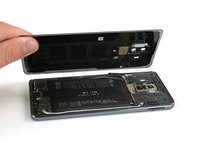
Voltea la tapa trasera hacia un lado.
-
Retira el tornillo Phillips #00 que sujeta el escudo metálico, sentado encima de la conexión del cable del sensor de huellas digitales.
-
-
-
Herramienta utilizada en este paso:Tweezers$4.99
-
Utiliza un par de pinzas para quitar el escudo metálico que cubre el conector del sensor de huellas digitales.
-
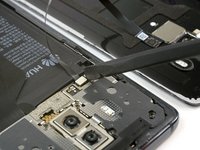
Desconecta el cable del sensor de huellas digitales con un spudger.
-
-
-
-
-
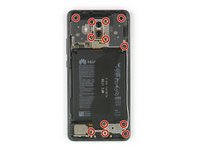
Remueve los doce tornillos Phillips #00.
-
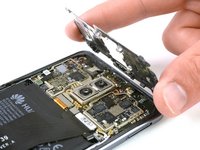
Con cuidado remueve los escudos en la parte superior de la placa madre y la placa de carga.
-
-
-
-
-
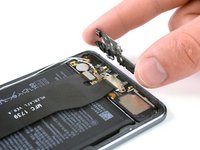
Usa un spudger para desconectar el cable flexible del puerto de carga de la placa madre y de la placa hija.
-
-
Herramienta utilizada en este paso:Tweezers$4.99
-
Usa un par de pinzas para remover con cuidado el puerto de carga con su cable flexible.
-
-
-
-
-
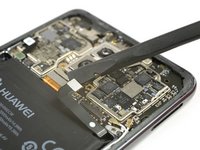
Usa un spudger para desconectar el cable flexible de la batería.
-
Aplica un iOpener en la pantalla durante al menos un minuto para aflojar el adhesivo debajo de la batería.
-
-
-
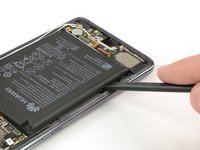
Utiliza un spudger para levantar la batería y deslizarlo a lo largo del lado para separar el adhesivo.
-
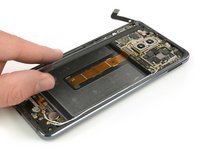
Remueve la batería.
-
-










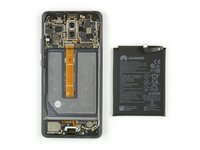
Para volver a ensamblar tu dispositivo, sigue estas instrucciones en orden inverso.
Cancelar: No complete esta guía.
33 personas más completaron esta guía.
Un agradecimiento especial a estos traductores:
100%

¡ Mariana Roca nos está ayudando a reparar el mundo! ¿Quieres contribuir?
Empezar a traducir ›


10Guía Comentarios
The battery was glued in really firmly. I ended up pulling it out with a plier and had some smoke and sparks, luckily I had made sure to drain it completely prior to repair.
Hi there, I completed the battery replacement nicely with all your steps, the phone could turn on and function normally, the only issue after the battery replacement is the phone has no sound and vibration. I have ensure all connectors are back to place securely. Does anyone have any clue of the cause of no sound and no vibration?
Geschafft! Okay, ich war sehr vorsichtig und extrem überlegt. (2 Stunden) Wichtig ist ein Test vor dem verschließen. Bei mir funktionierte der Lautsprecher nicht. Stecker für selbigen war aufgesteckt hatte aber keinen Kontakt. Nochmaliges festdrücken und seit dem ist alles iO. Achtung der Akku ist extrem fest verklebt. Nur mit viel Geduld, Kraft und Wärme war es überhaupt möglich ihn zu lösen. Mit den noch vorhanden Kleberresten im Deckel wieder verschlossen. Hat alles Geklappt und Danke nochmal an diese Super Beschreibung.
Sehr gute Anleitung. Ist unter 30 Mminuten gut zu machen wenn nicht wie bei mir der Akku schon gebläht gewesen ist…Dadurch war es deutlich schwieriger den Akku raus zu bekommen - Huawei hat wirklich einen irren Kleber verwendet. Muss aber sagen das Stecker usw wesentlich besser flutschen als bei Iphones. Alles in allem finde ich das Mate 10 pro wirklich reparaturfreundlich. Danke nochmals an den Autor für die gute Anleitung?
