Esta traducción la ha hecho un programa y todavía no la ha revisado nadie. ¿Hablas este idioma? Échale un vistazo.

Esculpido

Jacob Mehnert y otro contribuidor
Última actualización: 8 de ago. de 2026
Vistas: 960
Ver estadísticas:
- Últimas 24 horas:
- 2
- Últimos 7 días:
- 31
- Últimos 30 días:
- 83
- Todo El Tiempo:
- 960
Comentarios: 0
Nadie ha escrito comentarios en esta guía. ¿Quieres escribir el primero?
Go to guide commentsCompletado: 2 3
2 personas han marcado esta guía como "completada". ¿Serás tú la próxima persona en hacerlo?
3 persona acaba de marcar esta guía como "completada". ¡Incluyéndote, excelente trabajo!
Favoritos: 1 2
1 persona ha marcado como "Favorita" y se ha suscrito a esta guía. ¿Serás tú la próxima persona en hacerlo?
2 personas marcaron como favorita (y se suscribieron) esta guía, ¡incluyéndote a ti!
Guía aportada por comunidad
Un miembro increíble de nuestra comunidad escribió esta guía. No ha sido creada por el personal de iFixit.
Introducción
Ir al paso 1 ↓Antes de continuar con esta guía, ten en cuenta que esta es una continuación de la Guía de modelado básico. Si vienes de ella, asegúrate de tener listo tu modelo 3D; también puedes saltar directamente al paso de guía de ajuste de envoltura.
En Blender, el esculpido es una técnica digital que emula el esculpido tradicional en arcilla, lo que permite moldear y dar forma a modelos 3D de una manera intuitiva y más orgánica sin tener que dedicar tiempo adicional a modificar vértices individuales. Este enfoque es especialmente eficaz para crear detalles intrincados y superficies complejas.
Si necesitas el modelo para seguir esta guía, puedes descargarlo desde Printables.
-
-
-
Abre un New General Project (Nuevo proyecto general) en Blender y Delete the Default Cube (elimina el cubo predeterminado).
-
Añade un toroide a la escena haciendo clic en Add (Añadir) > Mesh (Malla) > Torus (Toroide). Esto añadirá un toroide estándar a la escena.
 Pregunta a FixBot
-
-
-
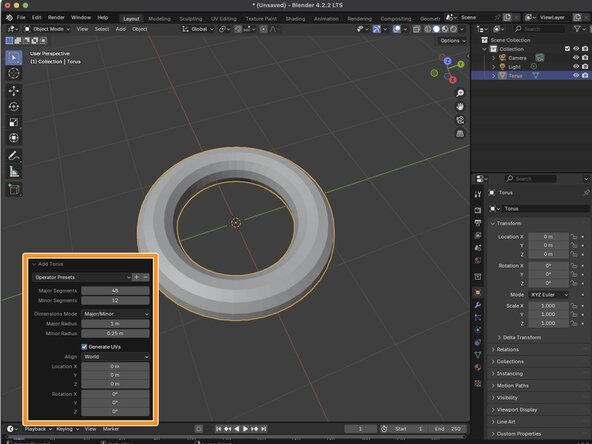
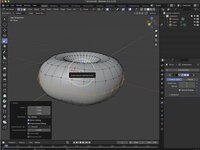
Necesitaremos modificar el último operador de nuestro Toro. Para abrir el panel del operador del Toro, puedes hacer clic en el botón Añadir Toro en la parte inferior de la Vista 3D.
-
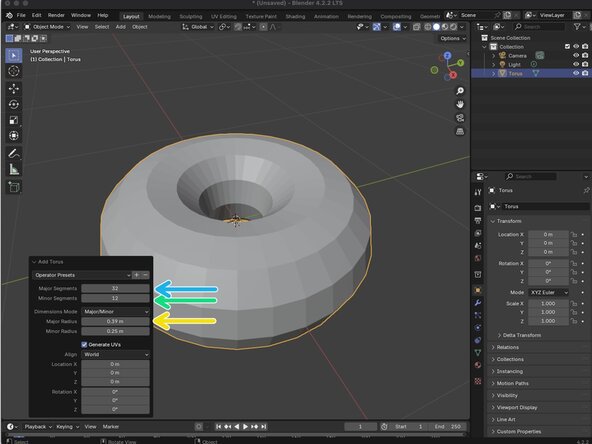
Una vez que tengas abierto el panel Añadir Toro, modificarás los valores de Segmentos mayores a 32 y establecerás el Radio mayor a 0.39 m
-
Segmentos mayores: Este parámetro especifica el número de segmentos en el anillo principal del toro. Determina cuántas veces se duplica el círculo de la sección transversal alrededor del eje central. Aumentar el número de segmentos resulta en una apariencia más suave y circular.
-
Segmentos menores: Este ajuste controla el número de segmentos en el círculo de la sección transversal del toro. Los valores más altos conducen a una sección transversal más refinada y suave, mejorando la suavidad general del toro.
-
Radio mayor: Esto determina la distancia desde el centro del toro hasta el centro de su tubo de sección transversal. Ajustar el Radio mayor cambia el tamaño general del anillo principal del toro.
-
-
-
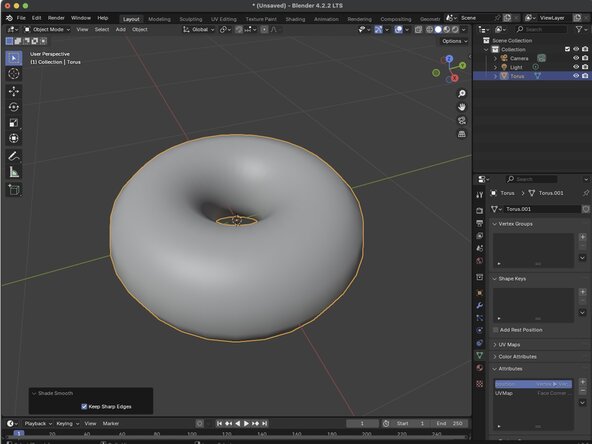
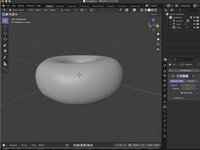
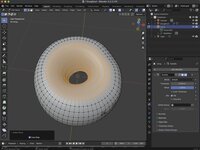
En lugar de aumentar la geometría de nuestro toroide, vamos a utilizar una función llamada Shade Smooth
-
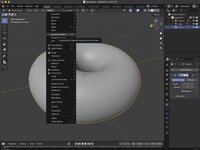
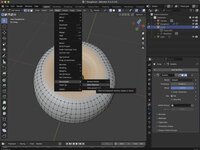
Simplemente haz clic derecho en el objeto y elige Shade Smooth en el menú contextual.
-
-
-
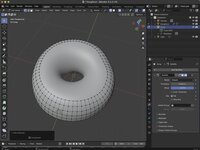
Aunque nuestro método de suavizado de sombreado (Shade Smoothing) le da a nuestro objeto un aspecto visualmente suave, seguimos teniendo algunos artefactos visuales a lo largo de los bordes. Podemos solucionar este problema subdividiendo la superficie del objeto.
-
Con el objeto seleccionado, vamos a hacer clic en el botón Modificadores (Modifiers) del panel de propiedades.
-
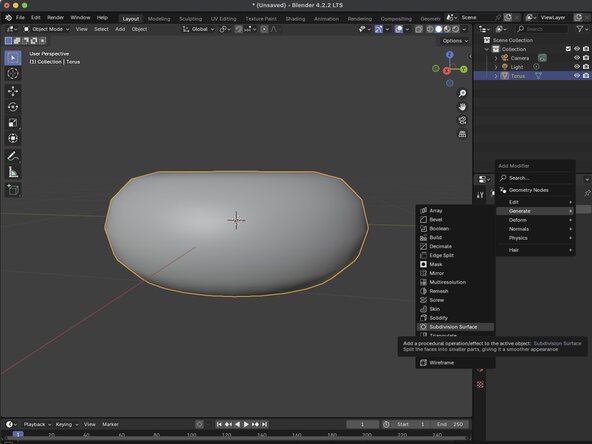
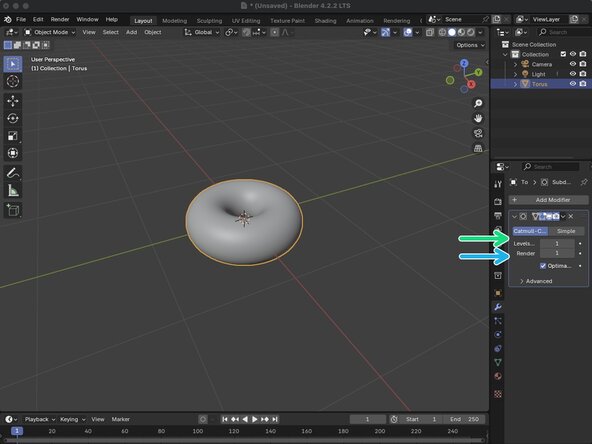
Haz clic en Añadir modificador (Add Modifiers), selecciona Generar (Generate) y luego Subdivisión de superficie (Subdivision Surface). Una vez añadido el modificador de subdivisión de superficie, mantendremos el valor de Niveles de visor (Levels Viewport) en 1 y cambiaremos el valor de Renderizado (Render) a 1.
-
Niveles de visor (Levels Viewport): Este ajuste determina cuántas veces se subdivide cada cara de una malla cuando se muestra en la vista 3D. Al aumentar este valor, puedes conseguir un aspecto más suave para tu modelo durante la edición.
-
Renderizado (Render): El ajuste de renderizado especifica el nivel de subdivisión utilizado durante el renderizado final. Para asegurarte de que el resultado renderizado coincida con lo que ves en la vista, establece tanto los niveles de visor como los de renderizado al mismo valor.
-
-
-
Ahora tenemos nuestro objeto suavizado, pero queremos añadir imperfecciones deliberadamente para nuestro caso de uso específico. Para esto, entraremos en el modo de edición. En la parte superior de tu visor 3D, haz clic en Object Mode (modo objeto) y selecciona Edit Mode (modo edición).
-
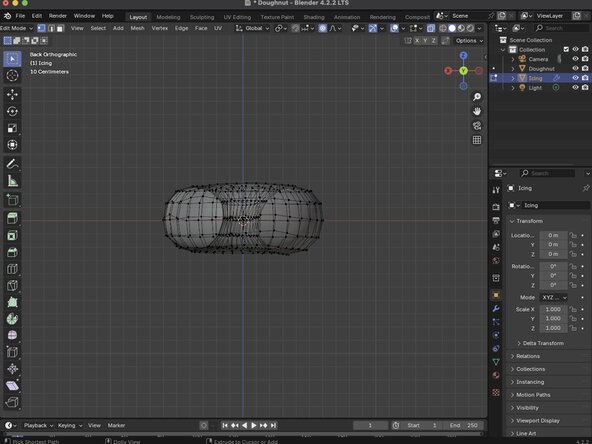
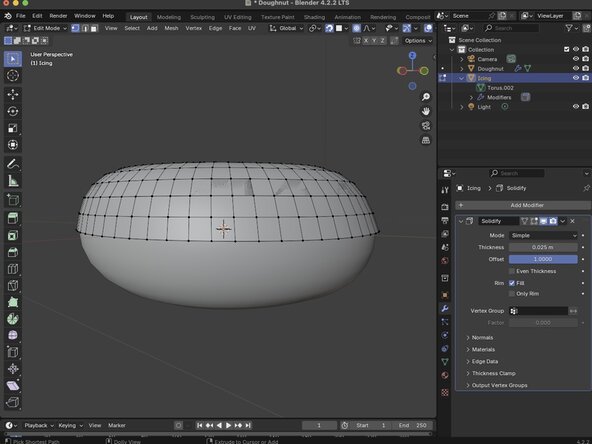
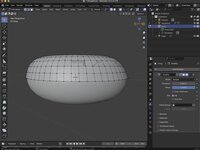
Una vez en el modo de edición, podemos ver la malla que compone nuestro objeto.
-
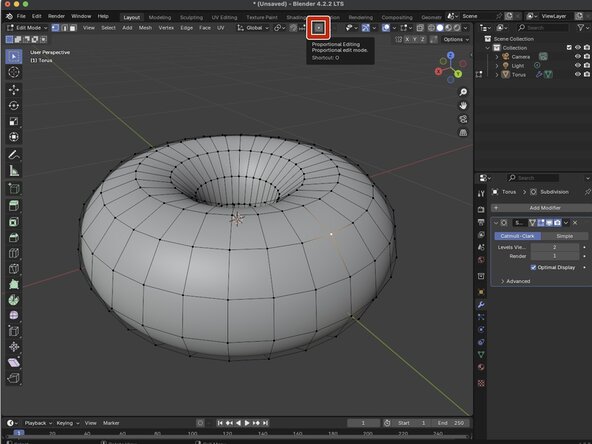
Cada vértice individual se puede mover de la misma manera que movemos un objeto, pero esto puede hacer que nuestro objeto parezca artificial y causar errores visuales. Por eso usaremos Proportional Editing (edición proporcional). Activa el botón de edición proporcional en la parte superior del visor 3D.
-
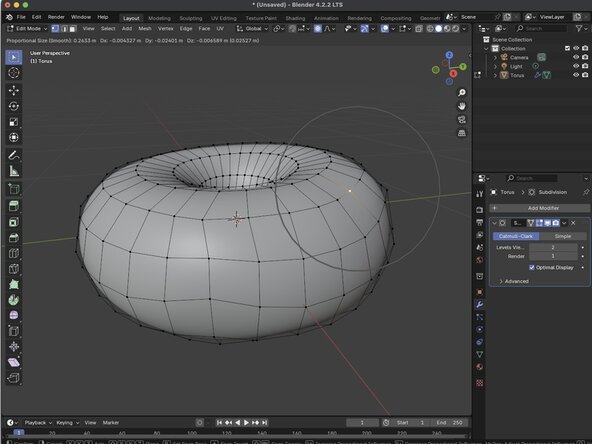
Con la edición proporcional activada, selecciona el vértice que deseas editar y premotor la tecla 'g' para agarrar ese vértice. Mueve el ratón hasta el punto deseado y usa la rueda de desplazamiento para ajustar cuánto del área alrededor del punto quieres mover junto con él.
-
-
-
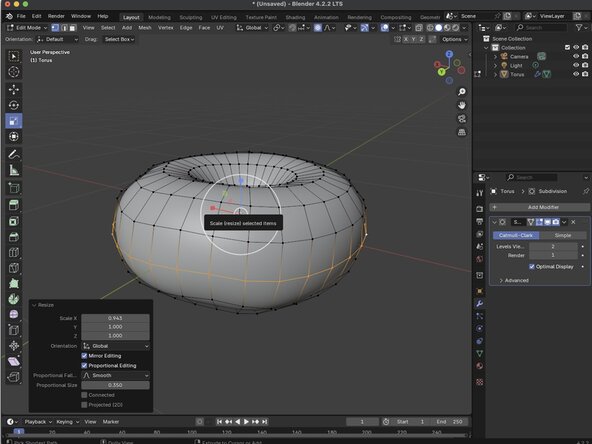
También podemos utilizar el escalado en este modo. En este caso, reduciremos la circunferencia de nuestro objeto. Mientras mantienes presionada la tecla Shift, puedes arrastrar a lo largo de los bordes visibles que forman nuestra circunferencia. Deberás orbitar alrededor de tu objeto usando el Gizmo de Órbita para seleccionar la circunferencia completa.
-
Una vez que toda la circunferencia esté seleccionada, selecciona la Herramienta Escalar desde el menú de herramientas en el lado izquierdo de la Vista 3D (3D Viewport).
-
-
-
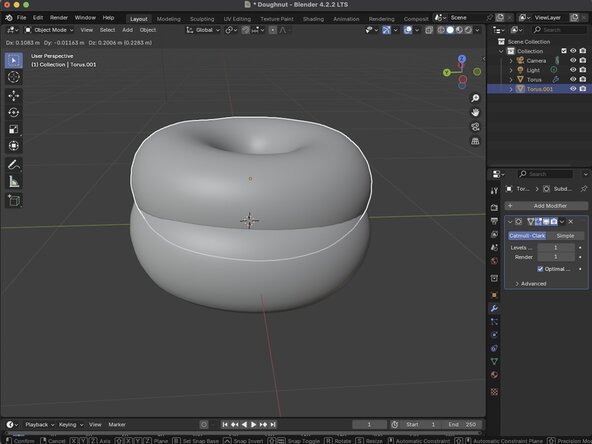
En este paso vamos a duplicar nuestro Toroide modificado. Este objeto actuará como el glaseado de nuestro modelo de rosquilla.
-
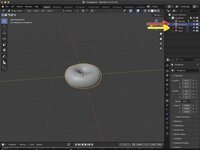
Con el Toroide seleccionado, haremos clic en Object, después en Duplicate Objects y luego premotor la tecla esc. Esto colocará el objeto duplicado en la misma posición que el original. El nuevo objeto también aparecerá en el Outliner.
-
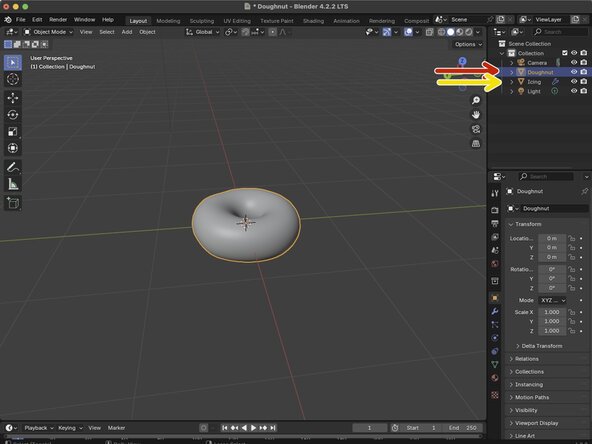
También puedes renombrar tus objetos haciendo doble clic en el objeto que quieras renombrar dentro del Outliner.
-
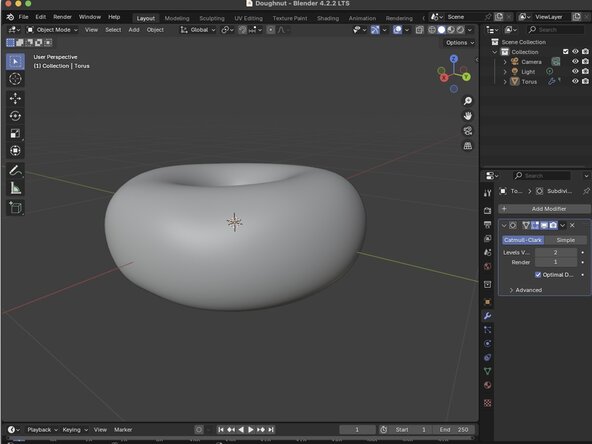
Hemos renombrado nuestro objeto original como Doughnut.
-
Hemos renombrado nuestro objeto duplicado como Icing.
-
-
-
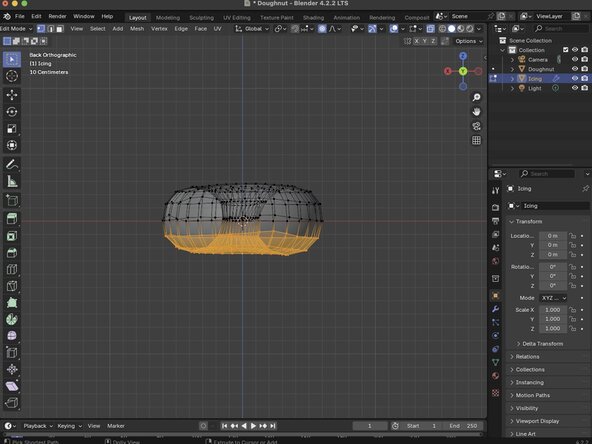
Lo siguiente que vamos a hacer es eliminar una sección de nuestro glaseado mediante el modo edición.
-
Ahora podemos eliminar cada vértice seleccionando una sección a la vez, pero podemos acelerar este proceso usando el modo rayos X para seleccionar la geometría a través del objeto.
-
-
-
Con todos los vértices que queremos eliminar seleccionados, premotor la tecla Suprimir y elegimos Vértices en el menú contextual.
-
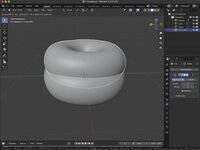
Al volver al modo Objeto, podemos ver que nuestro modelo de rosquilla ahora es visible debajo del modelo de glaseado.
-
-
-
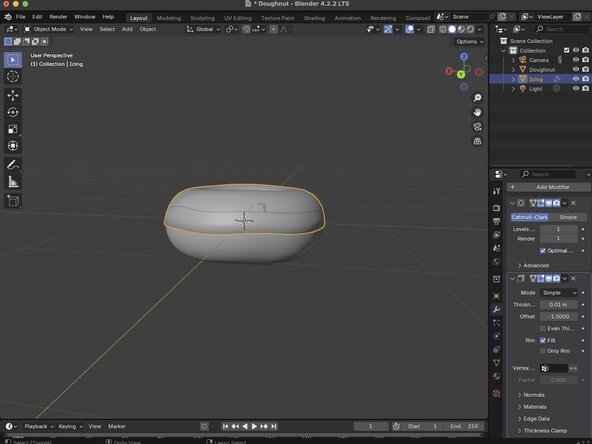
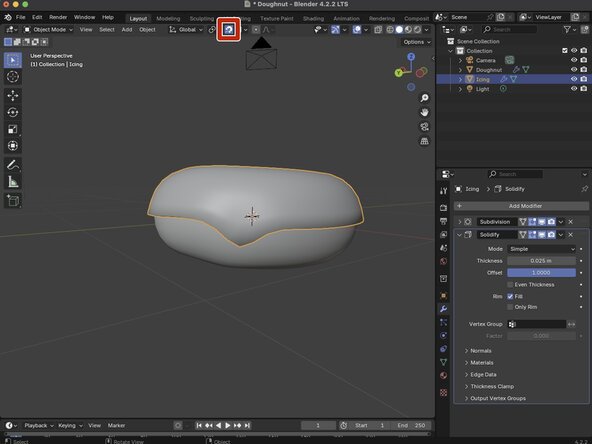
Lo siguiente que vamos a hacer es añadir un poco más de profundidad a nuestro glaseado. Para ello, añadiremos un modificador de solidificación (Solidify Modifier) a nuestro glaseado.
-
Con el glaseado seleccionado, vamos a hacer clic en Modifiers (Modificadores) desde nuestro menú Properties (Propiedades) y haremos clic en el botón Add Modifier (Añadir modificador). Desde ahí, elegimos Generate (Generar) en el menú contextual y hacemos clic en Solidify (Solidificar) para añadir el modificador Solidify a nuestras propiedades de modificador.
-
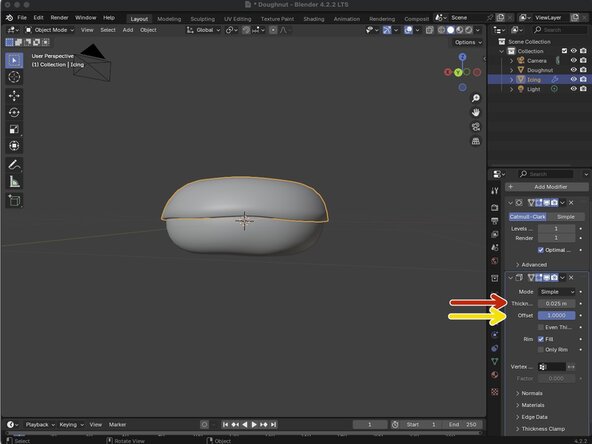
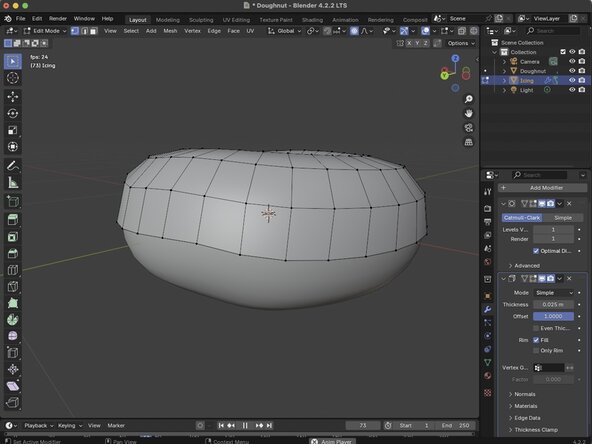
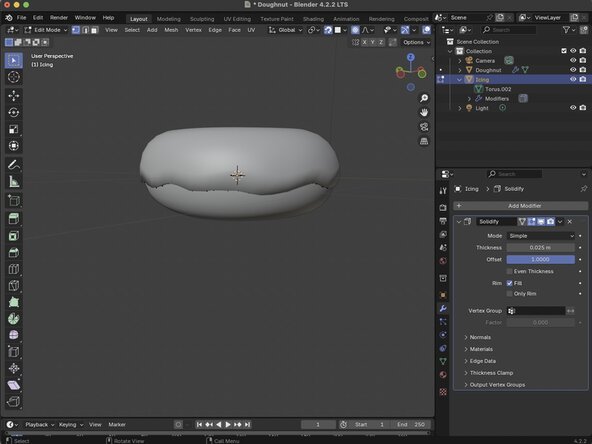
Vamos a cambiar el grosor (thickness) a 0.025 m. Esto especifica la profundidad de la malla de nuestro glaseado.
-
También vamos a desplazar (offset) nuestro modelo con un valor de 1. Este parámetro determina la dirección y el posicionamiento del grosor solidificado en relación con la superficie de la malla original.
-
-
-
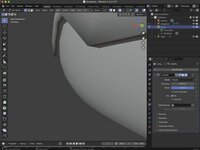
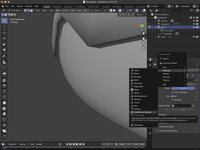
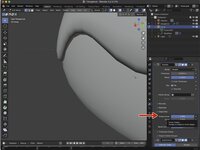
Hay dos botones en nuestro panel de Modifiers con un icono que se asemeja a un triángulo con puntos en las esquinas.
-
-
-
Ahora, si intentamos añadir nuestros goteos al glaseado, es posible que notes que la malla comienza a solaparse con la rosquilla. Lo que sucede es que la malla del glaseado no tiene suficiente geometría para adaptarse a la rosquilla. Por lo tanto, vamos a refinar la malla del glaseado usando el modificador de subdivisión añadido.
-
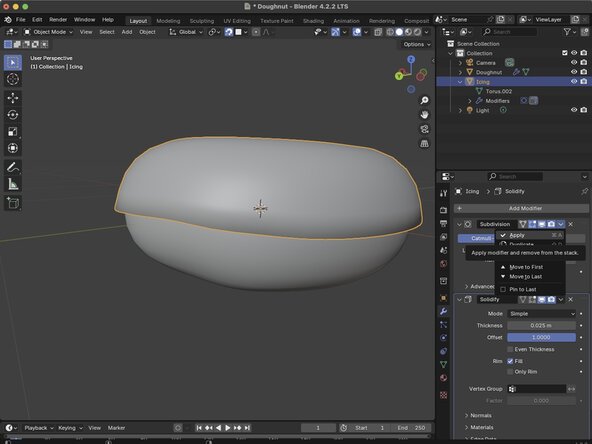
Con el glaseado seleccionado, vamos a ir al panel de modificadores y buscar nuestro modificador de subdivisión. Haz clic en la flecha hacia abajo de ese modificador y haz clic en Aplicar (Apply) en el menú desplegable.
-
-
-
Desde aquí podríamos usar la edición proporcional para añadir los goteos al glaseado, pero es posible que notes que sobresalen un poco al intentarlo. Por eso necesitamos que el glaseado se ajuste a la superficie del dónut.
-
Haz clic en el Botón de ajuste en la parte superior de la vista 3D y, en la sección Destino del ajuste para elementos individuales, elige Proyectar sobre caras.
-
Una vez seleccionado Proyectar sobre caras, haz clic en el botón de ajuste junto al Ajuste y usa la edición proporcional para añadir goteos al glaseado.
-
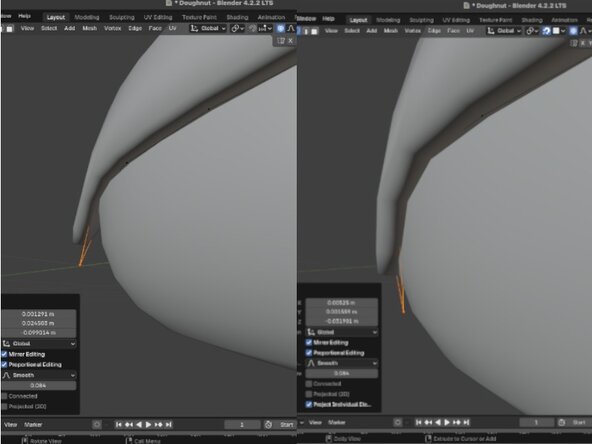
Ahora podemos ver que, cuando vamos a usar la edición proporcional para empezar a añadir goteos al glaseado, este se ajusta a la superficie del dónut.
-
-
-
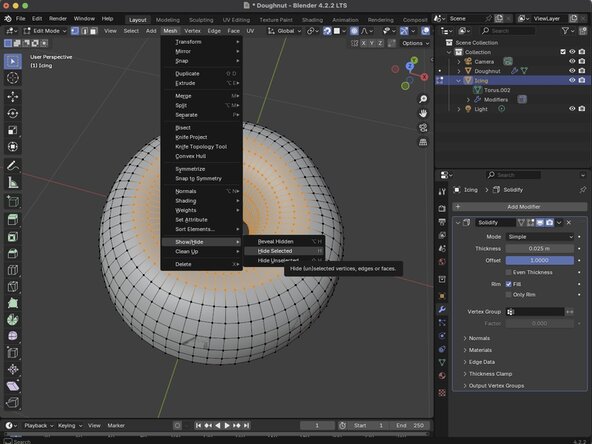
También vamos a necesitar ocultar una sección de nuestra malla para evitar que se vea afectada por nuestra edición más adelante. Haz doble clic en un vértice de nuestra circunferencia interior del glaseado para seleccionar toda la circunferencia. Premotor Control y '+' para añadir a la selección.
-
Desde la parte superior de nuestra vista 3D (3D Viewport), elige Mesh, Show/Hide, y después selecciona Hide Selected para ocultar nuestra región seleccionada.
-
-
-
Con la sección de la malla del glaseado oculta, ahora podemos empezar a editar el glaseado para que parezca más realista.
-
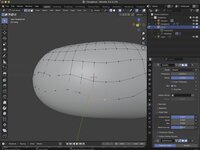
Con la herramienta de edición proporcional, simplemente debemos seleccionar un vértice a lo largo del borde exterior del glaseado, premotor 'g' para agarrar ese vértice y arrastrarlo hasta la posición deseada.
-
-
-
Ahora, a medida que añades ondas al glaseado, probablemente notarás que los bordes tienen un ángulo. Podemos solucionar esto añadiendo otro modificador de subdivisión de superficie (Subdivision Surface Modifier) al glaseado para añadir algunos puntos más a la malla.
-
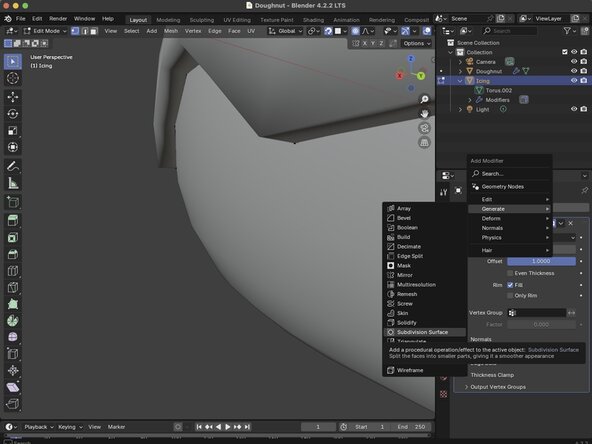
Haz clic en Añadir modificador (Add Modifier) y, en el menú contextual, selecciona Generar (Generate) y luego Subdivisión de superficie (Subdivision Surface).
-
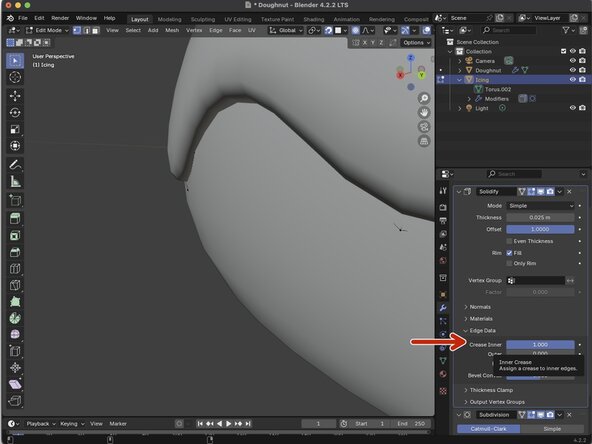
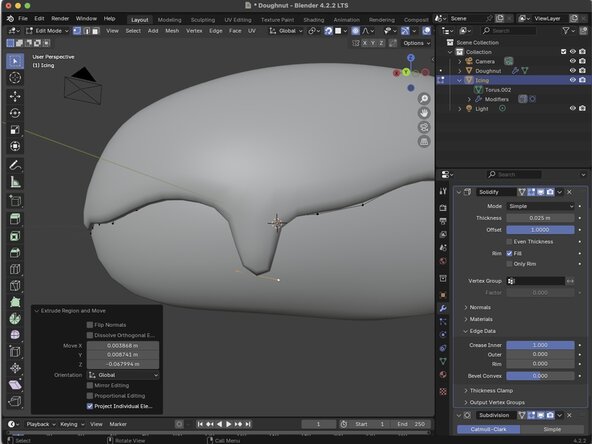
Debajo del modificador de solidificación (Solidify Modifier), también necesitaremos cambiar el valor de pliegue interior (Crease Inner) a 1 para darle una curva al borde del glaseado.
-
-
-
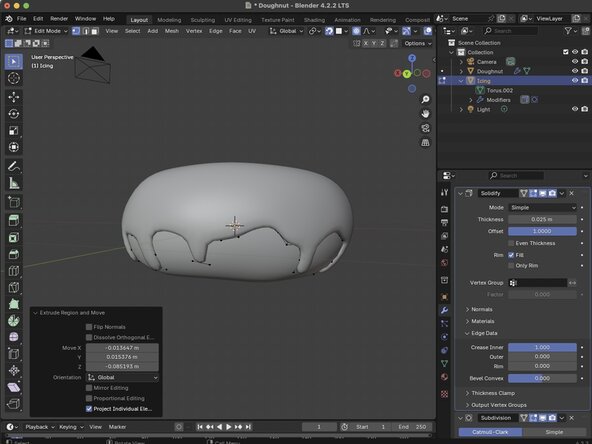
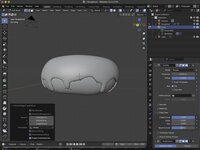
También podemos añadir más goteo a nuestro glaseado utilizando la función de extrusión.
-
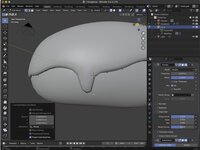
Simplemente selecciona dos vértices a lo largo de la parte inferior de las ondas de nuestro glaseado y premotor la tecla 'e'. Luego, arrastra hacia abajo para crear un goteo largo y agradable. Puedes hacer clic para liberar una vez que hayas alcanzado la longitud deseada.
-
-
-
-
-
-
Antes de continuar con el esculpido, es importante resolver cualquier problema en el que la malla del glaseado se separe de la malla del dónut. Podemos hacerlo usando el modificador Shrinkwrap.
-
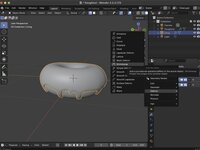
En la pestaña Modificadores de nuestro glaseado, haz clic en Add Modifier y, en Deform, selecciona Shrinkwrap.
-
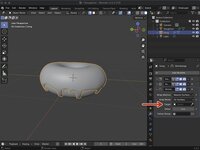
Una vez que se haya añadido el modificador Shrinkwrap, tendremos que establecer nuestro Target en el dónut.
-
-
-
Arrastra tu modificador Shrinkwrap a la parte superior de la pila de modificadores. Esto corregirá cualquier artefacto visual que hayamos experimentado.
-
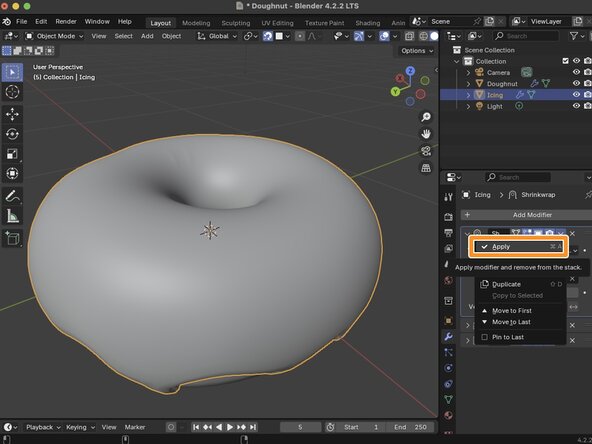
Haz clic en la flecha hacia abajo de nuestro modificador Shrinkwrap y haz clic en aplicar para eliminar el modificador de nuestra pila.
-
Al observar la malla de nuestro glaseado, podemos ver que está correctamente adaptada a tu dónut.
-
-
-
Casi estamos listos para iniciar el modo Esculpir, lo único que debemos hacer es aplicar nuestro Modificador Solidificar. Al igual que con el modificador Ajustar proyección, simplemente haz clic en la flecha hacia abajo del Modificador Solidificar y selecciona Aplicar
-
Con el Modificador Solidificar aplicado, solo tenemos que hacer clic en Modo Edición en la parte superior de nuestra Vista 3D y cambiar al espacio de trabajo Esculpir
-
-
-
Una vez en el modo escultura, podemos ver las diferentes opciones de pincel en el lado izquierdo de tu vista 3D.
-
Para empezar, vamos a añadir algo de volumen a los extremos de las gotas de nuestro glaseado.
-
-
-
Los usuarios tienen acceso a una diversa gama de pinceles en el Modo Escultura. Cada pincel está diseñado para tareas de escultura específicas. Estos son algunos de los pinceles más utilizados:
-
Clay Strips: Ideal para añadir masa y definir formas, este pincel permite crear rápidamente formas generales, sirviendo como base para un trabajo más detallado.
-
Grab: Permite el movimiento de la geometría por la pantalla, facilitando el modelado general y los ajustes de proporción sin afectar a los detalles más finos.
-
Smooth: Utilizado para mezclar y refinar superficies, este pincel ayuda a eliminar irregularidades, lo que resulta en un acabado pulido.
-
Draw: Un pincel versátil para añadir o restar material en las superficies, a menudo personalizado con diferentes métodos de trazo y texturas para lograr diversos efectos.
-
Crease: Combina los efectos de los pinceles Draw y Pinch, lo que lo hace perfecto para crear detalles nítidos como arrugas y bordes.
-
Scrape: Útil para esculpir superficies duras o para un suavizado agresivo, este pincel raspa y rellena superficies para lograr la forma deseada.
-
Inflate: Expande o contrae volúmenes o superficies, siendo particularmente efectivo para controlar el grosor de las formas cilíndricas.
-
-
-
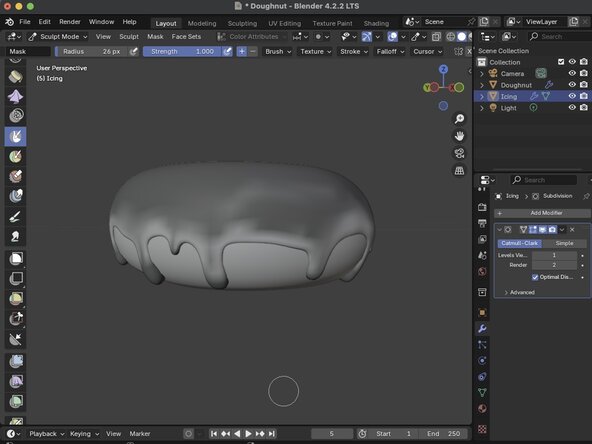
También necesitaremos añadir algo de grosor solo a los arcos de nuestro glaseado, que es donde usaremos nuestro Pincel de máscara para proteger las áreas que no queremos modificar.
-
También necesitaremos activar la opción Solo caras frontales debajo del botón Pincel. A partir de ahí, simplemente tenemos que pintar sobre nuestros arcos.
-
-
-
Una vez que hayamos pintado sobre las áreas que queremos modificar, vamos a premotor Control e 'I' para invertir nuestra máscara.
-
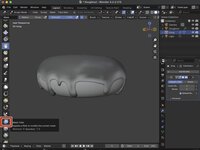
Con nuestra máscara invertida, vamos a hacer clic en el botón Filtro de malla.
-
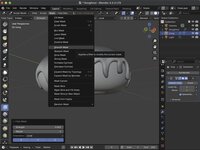
También necesitaremos habilitar el enmascarado suavizado haciendo clic en la opción Máscara en la parte superior de nuestra vista 3D y eligiendo Máscara suave. Esto hará que, al modificar, nuestros bordes tengan un aspecto más natural.
-
Todo lo que necesitamos hacer ahora es hacer clic y arrastrar el ratón hacia la derecha, a través de nuestro modelo, para agrandar ligeramente los arcos del glaseado.
-
-
-
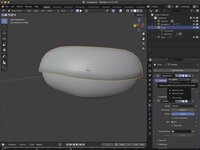
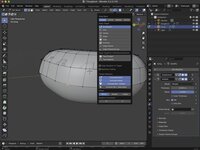
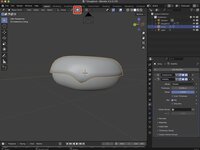
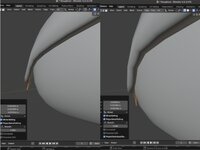
Aquí podemos ver nuestro modelo sin esculpir comparado con nuestro modelo esculpido. Observamos cómo añadir variaciones sutiles a nuestro glaseado puede mejorar enormemente el aspecto visual de nuestro modelo.
-
-












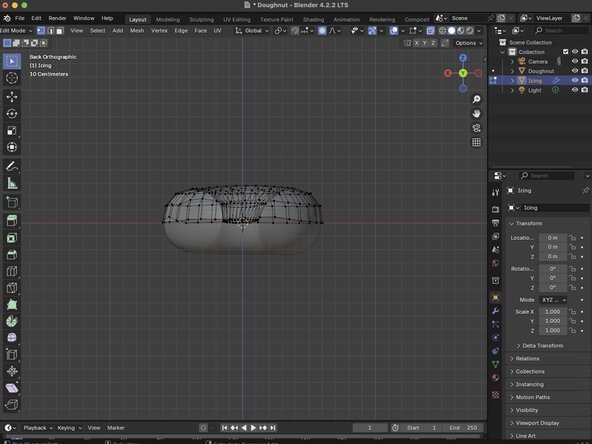
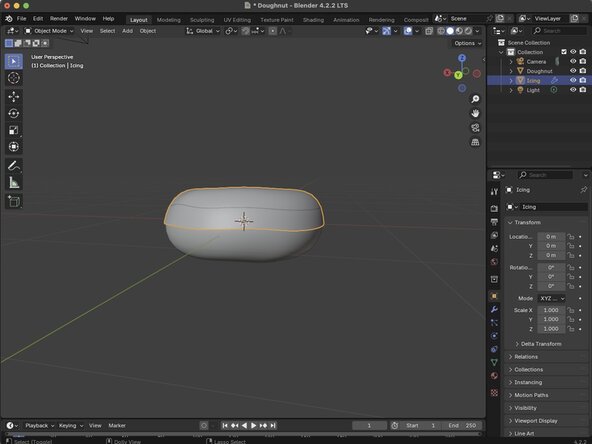













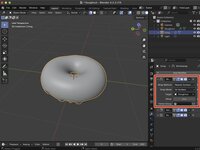
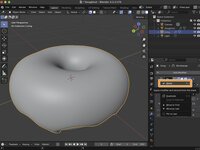
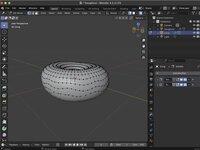


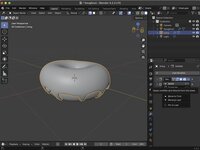
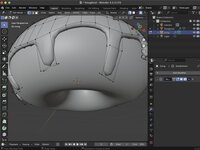
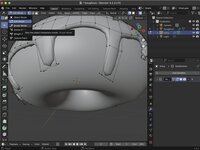


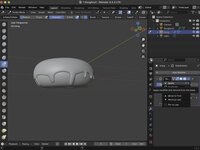
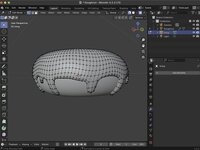
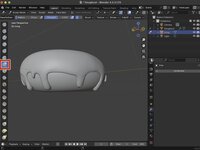


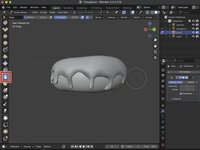
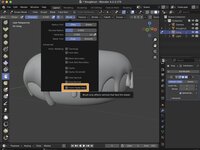
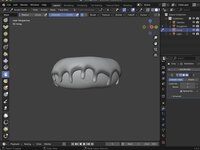



¡Felicidades! Acabas de esculpir tu modelo para añadir una variación visual adicional.
Cancelar: No complete esta guía.
2 personas más completaron esta guía.


