Saltar al contenido principal
Únete a la Comunidad de Reparación - Crear Cuenta

Esta traducción la ha hecho un programa y todavía no la ha revisado nadie. ¿Hablas este idioma? Échale un vistazo.

Cómo comprobar el estado de la batería de tu iPhone

Vistas: 17 k

Ver estadísticas:

Últimas 24 horas:
8
Últimos 7 días:
68
Últimos 30 días:
365
Todo El Tiempo:
16,666
Comentarios: 4

4 guide comments.

Go to guide comments
Completado: 29

29 personas han marcado esta guía como "completada". ¿Serás tú la próxima persona en hacerlo?

Favoritos: 3

3 personas han marcado como "Favorita" y se han suscrito a esta guía. ¿Serás tú la próxima persona en hacerlo?

Tiempo Requerido: 1 Minuto
Dificultad: Muy fácil
Cómo comprobar el estado de la batería de tu iPhone

Introducción

Ir al paso 1 ↓

Usa esta guía para comprobar la salud de la batería y si tu iPhone funciona al máximo rendimiento. Si no es así, puede ser el momento de sustituir la batería.

Esta guía ha sido creada con un iPhone X, pero puedes usarla para cualquier iPhone 6 o posterior, con iOS 11.3 o superior.

    1. Cómo comprobar el estado de la batería de tu iPhone, Cómo comprobar el estado de la batería de tu iPhone: paso 1, imagen 1 de 1
      • Para proceder con esta guía, tu dispositivo debe funcionar con iOS 11.3 en adelante.

      • Abre la aplicación de Ajustes.

      Pregunta a FixBot

      Agregar Comentario

    2. Cómo comprobar el estado de la batería de tu iPhone: paso 2, imagen 1 de 1
      • Navega hasta Batería en Ajustes.

      Pregunta a FixBot

      Agregar Comentario

    3. Cómo comprobar el estado de la batería de tu iPhone: paso 3, imagen 1 de 1
      • Selecciona Salud de la batería

      • La Salud de la Batería está disponible en el programa beta que Apple ha incluido en iOS 11.3 en adelante.Cada vez que un programa esté en beta puede provocar una mala experiencia en el sistema.

      Pregunta a FixBot

      Agregar Comentario

    4. Cómo comprobar el estado de la batería de tu iPhone: paso 4, imagen 1 de 1
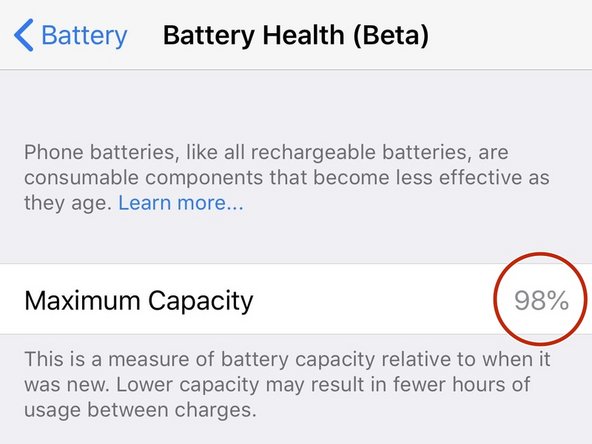
      • Capacidad máxima muestra la capacidad total de carga de la batería con respecto a cuando tu dispositivo estaba recién estrenado.

      • Según se suceden los ciclos de carga y descarga de la batería, este número irá reduciéndose paulatinamente.

      • Tu iPhone debería funcionar bien, aunque con una autonomía inferior. Apple recomienda reemplazar la batería una vez que se degrada al 80 % o menos.

      Pregunta a FixBot

      Agregar Comentario

    5. Cómo comprobar el estado de la batería de tu iPhone: paso 5, imagen 1 de 3 Cómo comprobar el estado de la batería de tu iPhone: paso 5, imagen 2 de 3 Cómo comprobar el estado de la batería de tu iPhone: paso 5, imagen 3 de 3
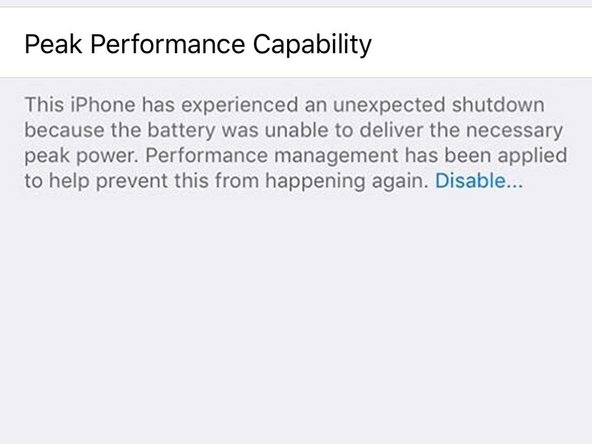
      • La Capacidad de Máximo Rendimiento te indica si tu batería todavía puede suministrar suficiente energía para las tareas de procesamiento más intensas del iPhone. El máximo rendimiento normal es lo que estás buscando.

      • Si dice que tu iPhone ha experimentado un cierre esperado, eso significa que tu batería no pudo suministrar la energía necesaria con la suficiente rapidez y, como resultado, el sistema se apagó.

      • Tu iPhone limitará su propio rendimiento —ralentizándose a sí mismo— para evitar paradas inesperadas adicionales. Esto puede deshabilitarse para habilitar manualmente el máximo rendimiento.

      • Una vez que desactives la gestión del rendimiento, no podrás volver a habilitarla. Se habilita automáticamente después de un apagado inesperado.

      • Una vez que tu batería esté por debajo de un umbral específico (generalmente 80%), se te notificará que la salud de tu batería se ha degradado significativamente.

      • Sigue esta guía para sustituir la batería de tu iPhone X, o haz clic aquí para otros modelos de iPhone.

      Pregunta a FixBot

      Agregar Comentario

Conclusión

¡Eso es todo amigos!

Cancelar: No complete esta guía.

29 personas más completaron esta guía.

Un agradecimiento especial a estos traductores:

en es

100%

Estos traductores nos están ayudando a reparar el mundo! ¿Quieres contribuir?
Empezar a traducir ›

Josh M

Miembro Desde 11/24/14

931 Reputación

1 Guía escrita

Equipo

iTech West Palm Beach Miembro de iTech West Palm Beach

Business

Miembros de 5

12 Guías creadas

4Guía Comentarios

Battery Health no funciona con las baterías iFixit.

Cambié la batería de mi iPhone 6 por una batería iFixit y no se puede ver el porcentaje de batería máximo. Aparece “reparar“.

Con alguna aplicación de análisis de batería muestra 98%.

Jairo Ochoa - Contestar Compartir

Under “Battery Health,” my iPhone SE says only “Service” and gives none of the information listed here.

Jeremy Nichols - Contestar Compartir

Most likely your battery is below the recommended threshold and should be replaced.

If you replaced your battery, it may continue to say “Service”. I would recommend using a computer app like coconutBattery to check.

Josh M - Contestar Compartir

mine iphone 6 cannot watch battery health

gfght - Contestar Compartir

Agregar Comentario

Ver Estadísticas:

Ultimas 24 horas: 8

Ultimos 7 días: 68

Ultimos 30 días: 365

Todo El Tiempo: 16,666