
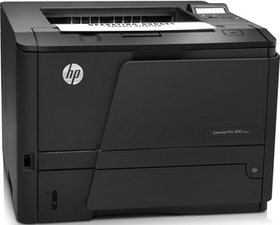
Estoy desmontando una impresora HP LaserJet Pro 400 MFP M425dn.
Esta traducción la ha hecho un programa y todavía no la ha revisado nadie. ¿Hablas este idioma? Revísala en.
|
1 Respuesta 1 Puntaje |
Atasco en el área del cartucho |
|
2 Respuestas 1 Puntaje |
Paper feed issues, what to replace |
|
4 Respuestas 1 Puntaje |
Duplexing jams every time |
|
4 Respuestas 0 Puntaje |
How do I fix these sleep issues? |
[summary]Impresora láser monocromo presentada en 2012. La impresora tiene una velocidad nominal de 35 ppm y la primera página sale en 8 segundos. Dependiendo del modelo que tengas (a/n/dw/dn/dne), tendrás distintas opciones y funciones disponibles.
Utiliza cartuchos de tóner HP 80A/80X.[summary]
Los usuarios de Windows tendrán la mayor cantidad de controladores disponibles.
Para Linux, tienes dos opciones de controladores:
Nota: La mayoría de las distribuciones de Linux incluyen HPLIP en el conjunto de paquetes predeterminado. Algunas distribuciones no lo hacen (o usan una versión antigua), pero se puede actualizar/instalar si ese fuera el caso.
Si puedes usar el controlador HPLIP, es mejor que el controlador genérico. Aunque la mayoría de las distribuciones admiten HPLIP, es posible que debas usar el controlador genérico en las distribuciones que no lo hacen.
Nota: Esta función se eliminó en una actualización de firmware posterior. ¡NO actualices el firmware si la usas! No se ha utilizado en las impresoras HP JetIntelligence desde el primer día: HP ya no le da mantenimiento. Las impresoras modernas usan HP Smart o 123.hp.com hoy en día y ya no incluyen controladores en un CD de controladores (desactualizado desde fábrica).
HP Smart Install ha sido abandonado por HP y eliminado en las versiones de lanzamiento del firmware posteriores. Parte de la razón es que la unidad almacenada en la impresora era difícil de actualizar y requería actualizaciones de firmware periódicas (no proporcionadas por HP), ya que los archivos estaban en una EEPROM protegida, la cual estaba integrada en el firmware base y no dividida para permitir actualizaciones.
Como resultado, este controlador siempre estaba desactualizado y era mejor ignorarlo en favor de descargar los controladores en línea. Esta función fue abandonada por HP unos años después de que fallara y nunca volvieron a intentarlo.
Si usas Linux o no lo necesitas, eliminar la función con el firmware más nuevo suele ser mejor. Parece una «degradación» eliminarla, pero mejora la impresora. PRECAUCIÓN: Una vez eliminada, la «función» HP Smart Install ¡NO SE PUEDE RESTAURAR!
Se sabe que HP Smart Install causa problemas en Linux. Esto ocurre principalmente en compilaciones antiguas que registran la impresora como un dispositivo de almacenamiento masivo USB. Aunque se solucionó hace años, todavía puede causar problemas en las versiones actuales si no se aplica el parche.
Dado que este es un problema conocido que afecta principalmente a Linux, se recomienda encarecidamente a los usuarios de Linux que eliminen la «función» con un firmware posterior. Sin embargo, una vez hecho esto, no hay forma de revertirlo.
Esta impresora se envía con un cartucho de tóner 80A, que rinde unas 2600 páginas. Una vez que agotes el 80A original, considera seriamente el 80X. A diferencia del 80A, el rendimiento en el mundo real es mucho más cercano a la estimación de HP (unas 6900 páginas para el 80X).
Configurar la impresora en Continuar o Preguntar antes de que se agote el tóner te permite usarla como una láser de la vieja escuela, aunque con avisos. Esto se puede hacer una vez que la impresora se queda sin tóner si deseas esperar para configurarlo, pero la configuración predeterminada de cuando se agota el tóner (Detener) debe cambiarse, especialmente si monitoreas la calidad de impresión. Configurar la impresora en «Preguntar» añade un aviso cada pocas páginas. Configurar la impresora en Continuar ignora el chip con un aviso permanente de «Suministro negro muy bajo».
Nota: Algunos ajustes están destinados al 80A para mejorar el promedio de páginas por vida útil del tóner antes de que se agote. Funcionan en el 80X, pero son menos efectivos.
Menos rizado del papel
Aunque no es obligatorio, esto reducirá la temperatura de funcionamiento del fusor (y su vida útil). Sin embargo, si la impresora no ignora el ajuste, es posible que sea necesario volver a habilitarlo para cartulinas gruesas (100-120 lb) debido a las temperaturas de fusión necesarias. No habilites esto en impresoras utilizadas para cartulina regularmente.
Anular agotamiento (HP 80A/80X)
Para configurar la impresora para que ignore el chip y siga imprimiendo, haz lo siguiente:
Umbral bajo (HP 80A)
Aunque este ajuste no evita que aparezca el mensaje de tóner bajo en tu impresora, te permitirá posponer el aviso de tóner bajo.
Para cambiar el umbral bajo en la impresora desde el 15% predeterminado (se recomienda 8-10%), haz lo siguiente:
Nota: Si cambias este ajuste por debajo del 10%, corres el riesgo de que el tóner residual se llene y de posibles sustituciones de tóner debido a que el compartimento de tóner residual está demasiado lleno. Como tal, NO apliques esto a impresoras con el cartucho 80A. Funciona bien con el cartucho 80X, pero esto se debe al compartimento de tóner residual más grande.
ADVERTENCIA: ¡CAMBIAR ESTO REDUCE LAS PÁGINAS RESTANTES CUANDO SE ACTIVA LA ANULACIÓN DE AGOTAMIENTO!
Resolución/ReT (HP 80A/80X)
Esto se puede hacer en la impresora o en el controlador con un modo de impresión para reducir la resolución. La desventaja de cada método es la siguiente:
Densidad de impresión (HP 80A/80X)
De forma predeterminada, esto está configurado en 3. Cambiarlo a 2 no afectará notablemente la calidad de impresión y reducirá el consumo de tóner. Para hacer esto:
Modo de impresión silenciosa
El beneficio principal de habilitar esto es la extensión de la vida útil del motor, ya que la impresora reducirá la velocidad de impresión. La velocidad de impresión SE reducirá.
El diseño de la M401 (y M425) no funciona bien con algunos cables Ethernet anti-enganche debido a que la puerta del puerto hace que el acceso sea estrecho con cubiertas anti-enganche mal diseñadas. Hay tres soluciones para este problema:
Un agradecimiento especial a estos traductores:
100%
¡ Francisco Javier Saiz Esteban nos está ayudando a reparar el mundo! ¿Quieres contribuir?
Empezar a traducir ›
Ultimas 24 horas: 3
Ultimos 7 días: 35
Ultimos 30 días: 134
Todo El Tiempo: 14,337

