Wiki con Contribuciónes de Estudiantes
Esta wiki ha sido creada por un increíble grupo de estudiantes de nuestro programa educativo.
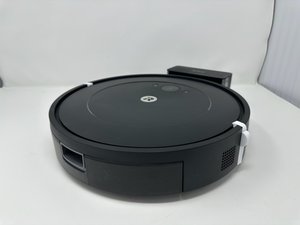
Si tu robot iRobot Roomba Essential choca frecuentemente contra los objetos del área que está aspirando, sigue esta guía de Resolución de Problemas.
Sensores sucios u obstruidos
Con el tiempo, el sistema de sensores del robot iRobot Roomba Essential puede obstruirse con suciedad y restos. Para ayudar a limpiar el sistema, puedes usar una herramienta de limpieza como un borrador mágico para eliminar la acumulación en el sensor. Después, coloca el dispositivo boca abajo y aplica aire comprimido entre el sensor y el sensor de paragolpes para limpiar aún más el interior del dispositivo.
Software desactualizado
Si tu robot iRobot Roomba Essential no está conectado a un proveedor de wifi, no podrá realizar ninguna actualización. Si tu dispositivo no está conectado, conéctalo a tu red wifi y permite que pase el tiempo necesario para la actualización. Este proceso puede tardar hasta 24 horas. Si esto no resuelve el problema, puedes intentar reiniciar el dispositivo. Esto se puede hacer navegando a la configuración del producto y seleccionando "Reboot Roomba" (Reiniciar Roomba) en la aplicación móvil.
Configuración de detección de objetos imprecisa
Si tu robot iRobot Roomba Essential choca frecuentemente contra los objetos de tu hogar, es posible que los ajustes de sensibilidad de detección de obstáculos del robot no sean los correctos. Para solucionar esto, ve a "Robot Settings" (Configuración del robot), selecciona "Cleaning Preferences" (Preferencias de limpieza) y luego "Obstacle Detection" (Detección de obstáculos). Puedes ajustar la configuración de tu dispositivo según tus preferencias personales.
Es necesario ajustar la configuración
Existe un modo en la aplicación que puede ayudar a ajustar el modo de conducción del robot iRobot Roomba Essential. Para activar "Careful Drive" (Conducción cuidadosa), selecciona "Product Settings" (Configuración del producto), luego "Cleaning Preferences" (Preferencias de limpieza) y finalmente "Careful Drive". Este modo ayudará al dispositivo a limpiar alrededor de los objetos sin chocar contra ellos.

Equipo

Utah Tech University, Team 1-3, Hope Fall 2026 Miembro de Utah Tech University, Team 1-3, Hope Fall 2026
UTAHTECH-HOPE-F26S1G3
1 Miembro
36 Guías creadas

0 comentarios