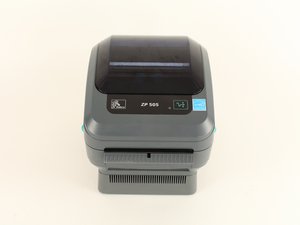
Wiki con Contribuciónes de Estudiantes
Esta wiki ha sido creada por un increíble grupo de estudiantes de nuestro programa educativo.
La impresora no enciende
La impresora no recibe alimentación y la luz indicadora de estado LED no está encendida.
El interruptor de encendido está en posición de apagado
Asegúrate de que tu impresora térmica esté encendida comprobando el botón de encendido en la parte trasera de la impresora. La luz indicadora de estado LED también brillará en verde fijo si la impresora está encendida.
Las fuentes de alimentación pueden estar desconectadas
Comprueba las conexiones desde el enchufe de la pared a la fuente de alimentación, y desde la fuente de alimentación a la impresora. Si no hay irregularidades con el cable de alimentación y está conectado a la pared, desconecta la impresora del enchufe durante 30 segundos y vuelve a conectarla.
El papel no carga
El papel no entra en la impresora y la luz indicadora de estado LED parpadea en rojo.
La impresora no tiene papel
Asegúrate de que la impresora tenga cargado un rollo de papel. Sigue las instrucciones para cargar rollos que aparecen en el interior de la impresora y luego premotor el botón de avance para reanudar la impresión.
El cabezal de impresión está abierto
Cierra la cubierta superior antes de intentar imprimir. Una vez cerrado el cabezal de impresión, premotor el botón de avance para reanudar la impresión.
La impresora produce etiquetas en blanco
No hay impresión en las etiquetas.
Las etiquetas no están cargadas correctamente
Comprueba si las etiquetas están cargadas al revés en la impresora. Para saber de qué lado imprime la impresora, raspa la superficie de la etiqueta en blanco con la uña y debería dejar una marca negra.
Desalineación de la impresión en las etiquetas
Al imprimir una etiqueta, la impresión queda fuera de la página.
Es posible que la impresora necesite una calibración
Para realizar la calibración de la impresora:
1. Carga la impresora con las etiquetas para tu aplicación
2. Enciende la impresora.
3. Presiona y mantén presionado el botón de avance hasta que parpadee dos veces y luego libéralo.
4. Permite que la impresora termine de cargar las etiquetas e imprimir un perfil de sensor.
5. La impresora debería estar calibrada. Presiona la tecla de avance y debería emitirse una etiqueta cada vez.
Pasos de la documentación de Zebra
La imagen no se ve bien
La imagen impresa no aparece como se esperaba (p. ej., la impresión en las etiquetas es demasiado oscura o clara).
El cabezal de impresión está sucio
El cabezal de impresión podría estar sucio. Zebra recomienda comprar un lápiz de limpieza. Asegúrate de usar siempre un lápiz de limpieza nuevo, ya que uno usado puede transportar contaminantes de usos anteriores y dañar el cabezal de impresión.
Precaución: El cabezal de impresión se calienta durante la impresión. Para evitar dañar el cabezal de impresión y el riesgo de lesiones personales, evita tocarlo. Usa solo el lápiz de limpieza para realizar el mantenimiento.
1. Frota el lápiz de limpieza a través del área oscura del cabezal de impresión. Limpia desde el centro hacia afuera. Esto moverá el adhesivo transferido desde los bordes del material al cabezal de impresión
fuera de la trayectoria del material.
2. Espera un minuto antes de cerrar la impresora.
Pasos de la documentación de Zebra
El cabezal de impresión está a baja temperatura
Si la luz indicadora parpadea en ámbar, el cabezal de impresión está a baja temperatura. Continúa imprimiendo mientras el cabezal de impresión alcanza la temperatura de funcionamiento correcta.
La oscuridad de impresión necesita ajuste
Es posible que sea necesario ajustar el nivel de oscuridad en el controlador de tu ordenador.
En la pestaña General de la ventana del controlador, haz clic en preferencias de impresión
Expande Opciones de dispositivo y luego expande Configuración del cabezal…
Selecciona el Asistente de oscuridad y haz clic en el botón Configuración
Sigue las instrucciones en la ventana resultante
Pasos de la documentación de Zebra
Material incompatible
El material es incompatible con la impresora. Asegúrate de que el material sea el recomendado para tu aplicación y utiliza etiquetas y tags aprobados por Zebra.
El cabezal de impresión se ha desgastado
El cabezal de impresión podría estar desgastado debido a la fricción entre la impresora y el material, y es posible que deba sustituirse.
El rodillo necesita sustitución
El rodillo (destornillador) podría estar perdiendo tracción debido a objetos extraños adheridos a su superficie, a que la superficie gomosa y suave se ha vuelto resbaladiza, o a daños en su superficie normalmente lisa. Es posible que necesites sustituir el rodillo.
Hay líneas verticales en blanco en las etiquetas
La impresora produce etiquetas con líneas verticales en blanco.
El cabezal de impresión está sucio
El cabezal de impresión podría estar sucio. Zebra recomienda comprar un lápiz de limpieza. Asegúrate de usar siempre un lápiz de limpieza nuevo, ya que uno usado puede transportar contaminantes de usos anteriores y dañar el cabezal de impresión.
Precaución: El cabezal de impresión se calienta durante la impresión. Para evitar dañar el cabezal de impresión y el riesgo de lesiones personales, evita tocarlo. Usa solo el lápiz de limpieza para realizar el mantenimiento.
1. Frota el lápiz de limpieza a través del área oscura del cabezal de impresión. Limpia desde el centro hacia afuera. Esto moverá el adhesivo transferido desde los bordes del material al cabezal de impresión
fuera de la trayectoria del material.
2. Espera un minuto antes de cerrar la impresora.
Pasos de la documentación de Zebra
Es posible que la impresora necesite una calibración
Para realizar la calibración de la impresora:
1. Carga la impresora con las etiquetas para tu aplicación
2. Enciende la impresora.
3. Presiona y mantén presionado el botón de avance hasta que parpadee dos veces y luego libéralo.
4. Permite que la impresora termine de cargar las etiquetas e imprimir un perfil de sensor.
5. La impresora debería estar calibrada. Presiona la tecla de avance y debería emitirse una etiqueta cada vez.
Pasos de la documentación de Zebra
Puede ser necesaria una autocomprobación
1. Con la impresora apagada, mantén presionado el botón de avance mientras enciendes la alimentación. Mantén presionado el botón de avance hasta que la impresora comience a parpadear en verde (modo de pausa). La impresora parpadeará en varias combinaciones de colores antes de parpadear solo en verde. Libera el botón de avance. La impresora imprimirá una lista de su configuración actual. Después de imprimir la etiqueta, la impresora entrará automáticamente en un modo de diagnóstico en el que imprimirá una representación literal de todos los datos recibidos posteriormente. Para salir del modo de diagnóstico y reanudar la impresión, apaga y vuelve a encender la impresora.
2. Con la impresora encendida y la cubierta superior cerrada, presiona y mantén presionado el botón de avance durante varios segundos. La LED de estado verde parpadeará varias veces en secuencia. La explicación a la derecha (Acción) muestra lo que sucede al liberar la tecla después del número específico de parpadeos. (Consulta Guía del usuario de la Zebra ZP 500) para obtener una explicación de los códigos.

Equipo

Cal Poly, Team S8-G2, Banghart Fall 2017 Miembro de Cal Poly, Team S8-G2, Banghart Fall 2017
CPSU-BANGHART-F17S8G2
Miembros de 4
60 Guías creadas

5 comentarios
When trying to calibrate, it won’t do it correctly and the feed button will start blinking red.
Do you know what could be causing this issue?
Oscar Ramirez - Contestar Compartir
I'm having the same problem ??? Does anyone know why???
Susan Hance - Contestar Compartir
Same here, won’t calibrate.
Nathan Stein - Contestar Compartir
Why do all of my labels print horizontally and not vertically? I'm trying to print off FedEx labels but it keeps printing horizontally.
Nick - Contestar Compartir
Hold the power button down for 10-20 seconds to factory reset the printer. That fixed the issue for me.
Seth Deloney - Contestar Compartir